הגדרות אבטחה מתקדמות
ניהול אבטחת המידע ב-Fireberry מאפשר לכם להגדיר שכבות הגנה מותאמות אישית, המבטיחות שרק משתמשים מורשים יוכלו לגשת לנתונים העסקיים שלכם ובצורה המאובטחת ביותר. הגדרות אלו מאפשרות לשלוט במדיניות הסיסמאות, בזמני החיבור ובהגבלות גישה גיאוגרפיות או רשתיות.
חוזק סיסמה
כדי למנוע פריצות לחשבונות משתמשים, ניתן להגדיר רף מינימלי לחוזק הסיסמה בארגון באמצעות הגדרת חוקי סיסמה. סיסמה חזקה היא קו ההגנה הראשון שלכם מפני התקפות המנסות לנחש פרטי גישה.
ניתן להגדיר אורך מינימלי של תווים, שילוב חובה של אותיות גדולות וקטנות באנגלית, מספרים ותווים מיוחדים.
על מנת להגדיר זאת, יש ללחוץ על גלגל השיניים בפינה השמאלית העליונה > לאחר מכן להיכנס ללשונית אבטחה בסרגל הימני > לחצו על אפשרויות התחברות.
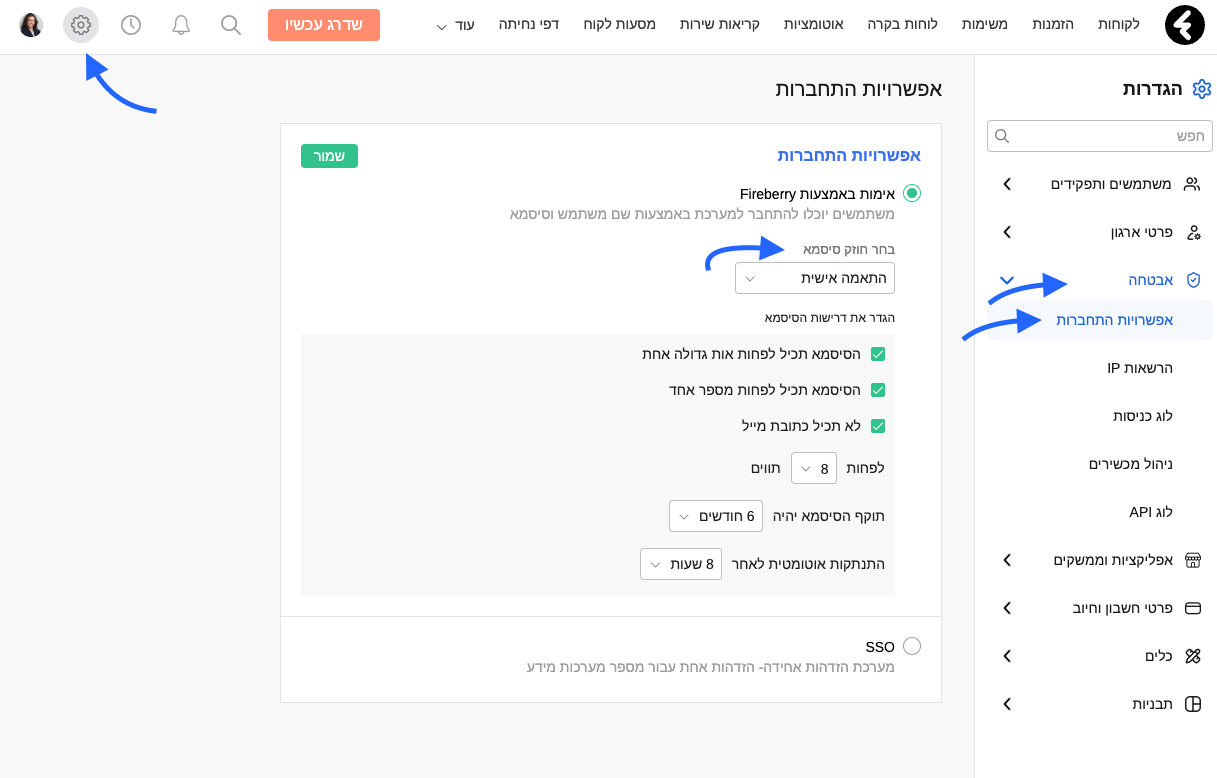
קיימות מספר רמות אבטחה אותן תוכלו לבחור על ידי בחירת חוזק סיסמא:
אפשרות ראשונה - חוזק סיסמא "גבוה"

אפשרות שניה - חוזק סיסמא "בינוני"

אפשרות שלישית - חוזק סיסמא "נמוך"

חוזק סיסמא ב"התאמה אישית"

תחת האפשרות של התאמה אישית, באפשרותכם להגדיר את בעצמכם את הדרישות לסיסמה על ידי סימון V בתיבה שלצד הדרישה שברצונכם להחיל ולבנוסף לערוך את יתר הנתונים המספריים.
תוקף לסיסמה
אבטחה תקינה דורשת רענון תקופתי של פרטי הגישה.
ניתן לקבוע פרק זמן של שבוע / שבועיים / חודש / 3 חודשים או 6 חודשים שלאחריו המערכת תדרוש מהמשתמש להחליף את סיסמתו באופן יזום כדי להמשיך לעבוד. כאשר הגיע המועד לעדכון הסיסמה, בעת ניסיון ההתחברות למערכת עם פרטי הכניסה הקיימים, טרם הגעה לתוך המערכת יוצג בפני המשתמש דף בו הוא יתבקש לעדכן את סיסמתו עפ״י הדרישות הארגוניות המוגדרות. רק כאשר יעמוד בכל הדרישות שהוגדרו, יוכל להתחבר למעכת בהצלחה. המערכת מתעדת אירועים אלו בלוג אירועי האבטחה כחלק מחבילת Safeguard, כך שניתן לעקוב אחר עדכוני סיסמה שבוצעו בארגון. למידע נוסף בנוגע לחבילת Safeguard לחצו כאן.
התנתקות אוטומטית
כדי להגן על המידע במקרים בהם עובד עוזב את המחשב ללא השגחה, ניתן להגדיר ניתוק אוטומטי.
לאחר פרק זמן מוגדר של חוסר פעילות במערכת, המשתמש ינותק באופן אוטומטי ויידרש להזין מחדש את פרטי הגישה שלו כדי לחזור לעבוד.
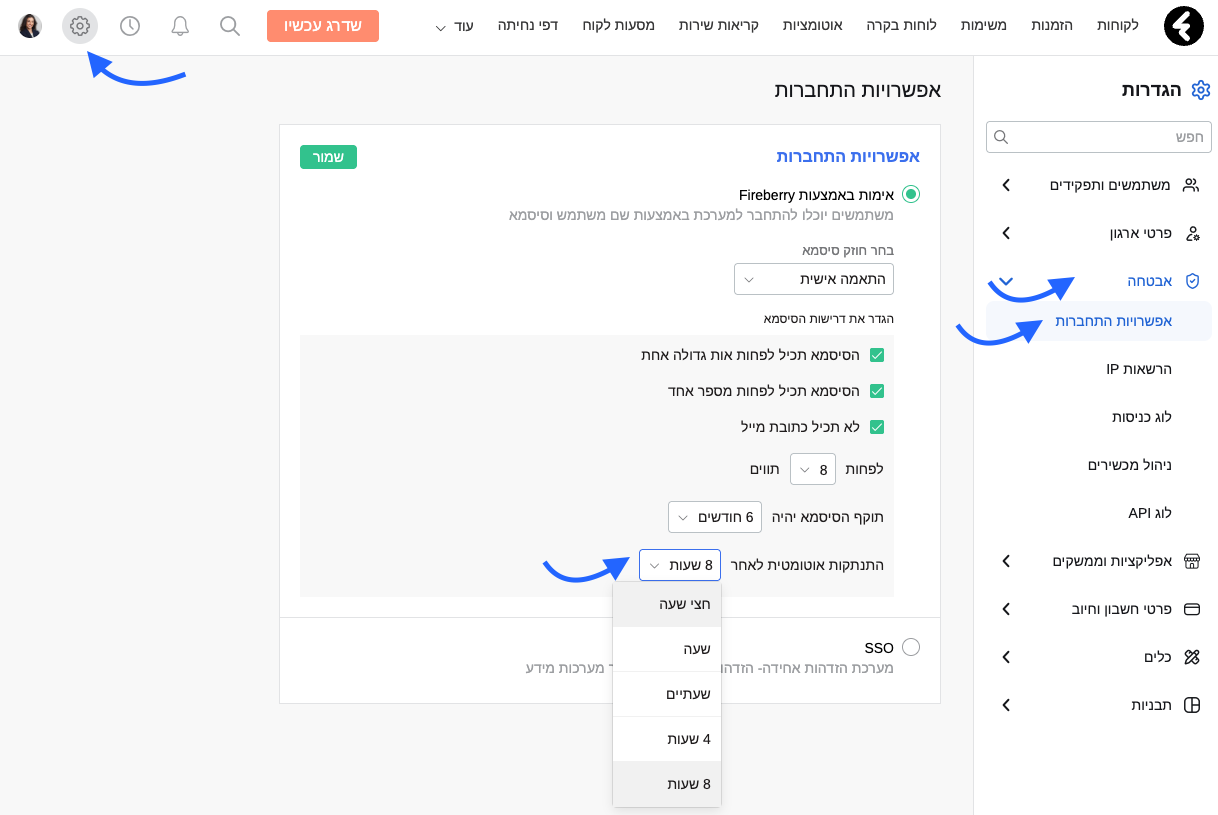
ניתן להגביר את רמת אבטחת המידע בעסק שלכם באמצעות הגדרת התנתקות אוטומטית מהמערכת. על מנת להגדיר זאת, יש ללחוץ על גלגל השיניים (כפתור הגדרות) > אבטחה > אפשרויות התחברות. בחלון שייפתח יש לסמן ב-V את התנתקות אוטומטית ולבחור את הזמן הרצוי שלאחריו ינותק המשתמש באופן אוטומטי מהמערכת. הזמן יכול להיות חצי שעה, שעה, שעתיים, 4 שעות או 8 שעות:
במידה ולא תתבצע שום פעולה במערכת במשך הזמן הנבחר יקפוץ פופ אפ שמעדכן שהמערכת עומדת להתנתק. במידה ולא תלחצו על כפתור "הישאר מחובר", המערכת תתנתק באופן אוטומטי:
(44).png)
לשימוש חוזר במערכת, יש צורך להתחבר מחדש.
הרשאות IP וחסימות
במערכת Fireberry ניתן להגביל את כניסת המשתמשים ממחשבים אחרים כך שתוכלו לדאוג שהכניסה למערכת ,למשל, תתבצע רק במסגרת סביבת העבודה.
במידה וישנם מספר משתמשים ומנהל המערכת מעוניין לבצע הגבלת כניסת משתמשים ממחשבים אחרים, כלומר שהמשתמשים יכנסו רק מכתובות IP מוגדרות מראש על ידו, ניתן להגביל את הגישה לפי הרשאות תפקיד של משתמש (למשל, כתובת ה-IP של המשרד) כך שמשתמשים לא יוכלו להתחבר למערכת מבתיהם או ממקומות ציבוריים ללא אישור. המערכת מתעדת יצירה, עדכון או מחיקה של חסימות IP בלוג אירועי האבטחה כחלק מחבילת Safeguard, מה שמאפשר מעקב אחר שינויים במדיניות הגישה הפיזית לארגון.
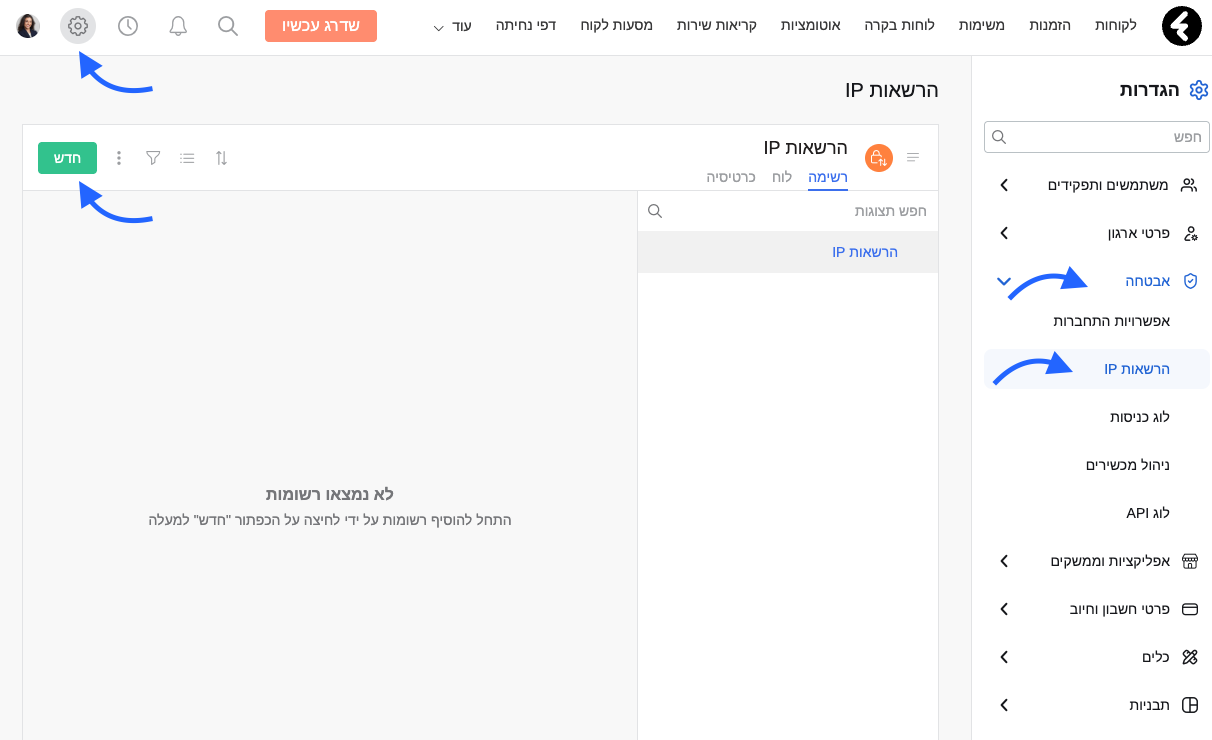
ליצירת הרשאת IP: לחצו על גלגל השיניים (כפתור הגדרות) > לחיצה על אבטחה בתפריט מצד ימין של המסך > לחיצה על הרשאות IP > לחיצה על כפתור "חדש".
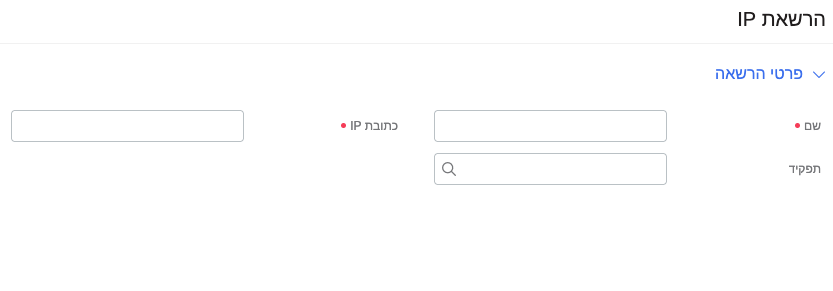
כעת יופיע מסך חדש שבו ניתן למלא את שם הרשאה, בחירה של הרשאת התפקיד הרלוונטית וכתיבת כתובת הIP שממנו בלבד תהיה הגישה למערכת. לסיום לחצו על שמור.
שימו לב- הגבלת הרשאות IP יכולה לחול גם על המשתמש העיקרי ומנהלי המערכת.
בנוסף, עבור כל שורה של הרשאת IP חדשה שתוזן, ניתן להכניס מספר כתובת IP שונות כאשר יש להפריד בינהן באמצעות התו פסיק (,).
במידה ולא תמולא הרשאת תפקיד מסויימת, ההרשאה תוחל על כל בעלי התפקידים במערכת.