יבוא מידע מקובץ אקסל
מנגנון יבוא הקבצים של המערכת מאפשר יבוא רשומות חדשות למערכת מקובץ Excel או קובץ CSV. באמצעות המנגנון ניתן לייבא בקלות את רשימת הלקוחות, מוצרים, פגישות ומידע נוסף, בצורה נוחה ופשוטה.
המערכת מאפשרת מעקב אחר סטטוס היבוא ופרטים נוספים כמו: מתי היבוא התרחש, על ידי מי, כמה רשומות נקלטו ביבוא ועוד.
מאמר זה יסקור את כל השלבים הכרוכים בביצוע יבוא מידע חדש לתוך המערכת.
ייבאו את המידע שלכם בארבעה שלבים פשוטים:
שלב 1- בחירת קובץ ליבוא
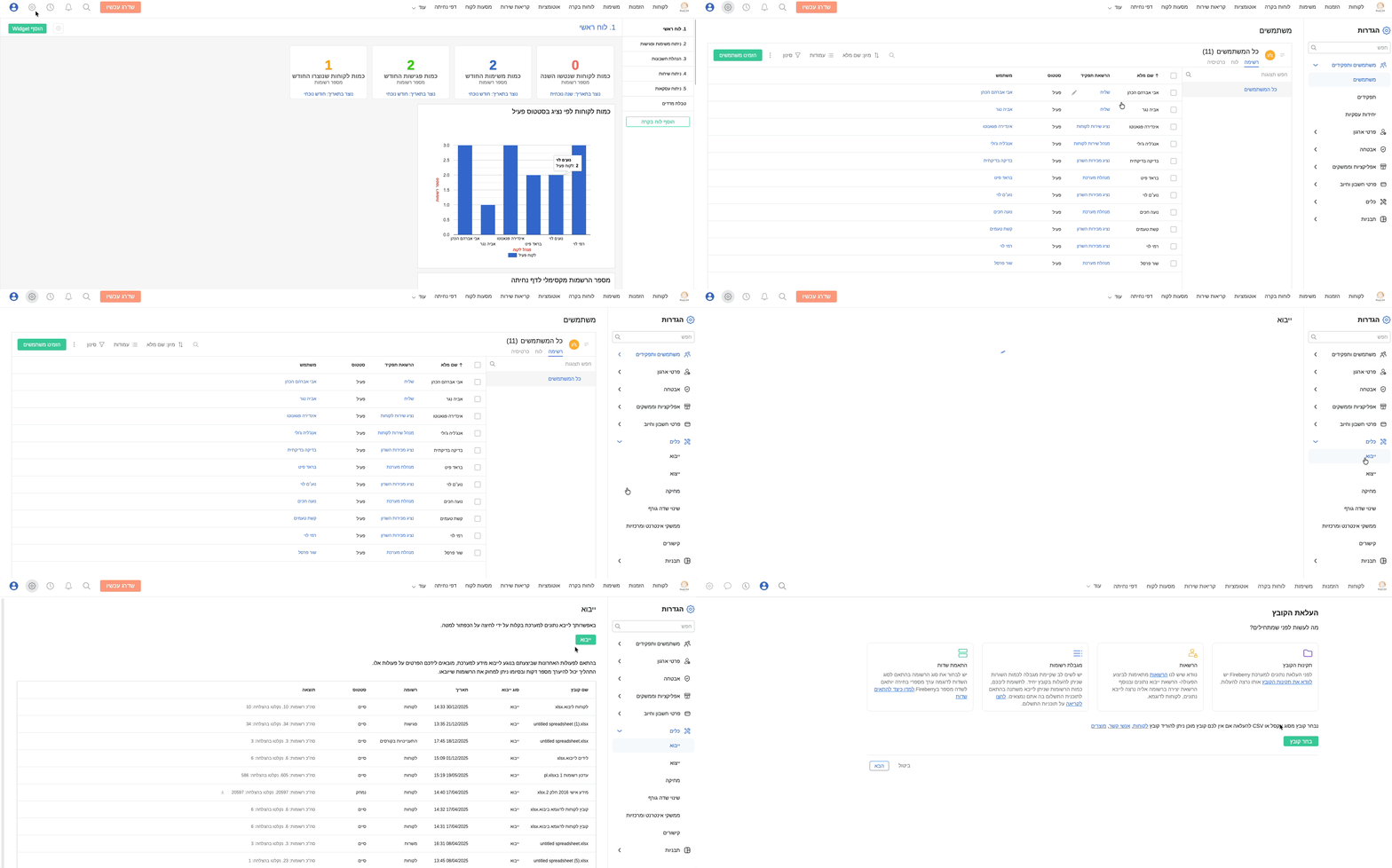
בשביל לייבא מידע מקובץ אקסל, יש ללחוץ על גלגל השיניים בפינה השמאלית העליונה לאחר מכן ללחוץ על כלים בתפריט הימני ואז על כפתור ייבוא.
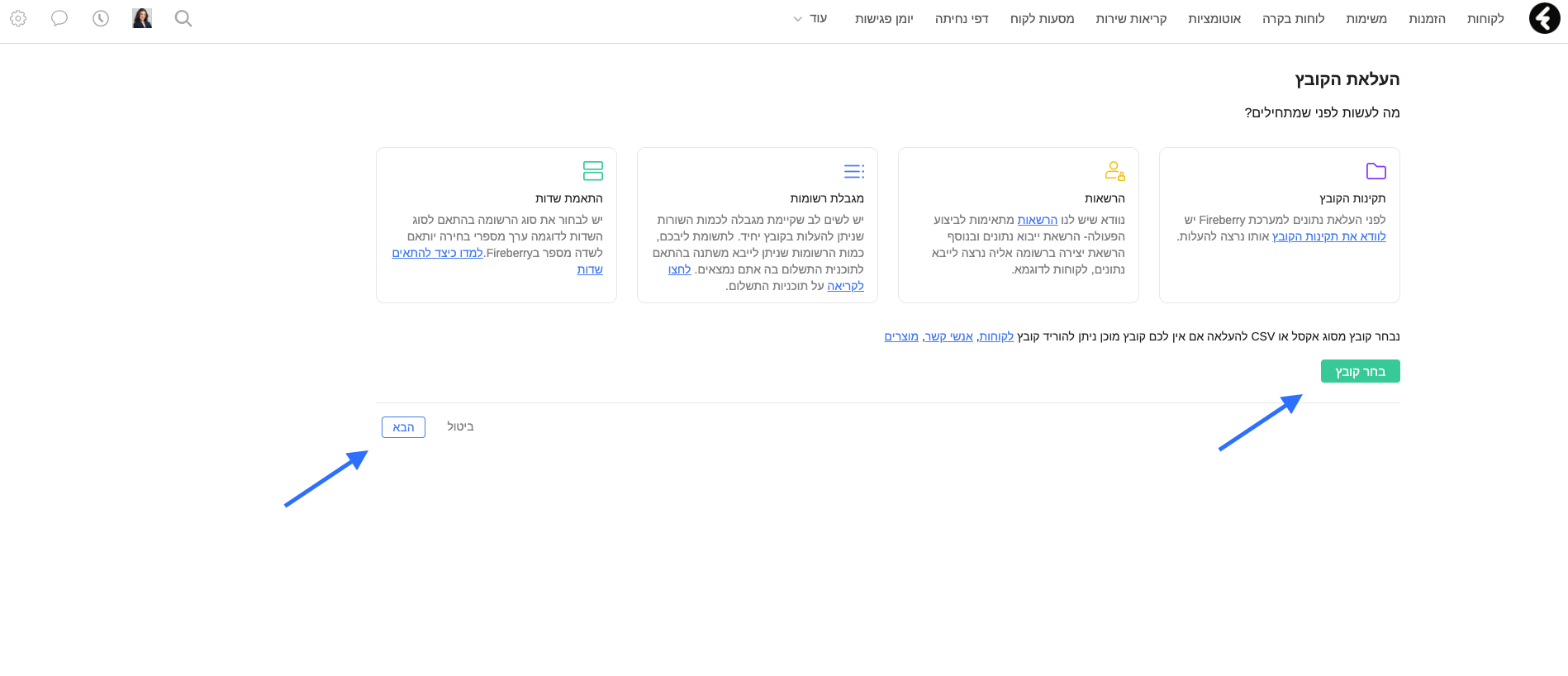
לחצו על בחר קובץ, בחרו את הקובץ שתרצו לייבא (בפורמט CSV או Excel) ואז לחצו על הבא.
ניתן להוריד קבצי אקסל לדוגמה עבור ייבוא לאובייקט לקוחות, אנשי קשר ומוצרים על מנת להשתמש בתבניות אלה לצורך ייבוא המידע שלכם למערכת.
שלב 2- בחירת סוג מידע
בחלונית שנפתחה, בחרו את סוג המידע אותו אתם מעוניינים לייבא.
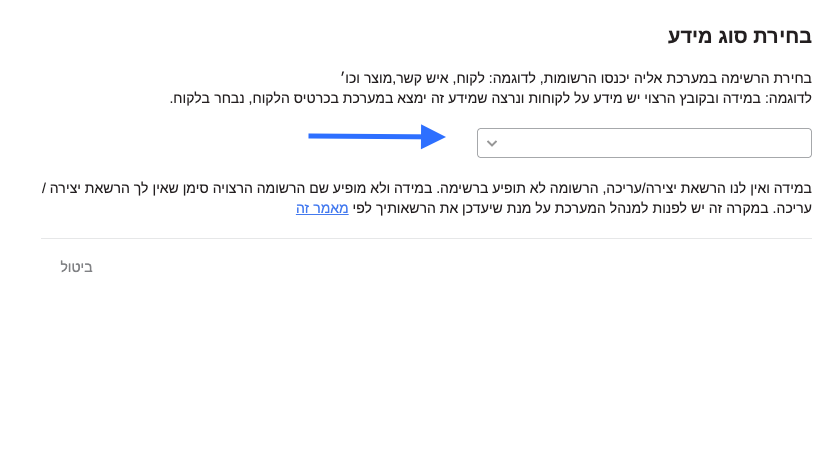
סוג המידע יכול להיות לקוחות, מוצרים, אנשי קשר וכדומה. למעשה תוכלו לאתר פה כל אחד מהאובייקטים הקיימים לכם במערכת. לסיום לחצו על הבא.

שלב 3- בחירת סוג יבוא
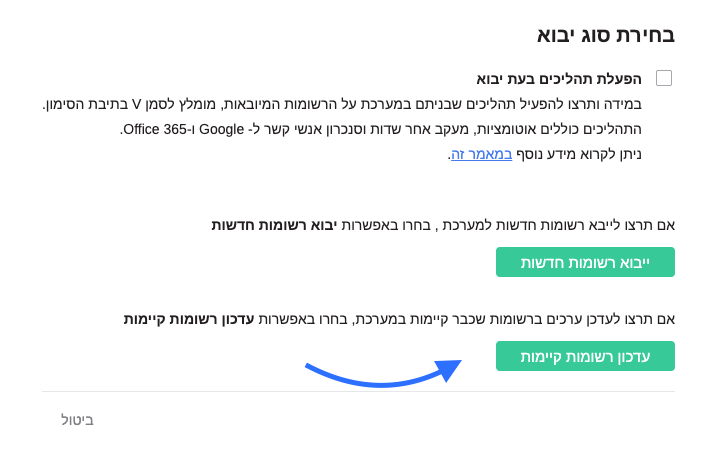
המערכת מאפשרת לייבא רשומות חדשות או לעדכן רשומות קיימות.
יבוא רשומות חדשות
יבוא נתונים חדשים למערכת באמצעות קובץ EXCEL או CSV.
לתשומת ליבך, מספר הרשומות שניתנות ליבוא מוגבל לפי סוג הרשיון בו הינך נמצא. להרחבה בנושא, לחצו כאן.
בחרו במסך זה באפשרות של ייבוא רשומות חדשות.
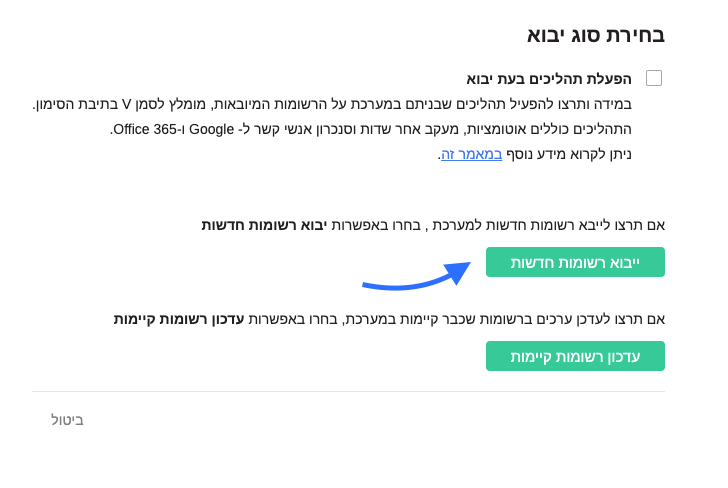
שימו לב: אם ברשותכם אוטומציות פעילות ו/או מעקב אחרי שדות באובייקט אליו אתם מייבאים את המידע ואתם מעוניינים שהם ימשיכו לפעול גם על הרשומות הללו, סמנו וי לצד הפעלת תהליכים בעת יבוא.
.png)
מומלץ להימנע מסימון התיבה במקרים הבאים:
1. כאשר אתם משתמשים חדשים במערכת שמייבאים רשומות בפעם הראשונה.
2. כאשר מדובר בייבוא נתונים לתוך אובייקט חדש שהקמתם בעצמכם.
3. כאשר אתם בטוחים כי אין שום אוטומציה שתושפע בעקבות ייבוא או עדכון רשומות ושדות אלו.
ביטול הפעלת התהליכים עלול להשפיע במספר היבטים:
1. אוטומציות שחלות על רשומות מהייבוא שביצענו לא יפעלו בעת הייבוא. נוכל להפעיל את האוטומציות לאחר הייבוא באמצעות עדכון הרשומה הרלוונטית, במידה שהתהליך חל בעת יצירה ועדכון \ עדכון בלבד.
2. בשדה סיכום נתונים שסוכם מספר רשומות, בעת ייבוא רשומות שרלוונטיות לסכימה - הן יעודכנו בשדה רק בפעם הבאה שנוסיף \ נמחק רשומה מאותו סוג.
3. בשדה סיכום נתונים שסוכם ערך של שדה מסוים, בעת ייבוא ערכים לשדה שסוכמים את ערכיו - הסכום יתעדכן רק בפעם הבאה שניצור \ נמחק רשומה מאותו סוג, או כשנשנה את אחד הערכים של השדה הרלוונטי. יש לשים לב לשדות נוסחה שמורכבים משדות סיכום נתונים, שכן גם הם יושפעו מהמקרה שתואר בסעיף זה.
4. בשדה שמוגדר כשדה למעקב, לא יתקבל תיעוד בסטרים על השינוי שנעשה בשדה בעקבות הייבוא.
5. בייבוא פגישות לגוגל, אם במערכת הגדרנו סנכרון דו כיווני \ סנכרון חד כיווני לגוגל - פגישות יסונכרנו בעת עדכון הפגישה בפיירברי.
6. בייבוא אנשי קשר לגוגל, אם במערכת הגדרנו סנכרון דו כיווני \ סנכרון חד כיווני לגוגל - אנשי הקשר יסונכרנו בעת עדכון אנשי הקשר בפיירברי.
עדכון רשומות קיימות
עדכון נתונים קיימים במערכת באמצעות קובץ EXCEL או CSV ע"י זיהוי ערך יחודי המבדיל רשומה אחת מאחרת, לדוגמה: טלפון, ת.ז, דואר אלקטרוני.
עדכון הרשומה מתבצע בעזרת הצלבת שדה מזהה ייחודי לפיו יודעת המערכת איזו רשומה לעדכן בפרטים החדשים.
השדה הייחודי הוא שדה חד ערכי, הוא חייב להופיע פעם אחת בלבד בכל האובייקט כולו, אחרת במהלך העדכון יעודכנו רשומות עם נתונים שאינם נכונים. שדה ייחודי ברוב העסקים יכול להיות מספר טלפון, תעודת זהות, מספר לקוח (במידה והמערכת ממספרת אוטומטית).
חשוב לדעת! במידה ואינכם בטוחים שהקובץ שאתם מייבאים מכיל לפחות שדה אחד שהוא חד ערכי, למידע במערכת יגרם נזק בעקבות דריסת מידע קיים.
לפני ביצוע עדכון רשומות מקובץ יש לוודא התאמה של פורמט הנתונים בקובץ לנתונים במערכת. טעויות נפוצות הגורמות לכשלון בייבוא הן אי התאמה של נתונים בקובץ לשדות במערכת. יש לוודא בעיקר בשדה מסוג תיבת בחירה כי הערכים בקובץ תואמים למערכת, לדוגמה, אם יש רווח יש להתיחס אליו גם בקובץ.
שלב 4- מיפוי שדות
בשלב זה עליכם להתאים את העמודות בקובץ לשדות במערכת שלכם. בטבלה המוצגת לפניכם תוכלו להבין כי העמודה הימנית מייצגת את כותרות הקובץ בעוד העמודה השמאלית מייצגת את שמות השדות במערכת.

התאימו כל כותרת בקובץ לשדה במערכת בו אתם מעוניינים לאחסן את המידע. לצורך הדוגמה, במידה וביצעתם יבוא של קובץ לקוחות למערכת, בצעו התאמה בין שם הכותרת שמייצגת את שמו של הלקוח בקובץ לבין שדה "שם לקוח" (או כל שדה אחר שברצונכם לתעד את שם הלקוח).
שדה 'מנהל לקוח' הינו שדה הכרחי החייב להכיל מידע. במידה ובקובץ שהועלה אין עמודה שמטרתה להגדיר את מנהל הלקוח לרשומה, השדה בתחתית הטבלה יכנס לתוקף. במידה ובקובץ שהועלה ישנה עמודה שמטרתה להגדיר מנהל לקוח לרשומה, ערכים אלו יכנסו למערכת ולא מה שמופיע בתחתית הטבלה.

הערה חשובה: המערכת תסמן באופן אוטומטי את תיבת הבחירה מעל התאמת השדות כך ששמות השדות של הנתונים המיובאים מופיעים בשורה הראשונה של קובץ Excel / CSV. ניתן להוריד את הסימון מתיבת בחירה זו במידה והשורה הראשונה אינה מכילה כותרות. ניתן לאחסן את המידע בשדות הקיימים במערכת ו/או ליצור שדות מותאמים אישית בהתאם לצרכי העסק שלכם. לחצו כאן ולמדו מהם הטיפים ליבוא קובץ אקסל. המשיכו לבצע התאמה לכל השדות המיובאים. במידה ולא תשייכו בין אחת מכותרות הקובץ לשדה במערכת, המידע באותה העמודה לא ייובא לתוך המערכת.
שימו לב המערכת תשייך באופן אוטומטי כותרות בקובץ בעלות שם זהה לשדות במערכת. באפשרותכם להחליף את השיוך שבוצע בכל עת על ידי לחיצה על שם השדה ובחירה בשדה חלופי.

עליכם להגדיר בתחתית המסך את המשתמש שיקושר לאותן הרשומות שייבאתם למערכת. לסיום לחצו על ייבא.
.png)
הערה חשובה: בכל אחד מהשלבים תוכלו לבחור באפשרות של ביטול ולבטל את פעולת הייבוא.
בסיום תהליך היבוא יפתח בפניכם לוג היבוא המכיל את כל היסטורית המידע שיובא לתוך המערכת. בלוג היבוא תוכלו לעקוב אחר סטטוס התהליך, לראות מתי היבוא בוצע, על ידי מי, כמה רשומות יובאו ועוד.
לצד כל לוג יופיע ל-24 שעות מרגע ביצוע היבוא כפתור מחיקה כך שבמידה ותרצו לבצע שחזור ולבטל את המידע שהוכנס למערכת תוכלו לבצע זאת עד כ-24 שעות לאחר מכן.
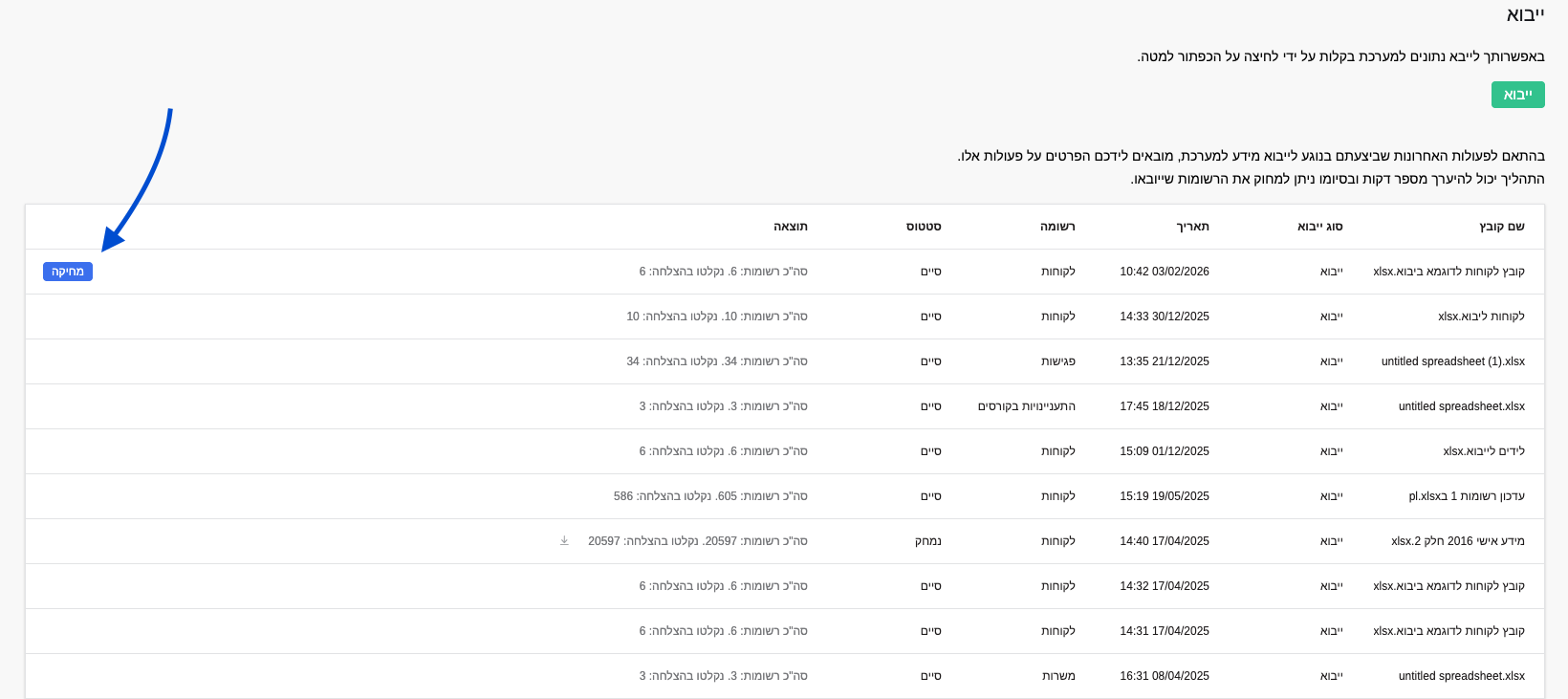
תהליך היבוא יכול לקחת מספר רגעים עד להשלמת התהליך, זמן הסיום תלוי בכמות המידע שהובא לתוך המערכת. תוכלו להתעדכן בסטטוס התהליך בכל רגע נתון בלוג היבוא.
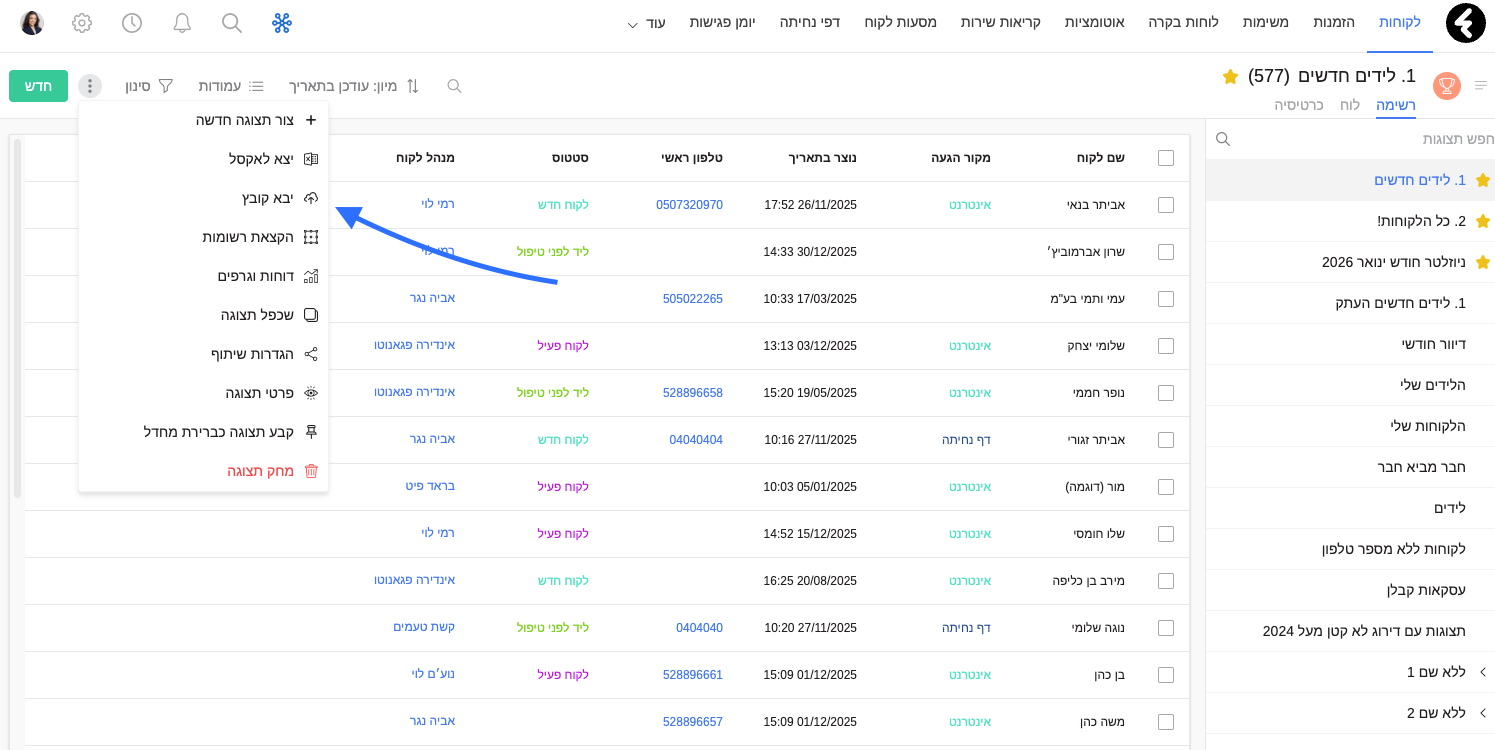
שימו לב: תוכלו להגיע ליבוא קובץ גם בדרך מהירה מתוך תפריט התצוגות בכל אחד מהאובייקטים שאליהם ניתן ליבא קובץ. לחיצה על אייקון שלוש הנקודות ובחירה ביבא קובץ תוביל אתכם למסך היבוא. ממסך היבוא, ייבאו את הקובץ כרגיל בדיוק כפי שמפורט בשלבים שלמעלה.