הגדרות דפי נחיתה
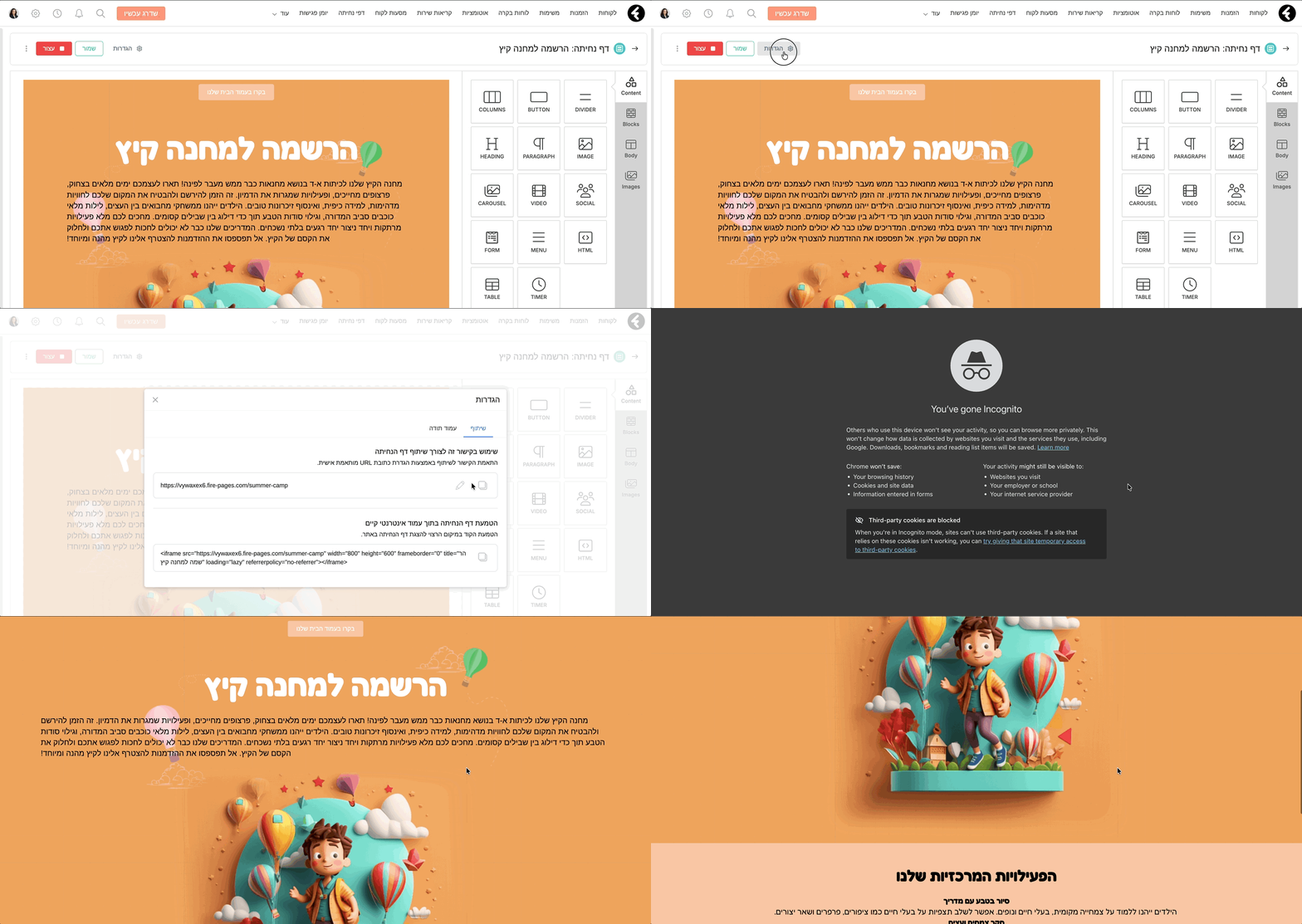
במאמר זה נסקור את הגדרות דף הנחיתה. באמצעות כפתור ה״הגדרות״, תוכלו לשתף את דף הנחיתה, להטמיע את הדף באתר חיצוני באמצעות Iframe, להוסיף כתובת דומיין מותאמת אישית ולהגדיר את עמוד התודה.
לניהול דפי הנחיתה במערכת יש לעקוב אחר ההנחיות כאן.
שיתוף דף הנחיתה
במטרה לשתף את דף הנחיתה, ניתן להשתמש בכמה אופציות:
- קישור – העתקת קישור ישיר לדף הנחיתה.
- הטמעה – ניתן להטמיע את דף הנחיתה כקוד HTML באתר חיצוני, בכפתור במערכת או למעשה בכל מקום שבו ניתן להטמיע iframe.
באמצעות כפתור ההגדרות המופיע בסרגל העליון מצד שמאל של דף הנחיתה, תחת הלשונית "שיתוף"- תוכלו להעתיק את הקישור לדף הנחיתה או להעתיק את קוד עמוד הנחיתה לצורך הטמעתו בתוך עמוד אינטרנטי קיים.
חיבור דומיין מותאם אישית
באפשרותכם לחבר את הדומיין שלכם לדף הנחיתה כך שכאשר תשתפו את הקישור של דף הנחיתה, במקום שיופיע הדומיין של פיירברי יופיע הדומיין שלכם.
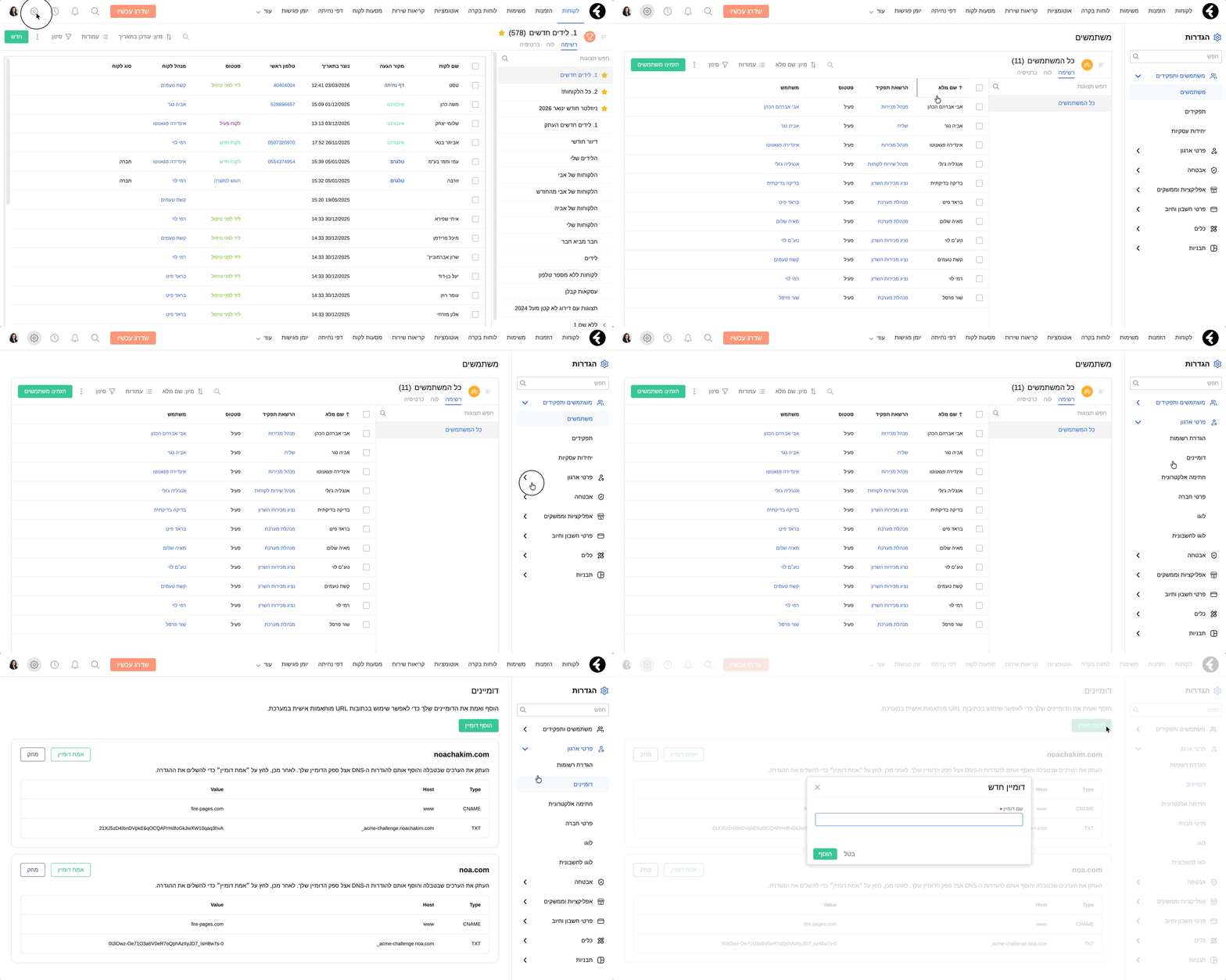
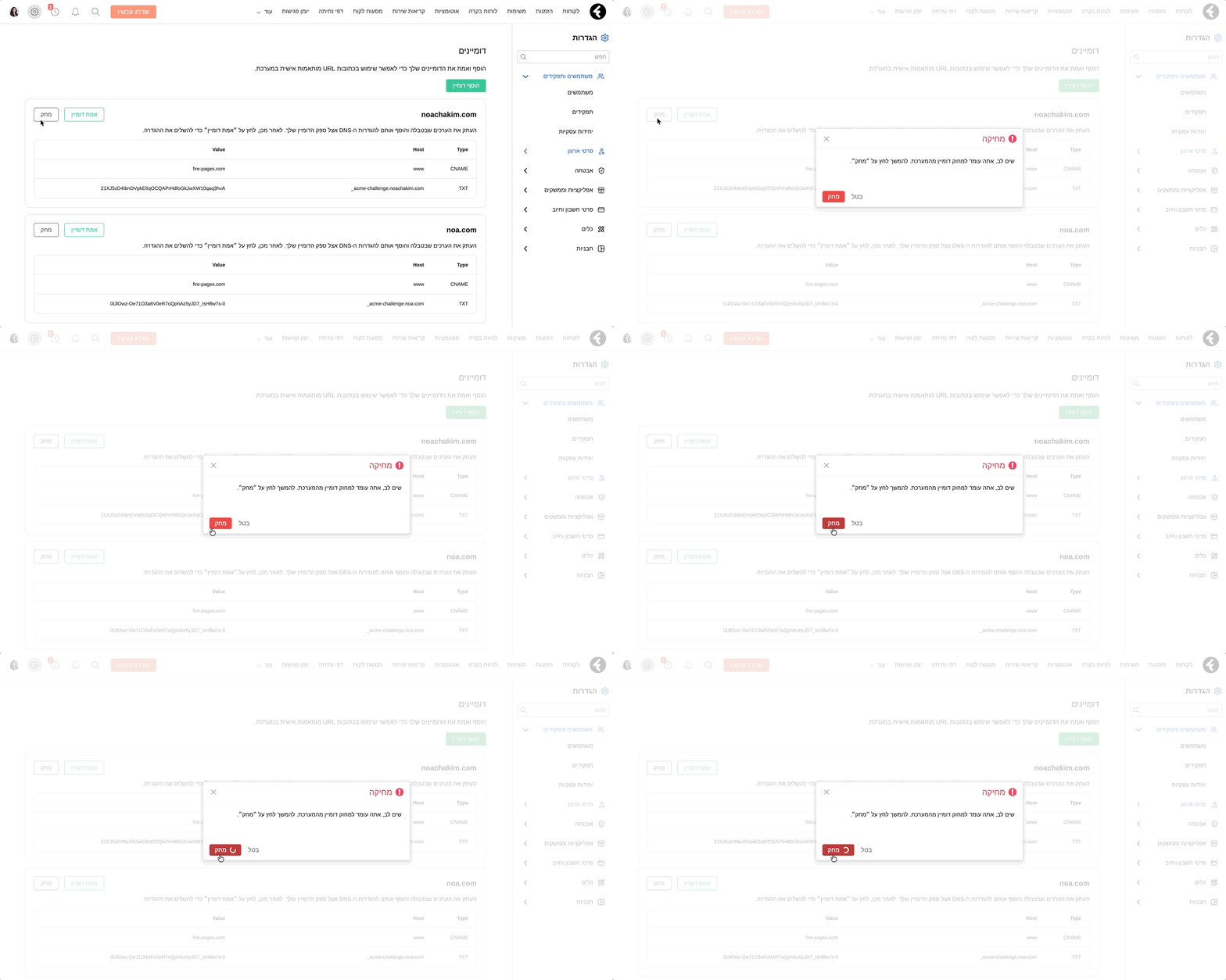
איך עושים זאת? תחת מסך ההגדרות (לחיצה על גלגל השיניים בפינה השמאלית העליונה של המסך), תחת הלשונית "פרטי ארגון" יופיע טאב שנקרא "דומיינים". לחיצה על כפתור "הוסף דומיין" תפתח בפניכם דיאלוג בו תתבקשו להזין את הדומיין. לסיום, לחצו על כפתור "הוסף".
שימו לב: במידה ותנסו להוסיף דומיין שכבר נמצא בשימוש, תופיע בפניכם הודעה המתריעה על כך שלא ניתן לחבר את הדומיין.
דרך נוספת שניתן להגדיר את הדומיין שלכם הוא באמצעות כפתור ״הגדרות״ בסרגל העליון מצד שמאל > לחיצה על לשונית ״שיתוף״ > לחיצה על אייקון העיפרון שמצד ימין של הדומיין הנוכחי > פתיחת רשימת הדומיינים > לחיצה על ״הוסף דומיין״.
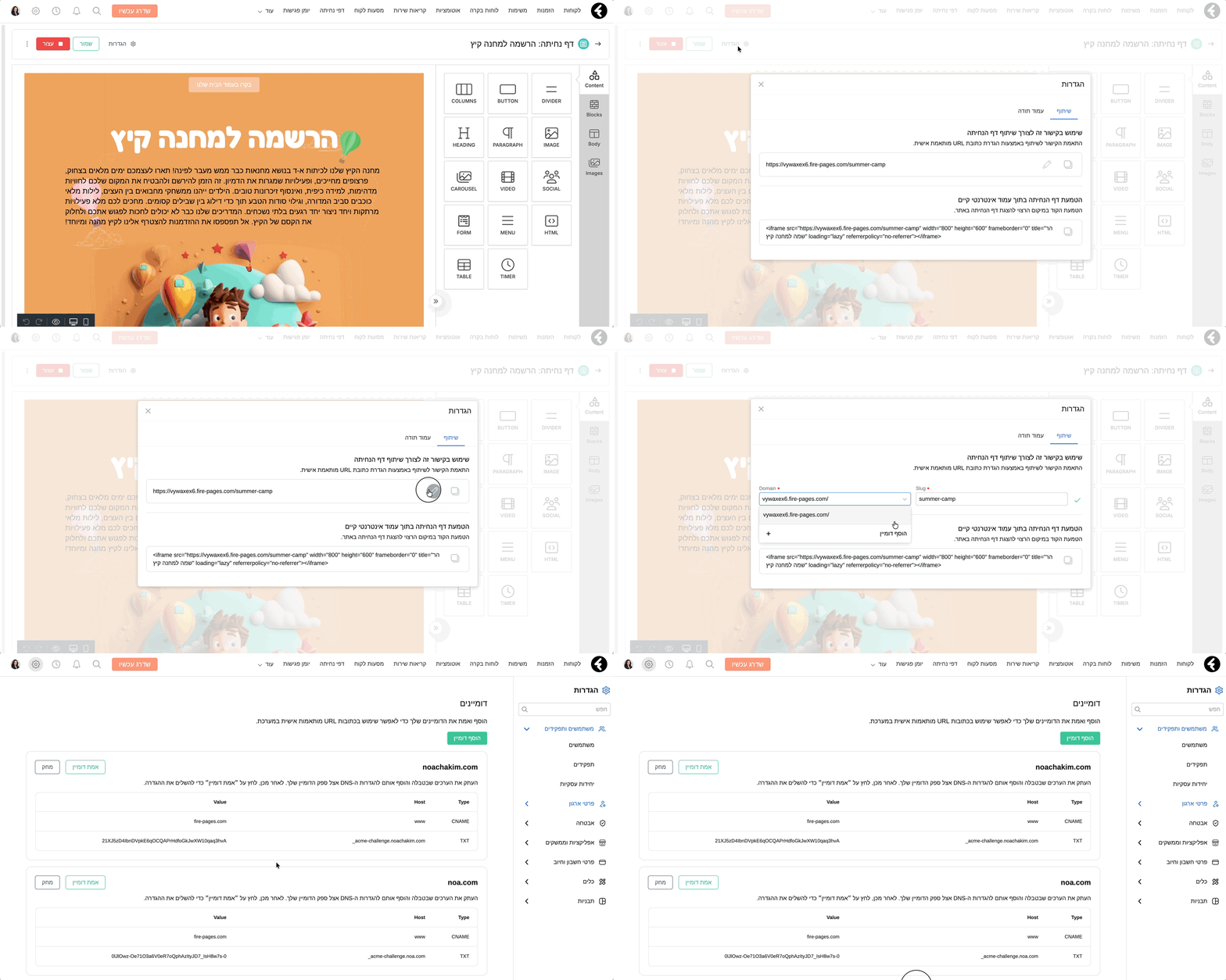
כעת, תפתח בפניכם טבלה המציגה 2 סוגי רשומות: TXT ו-CNAME. עבור כל אחד מהסוגים, יופיע ה-Host וה-Value. את המידע הזה עליכם להזין בספק הדומיינים שלכם על-מנת לבצע את החיבור. כאשר תנועו עם העכבר מעל כל אחד מהערכים יופיע בפניכם אייקון של העתקה עליו תוכלו ללחוץ כדי להעתיק את הערך ולהדביקו במקום המתאים.
לאחר שהזנתם את המידע בספק הדומיינים שלכם, לחצו על כפתור "אמת דומיין". במידה והדומיין אומת בהצלחה, הטבלה תיעלם ובמקומה יופיע כרטיס עם שם הדומיין אותו חיברתם עם הסטטוס "מחובר". במידה והאימות נכשל, תופיע התראה המעידה על כך.
שימו לב: לעיתים החיבור עשוי לקחת מס' שעות ולכן מומלץ להמתין לקבל חיווי מעודכן.
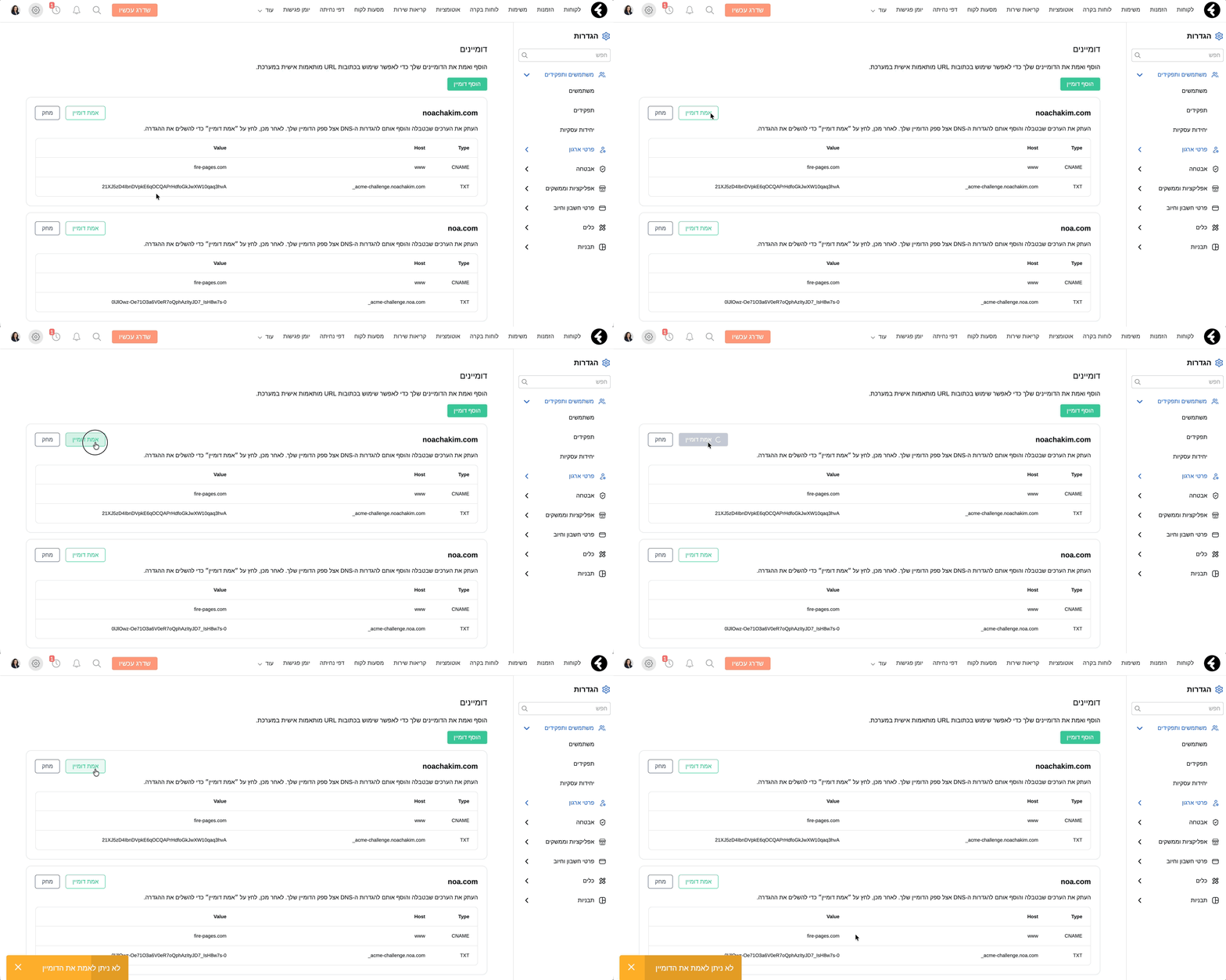
בכל שלב תוכלו למחוק את הדומיין ע"י לחיצה על כפתור "מחק".
תוכלו לחבר מספר דומיינים כתלות במגבלות הרישיון שלכם. למידע נוסף על מגבלות הרישיון, ניתן ללחוץ כאן.
לאחר שחיברתם את הדומיין בהצלחה, גשו לאובייקט דפי הנחיתה, בחרו בדף הנחיתה הרצוי ולחצו על כפתור ה"הגדרות" בחלקו העליון השמאלי של דף הנחיתה. תחת הלשונית "שיתוף", בשורת הדומיין ההנוכחי יופיע אייקון של עפרון. לחיצה עליו תאפשר לכם לערוך את הדומיין ושם המזהה.
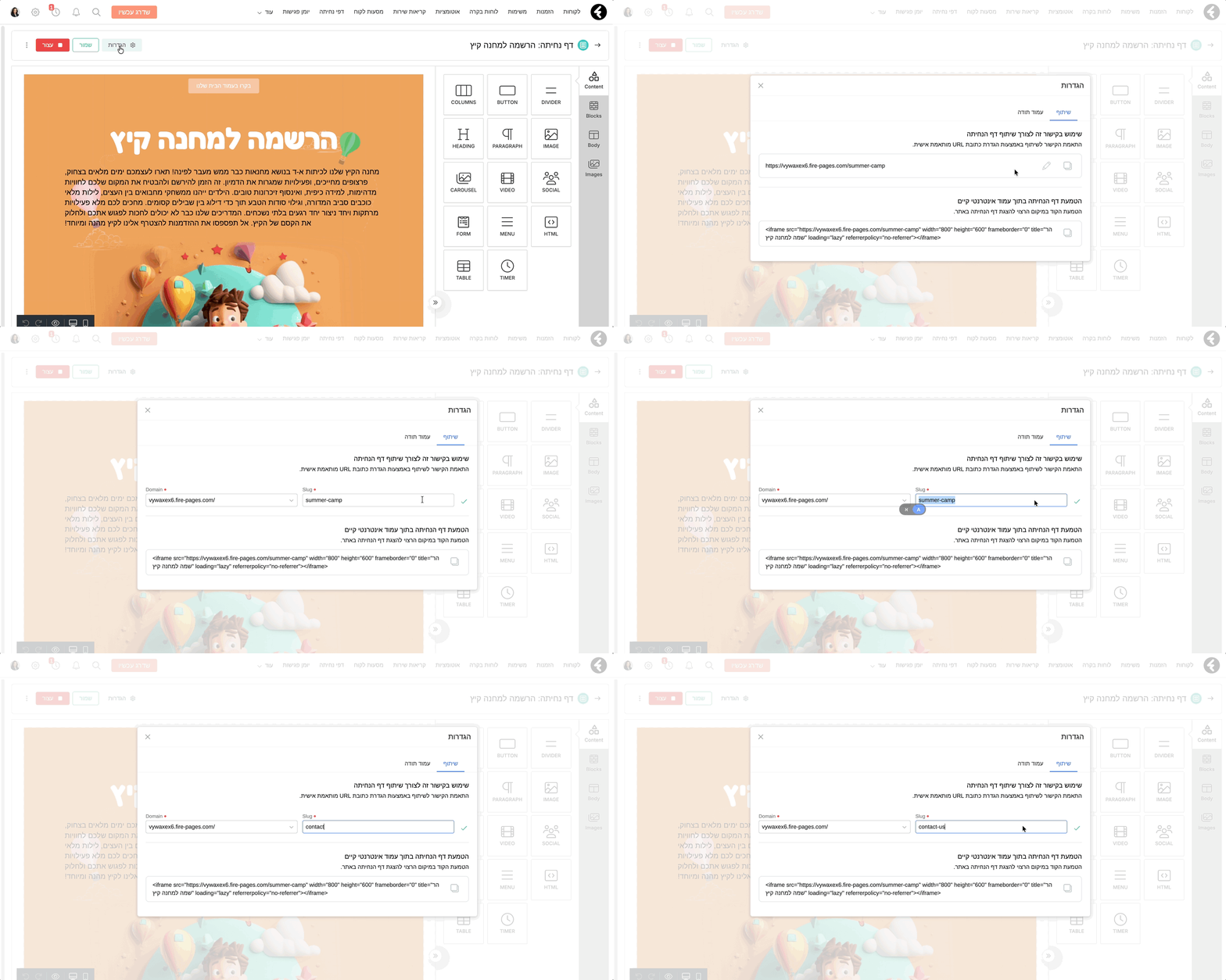
בלחיצה על תיבת הבחירה של הדומיין, יופיעו עתה כל הדומיינים שחיברתם במסך ההגדרות אותם תוכלו לבחור עבור כל אחד מדפי הנחיתה שיצרתם. בעריכת שם המזהה תוכלו להגדיר מה יהיה הערך שמופיע אחרי תו ה"/".
שימו לב: ערך זה הוא ייחודי ועל כן אם תנסו לחבר שני דפי נחיתה עם אותו שם המזהה, כאשר תנסו לשמור את השינויים, תוצג שגיאה תחת השדה של שם המזהה.
לאחר חיבור מוצלח של הדומיין לדף הנחיתה, תוכלו כעת להעתיק את כתובת הקישור ולשלוח אותה בשימוש בדומיין החדש בשילוב עם שם המזהה אותו הגדרתם.
SEO & Open Graph
כדי לשפר את החשיפה של דף הנחיתה במנועי חיפוש וברשתות החברתיות, ניתן להגדיר לכל דף נתוני SEO ו-Open Graph מותאמים אישית.
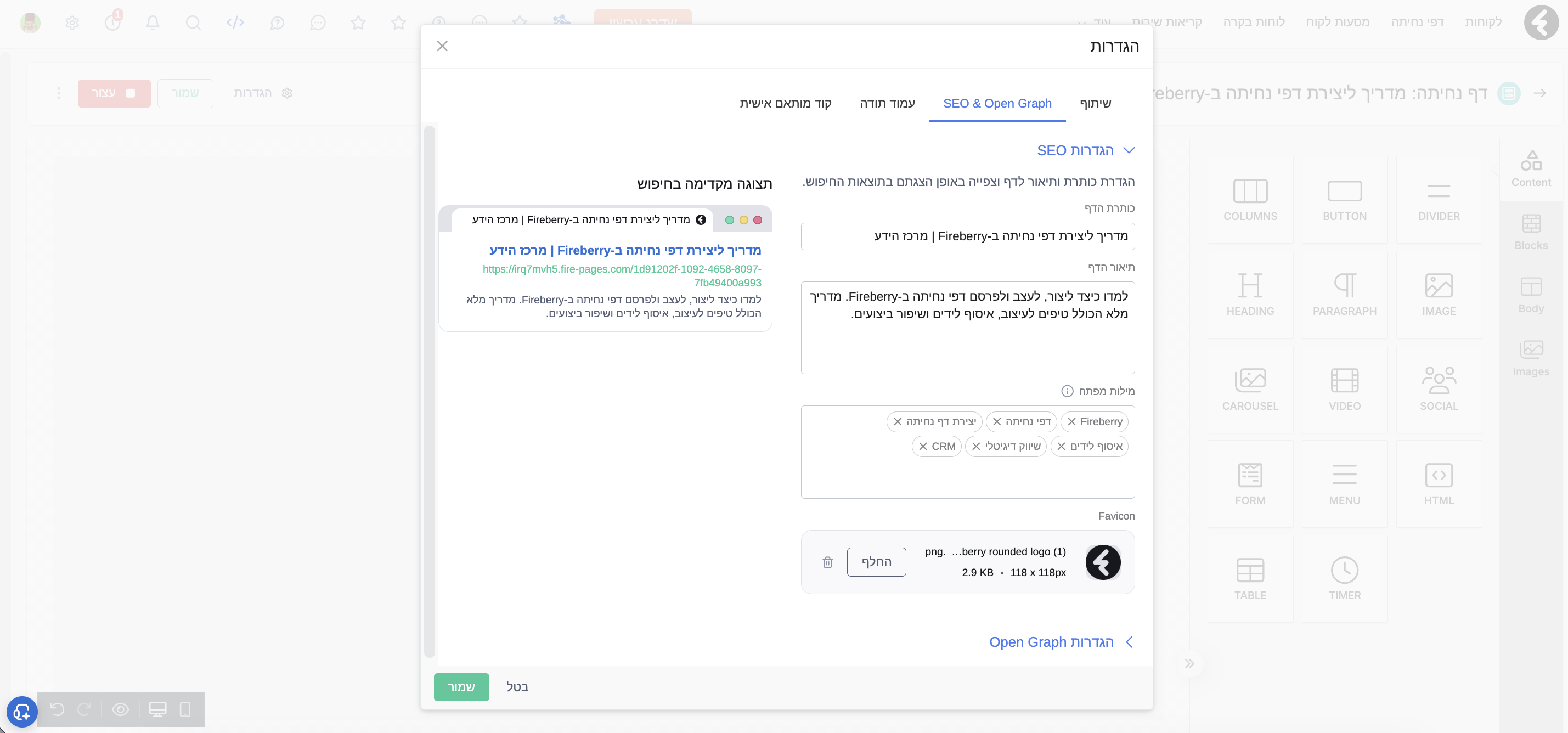
הגדרות SEO
בהגדרות ה-SEO ניתן להגדיר:
- כותרת הדף (Title) – הכותרת שתופיע בתוצאות החיפוש ובכרטיסיית הדפדפן.
- תיאור הדף (Meta Description) – תיאור קצר של תוכן הדף, שעשוי להופיע בתוצאות החיפוש.
- מילות מפתח (Keywords) – מילות מפתח המתארות את תוכן הדף.
- Favicon – האייקון שיוצג בכרטיסיית הדפדפן לצד שם הדף.
הגדרות אלו מסייעות למנועי חיפוש להבין את תוכן הדף ולשפר את האופן שבו הוא מוצג בתוצאות החיפוש.
הגדרות Open Graph
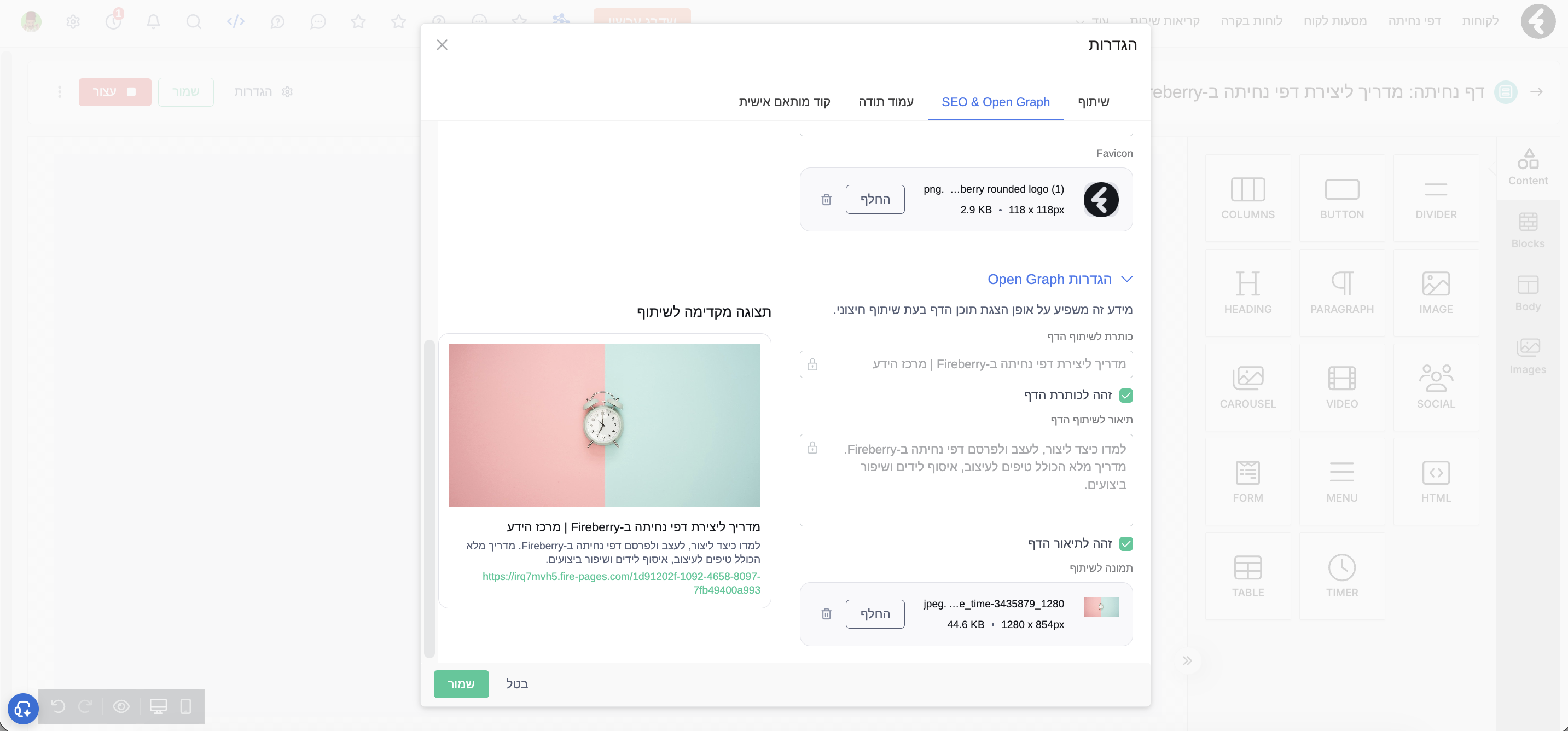
Open Graph מאפשר לשלוט באופן שבו הדף יוצג כאשר משתפים את הקישור ברשתות חברתיות, באפליקציות מסרים ובפלטפורמות נוספות כמו Facebook, LinkedIn ו-WhatsApp.
ניתן להגדיר:
- כותרת לשיתוף – הכותרת שתוצג בכרטיס השיתוף.
- תיאור לשיתוף – טקסט קצר שיופיע מתחת לכותרת.
- תמונת שיתוף – התמונה שתוצג לצד הקישור בעת השיתוף.
כברירת מחדל ניתן להשתמש בכותרת ובתיאור שהוגדרו ב-SEO, או להגדיר ערכים ייעודיים לשיתוף ברשתות החברתיות.
המלצות לשימוש
- כתבו כותרת ברורה ומושכת שתסביר את ערך הדף.
- הוסיפו תיאור קצר וממוקד שיעודד כניסה לדף.
- השתמשו בתמונת שיתוף איכותית וברורה, מומלץ ביחס של 1200×630 פיקסלים לקבלת תצוגה מיטבית ברוב הרשתות החברתיות.
לאחר שמירת ההגדרות ופרסום הדף, השינויים יתעדכנו במנועי החיפוש ובתצוגות השיתוף החברתיות.
הגדרת עמוד התודה
בלשונית "עמוד תודה" שבהגדרות דף הנחיתה, תוכלו לבחור בין שתי אפשרויות:
עמוד התודה של Fireberry: שימוש בעמוד ברירת המחדל הסטנדרטי של המערכת.
ניתוב לכתובת URL מותאמת אישית: שליחת המשתמש באופן אוטומטי לכתובת מותאמת אישית לבחירתכם.
איך מגדירים את עמוד התודה?
1. פתיחת הגדרות: בתוך עורך דפי הנחיתה, לחצו על כפתור ״הגדרות״ בסרגל העליון מצד שמאל.
2. מעבר ללשונית הרלוונטית: בחלונית שנפתחה, עברו ללשונית עמוד תודה.
2. בחירת היעד: בכדי להשתמש בעמוד ברירת המחדל, סמנו את האפשרות עמוד תודה של Fireberry.
כדי להפנות לכתובת אחרת, סמנו את האפשרות הפניה לכתובת URL מותאמת אישית והזינו את הכתובת המלאה בשדה המיועד (למשל, דף מבצעים באתר שלכם, מדריך להורדה או אפילו דף נחיתה פעיל אחר מתוך המערכת).
שמירה: לחצו על שמור כדי לעדכן את השינויים.
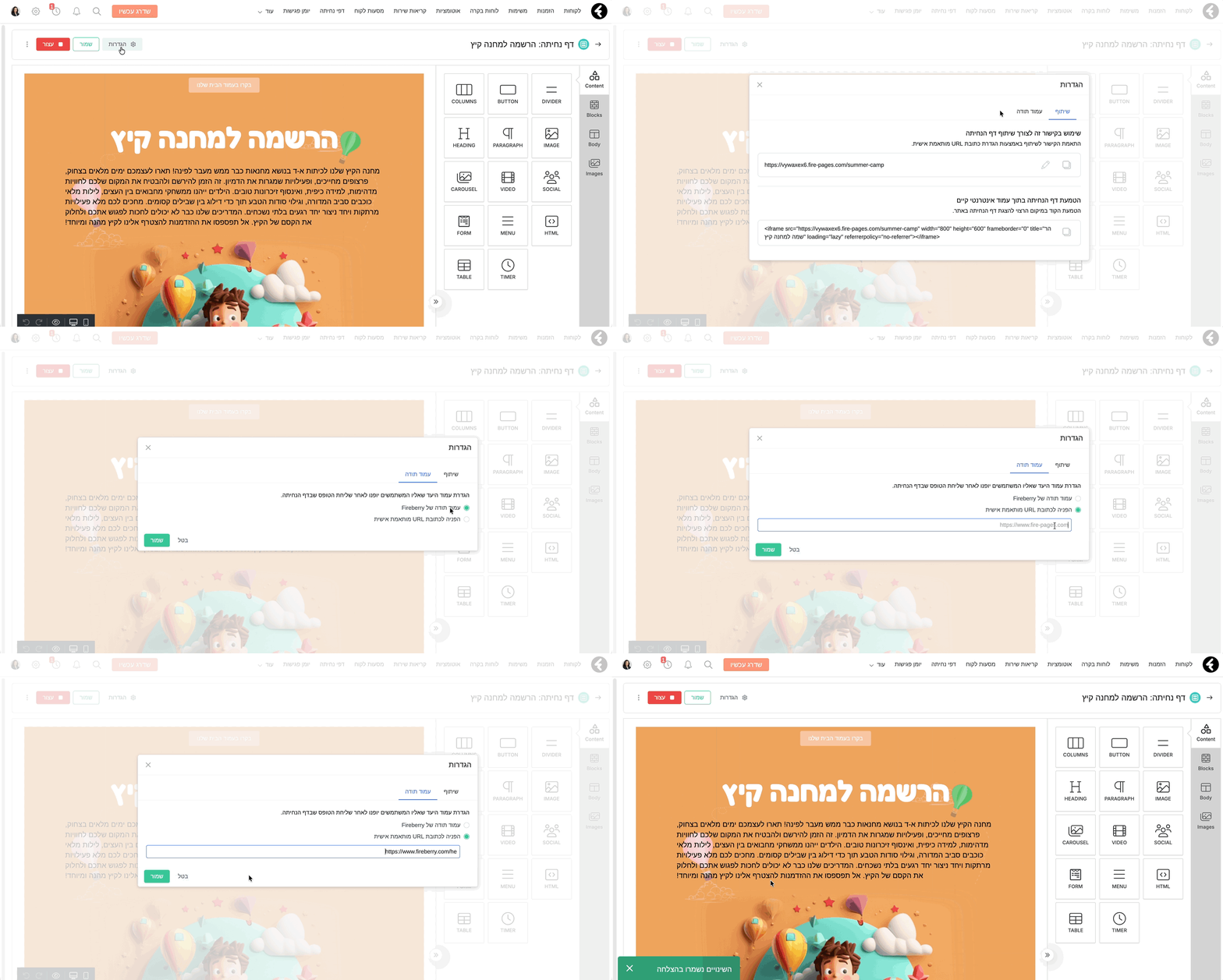
שימו לב- כתובת הURL חייבת להתחיל בפורמט של //:http או //:https.
הוספת קוד מותאם אישית
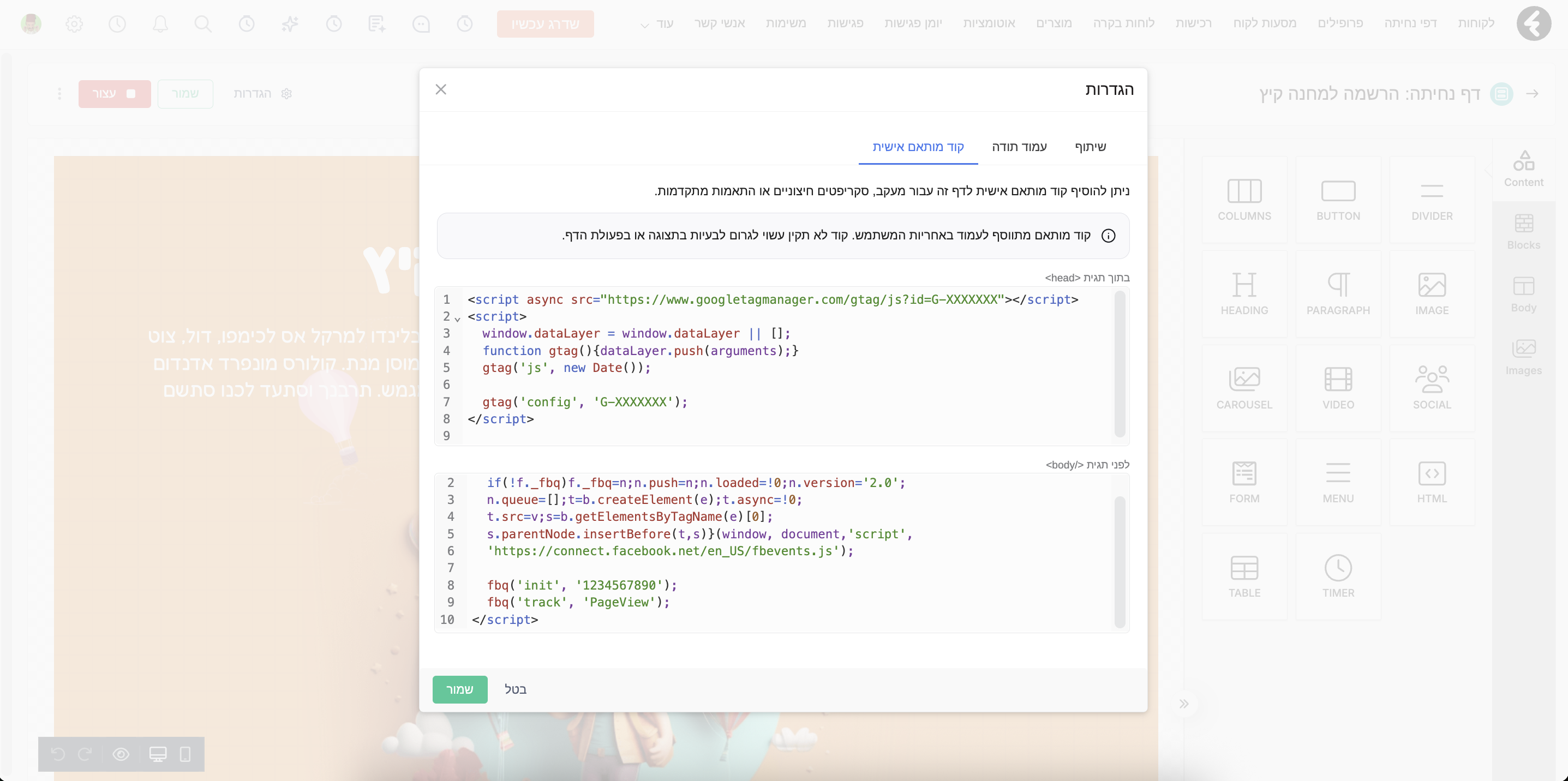
כדי להעניק לכם שליטה מלאה על המדידה והניתוח של ביצועי דפי הנחיתה, הוספנו את האפשרות להוסיף קוד HTML מותאם אישית ישירות ל-header או ל-body של הדף. לשונית "קוד מותאם אישית" מאפשרת לכם לשלב כלי אנליטיקה, פיקסלים למעקב, סקריפטים שיווקיים, תגיות SEO ואינטגרציות חיצוניות נוספות.
באמצעות הטמעת סקריפטים וקודי מעקב, תוכלו לבצע אימפלמנטציות שיווקיות חשובות כגון:
מעקב המרות: חיבור ל-Meta Pixel או Google Ads למדידה מדויקת של אפקטיביות הקמפיינים.
ניהול תגים: הטמעת Google Tag Manager לניהול מרכזי של כלל התגים באתר.
ניתוח התנהגות: חיבור לכלי אנליטיקה וסטטיסטיקה כמו Google Analytics או לכלי הקלטת מסך ומפות חום.
איך מוסיפים קוד מותאם אישית?
1. פתיחת הגדרות: בתוך עורך דפי הנחיתה, לחצו על כפתור ״הגדרות״ בסרגל העליון מצד שמאל.
2. מעבר ללשונית הרלוונטית: בחלונית שנפתחה, עברו ללשונית קוד מותאם אישית
כעת תוכלו להדביק את הקוד בשני האזורים הייעודים:
בתוך תגית <head>: עבור סקריפטים שצריכים להיטען עם פתיחת העמוד (כמו קודי פיקסל וניהול תגים).
לפני תגית </body>: עבור קודים שמומלץ להטעין בסיום טעינת העמוד כדי לא להאט את חוויית הגלישה.
לאחר הדבקת הקוד הרלוונטי, לחצו על "שמור" והשינויים יחולו באופן מיידי על דף הנחיתה שלכם.