הוספת קישורים למערכת
מערכת ה-CRM של Fireberry מציעה גמישות רבה ומאפשרת לכם לא רק לנהל את הנתונים הפנימיים שלכם, אלא גם לחבר אליהם מידע וכלים חיצוניים. היכולת להוסיף קישורים ישירים לאתרים חיצוניים, או להציג אותם ממש בתוך ממשק המערכת, הופכת את המערכת למרכז עבודה אחוד המרכז את כל מה שהמשתמשים זקוקים לו.
מדריך זה יסביר שלב אחר שלב כיצד להוסיף קישורים, ובפרט כיצד להשתמש בטכנולוגיית iframe כדי להציג אתר אינטרנט חיצוני מלא בתוך מסך ב-CRM.
הוספת קישור חדש
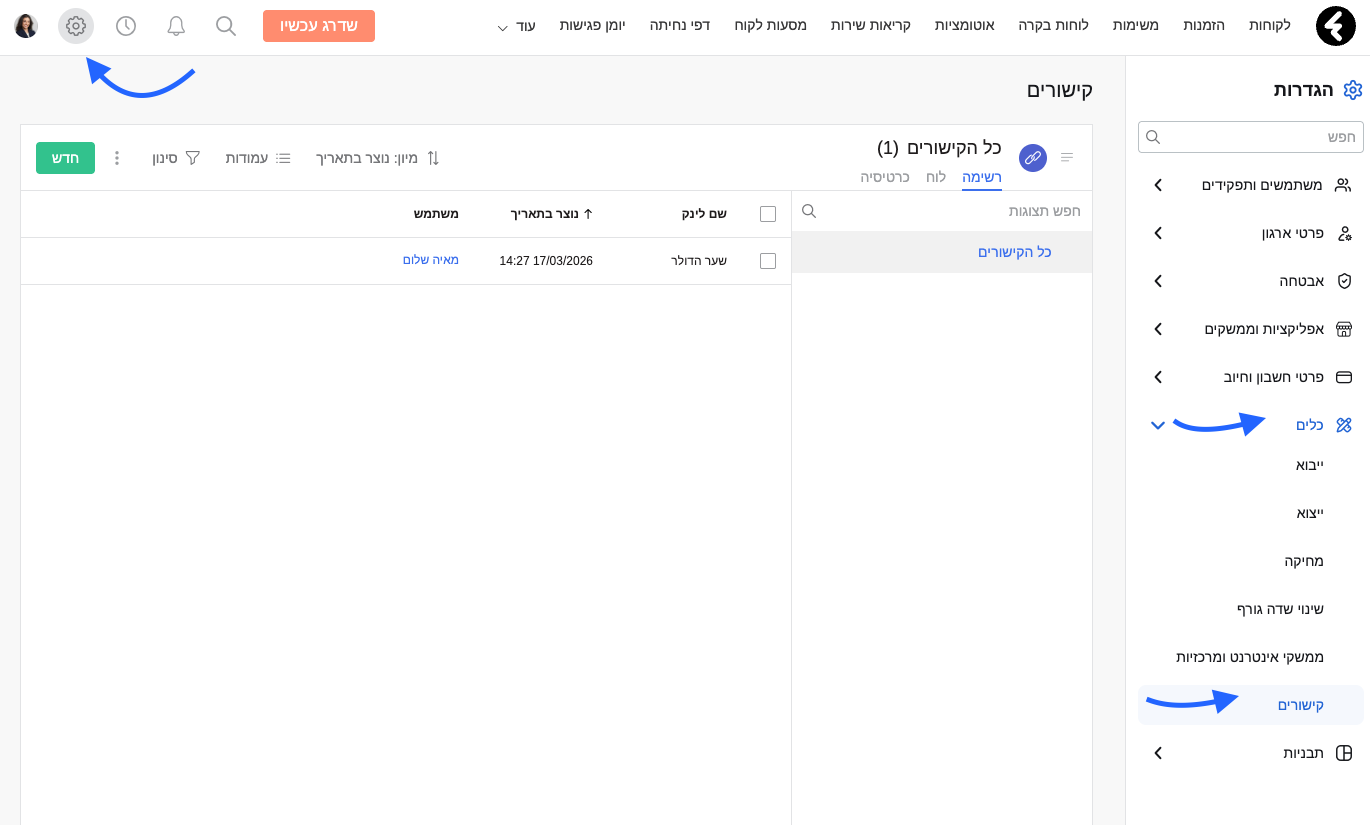
על מנת להתחיל, נווטו לגלגל השיניים (הגדרות המערכת) הממוקם בפינה השמאלית העליונה > בחרו בתפריט הימני בכלים > קישורים > לחצו על כפתור "חדש" כדי ליצור פריט קישור חדש.
במסך שיפתח, תתבקשו לתת שם לקישור החדש שלכם בשדה "שם לינק". זהו השם שיופיע מאוחר יותר בתפריטי הניווט עבור המשתמשים. לדוגמה, במדריך זה נקרא לו "שער הדולר".
בתוכן קישור, נלחץ על כפתור מקור (Source code) שבסרגל העיצוב.

נכתוב את תוכן ה- html הבא:
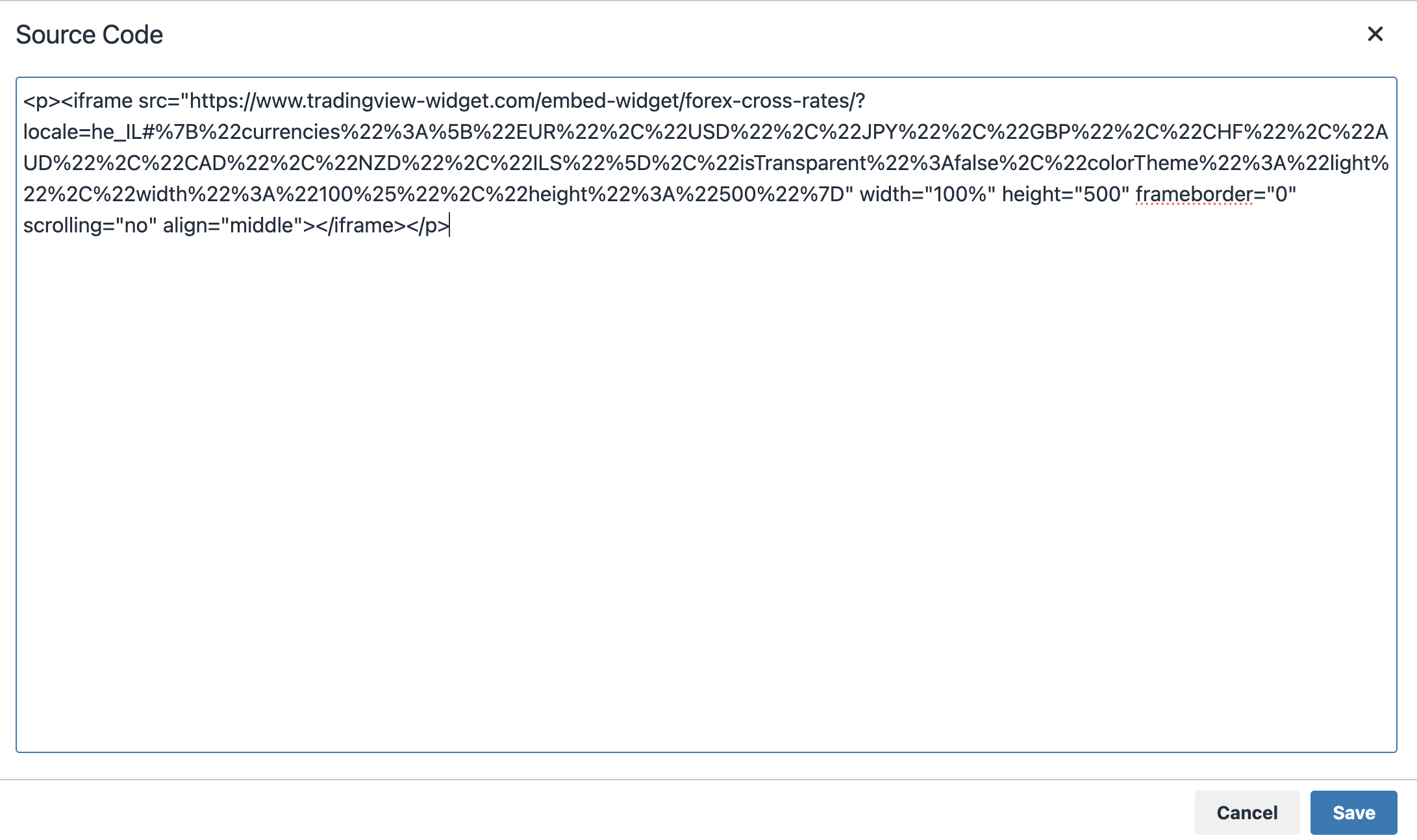
במידה ונהיה מעוניינים לגשת לאתר אחר, נשנה את כתובת ה- URL של האתר ב-src שבתגית ה- iframe בקוד ה- html. בסיום נלחץ על Save.
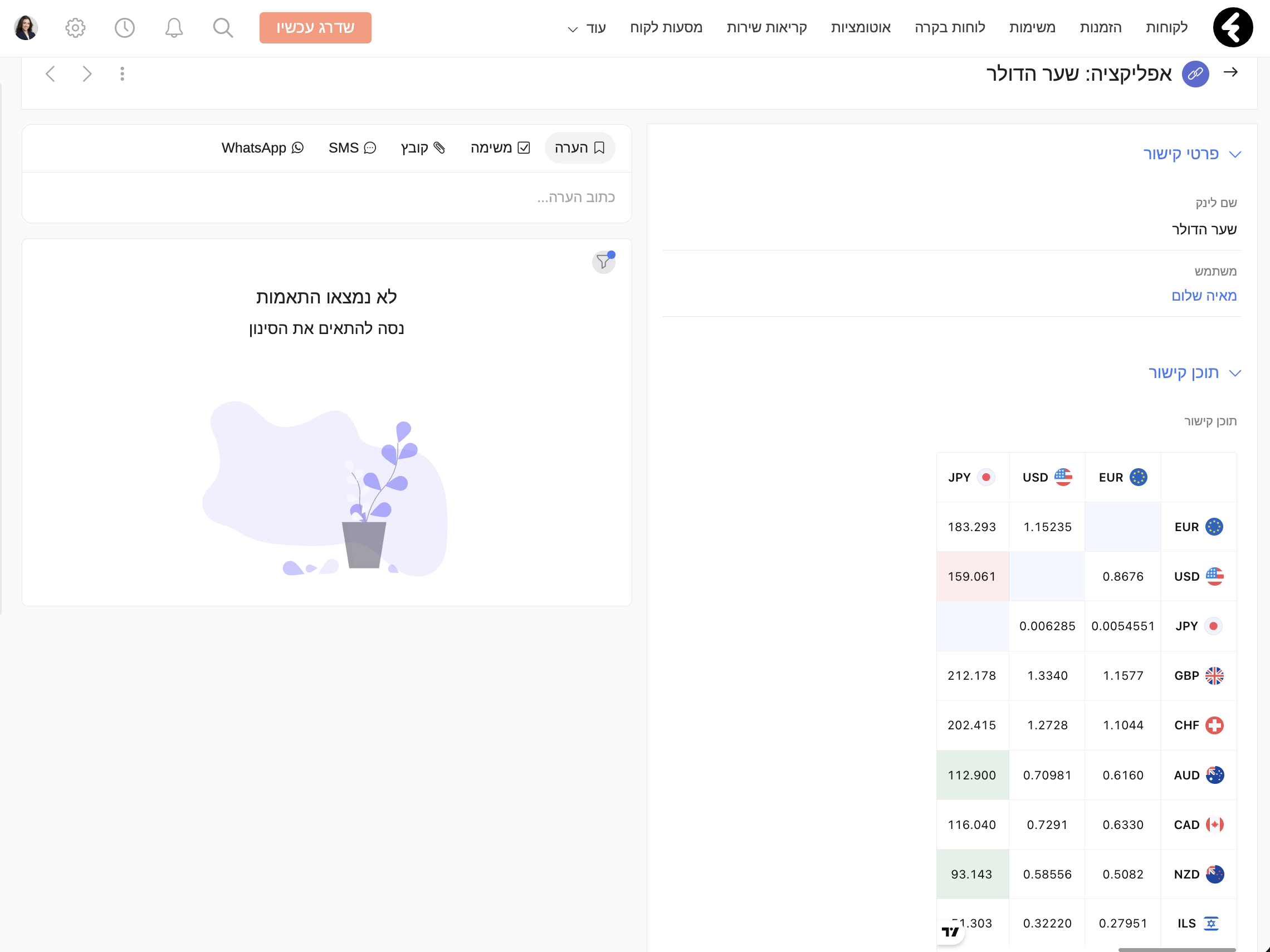
כעת, אנו נצפה בתצוגה מקדימה של הקישור.
הגדרת הרשאות תפקיד
לאחר ששמרתם את הקישור, עליכם להגדיר מי מהמשתמשים בארגון רשאי לראות אותו. ללא הגדרה זו, הקישור לא יופיע בתפריט של המשתמשים.
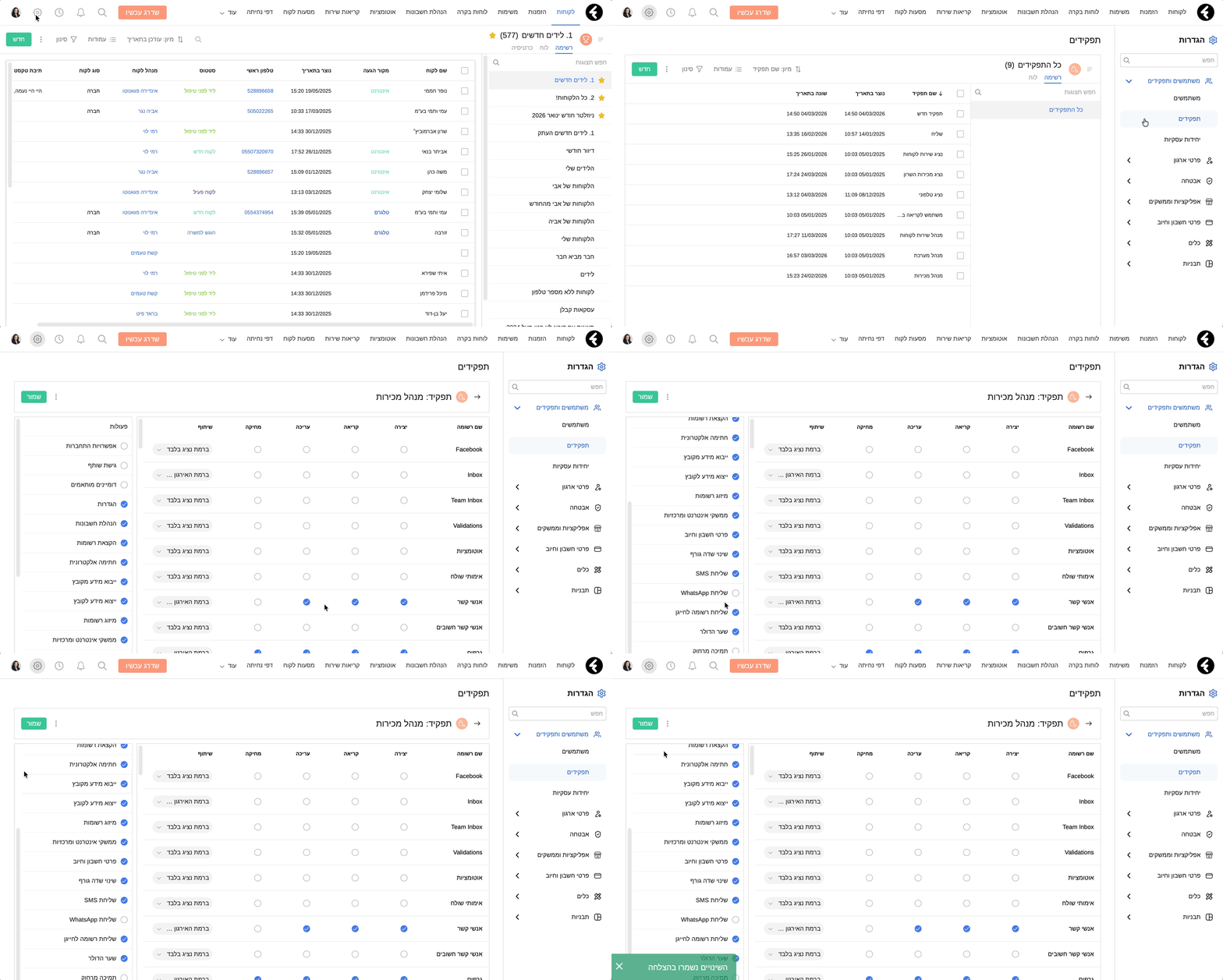
גשו להגדרות המערכת > משתמשים ותפקידים > תפקידים > בחרו את התפקיד לו תרצו להעניק גישה (לדוגמה: "מנהל מכירות") > במסך ההרשאות, גשו בצד שמאל לרשימת הרשאות מסוג ״פעולות״ > שם ההרשאה יופיע בדיוק כשם הלינק שיצרתם (במקרה שלנו: "שער הדולר") > סמנו את תיבת הסימון ליד שם הלינק כדי לאפשר למשתמשים בתפקיד זה לצפות בו, ולחצו על שמור. למידע נוסף בנוגע להרשאות תפקיד לחצו כאן.
כעת, בלחיצה על המילה עוד בתפריט הראשי, נראה כי נוצר לנו אובייקט חדש ששמו הוא כשם השדה "שם לינק". במקרה שלנו - שער הדולר.
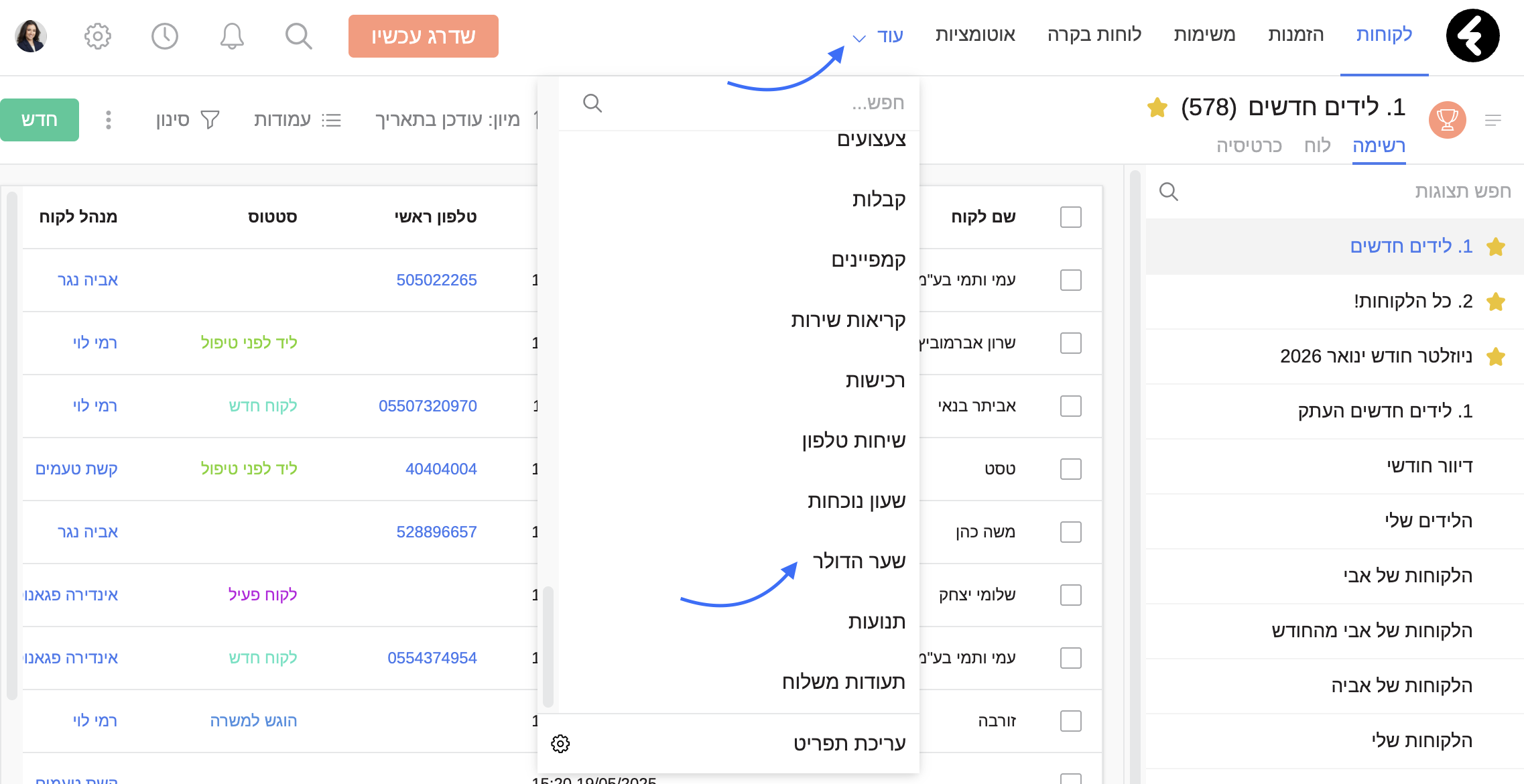
עם לחיצה על שער הדולר, יופיע בפנינו האתר שהוספנו את כתובת ה-URL שלו לפי הרוחב והאורך שהוגדרו.
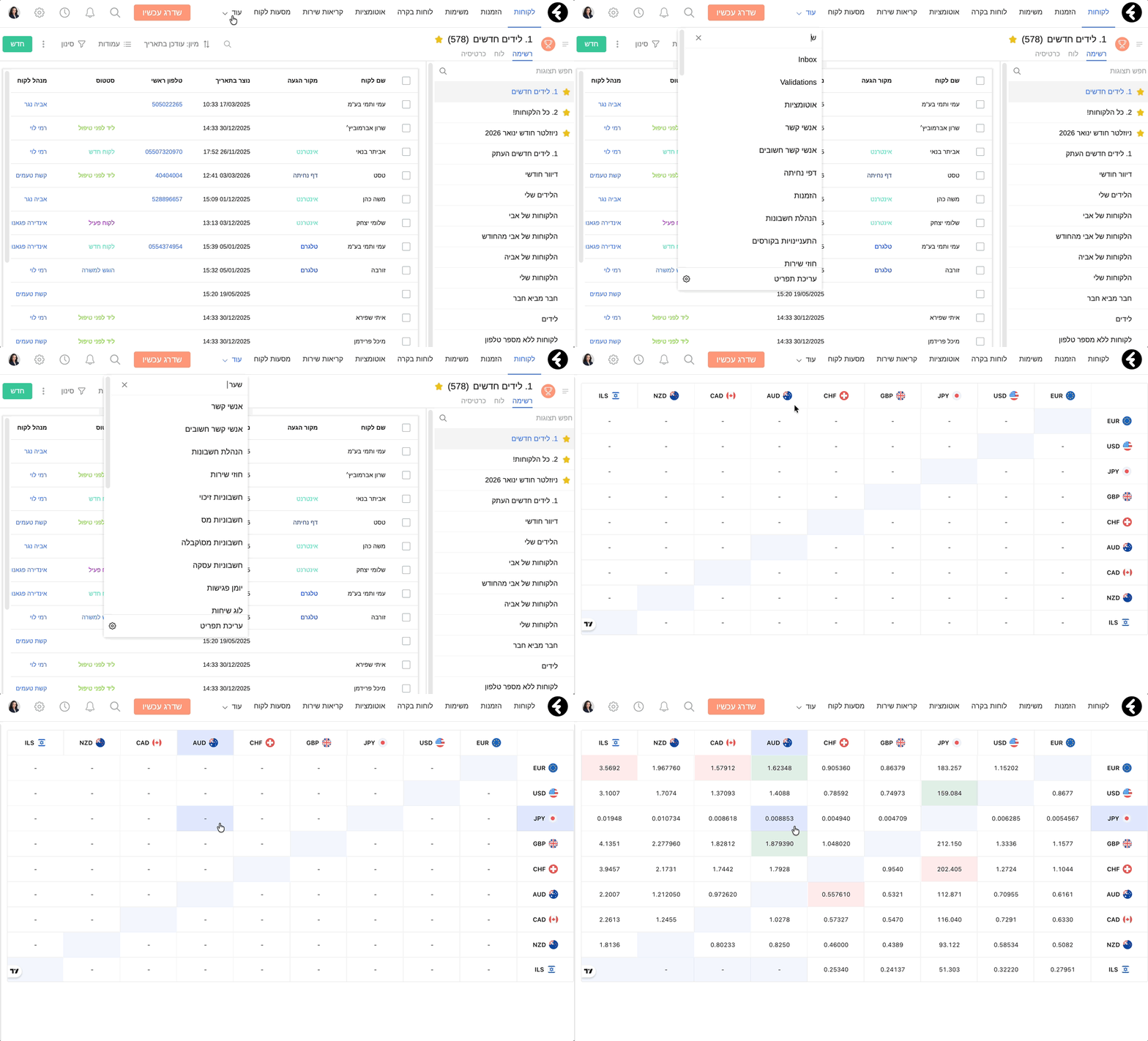
דוגמאות נוספות נפוצות הניתנות לשימוש הן הוספת קישור של מפות גוגל, שערי מט״ח ומדדים, דוחות חיצוניים ועוד.