למדו איך לקרוא את קבצי הייצוא
מאמר זה הוא המשך של ייצוא כל המידע מהמערכת, לכן מומלץ להתחיל ממנו לפני קריאת מדריך זה.
למעבר למאמר ייצוא כל המידע מהמערכת לחצו כאן.
פתיחת הקובץ
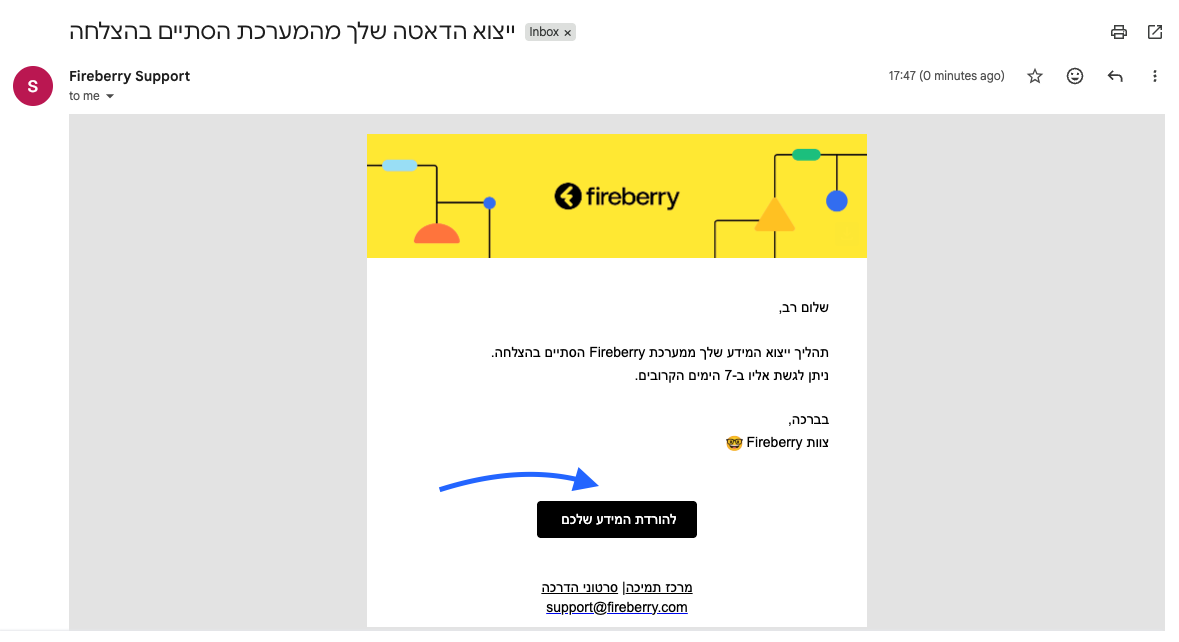
בעת ביצוע ייצוא המידע מהמערכת מתקבל מייל בחשבון המייל של המשתמש העיקרי במערכת. למידע נוסף על משתמש עיקרי, לחצו כאן.
המייל מכיל לינק ובו קבצי CSV מכל האובייקטים הקיימים במערכת (כולל מסמכים חשבונאיים וכל המסמכים המופיעים בסטרים הרשומה).
בכדי להוריד את המידע המיוצא לחצו על כפתור להורדת המידע שלכם שנמצא בתחתית המייל. לאחר הלחיצה תוכלו לראות שהורדת קובץ ה-ZIP החלה- המתינו עד לסיום הורדת הקובץ למחשב. מטעמי אבטחת מידע, הלינק שנשלח אליכם במייל תקף לזמן מוגבל של 7 ימים. אם פתחתם את המייל באיחור והקישור אינו פעיל, תצטרכו לבצע את פעולת הייצוא מהמערכת מחדש.
במקרים מסוימים, לאחר הלחיצה תתקבל הודעת שגיאה.
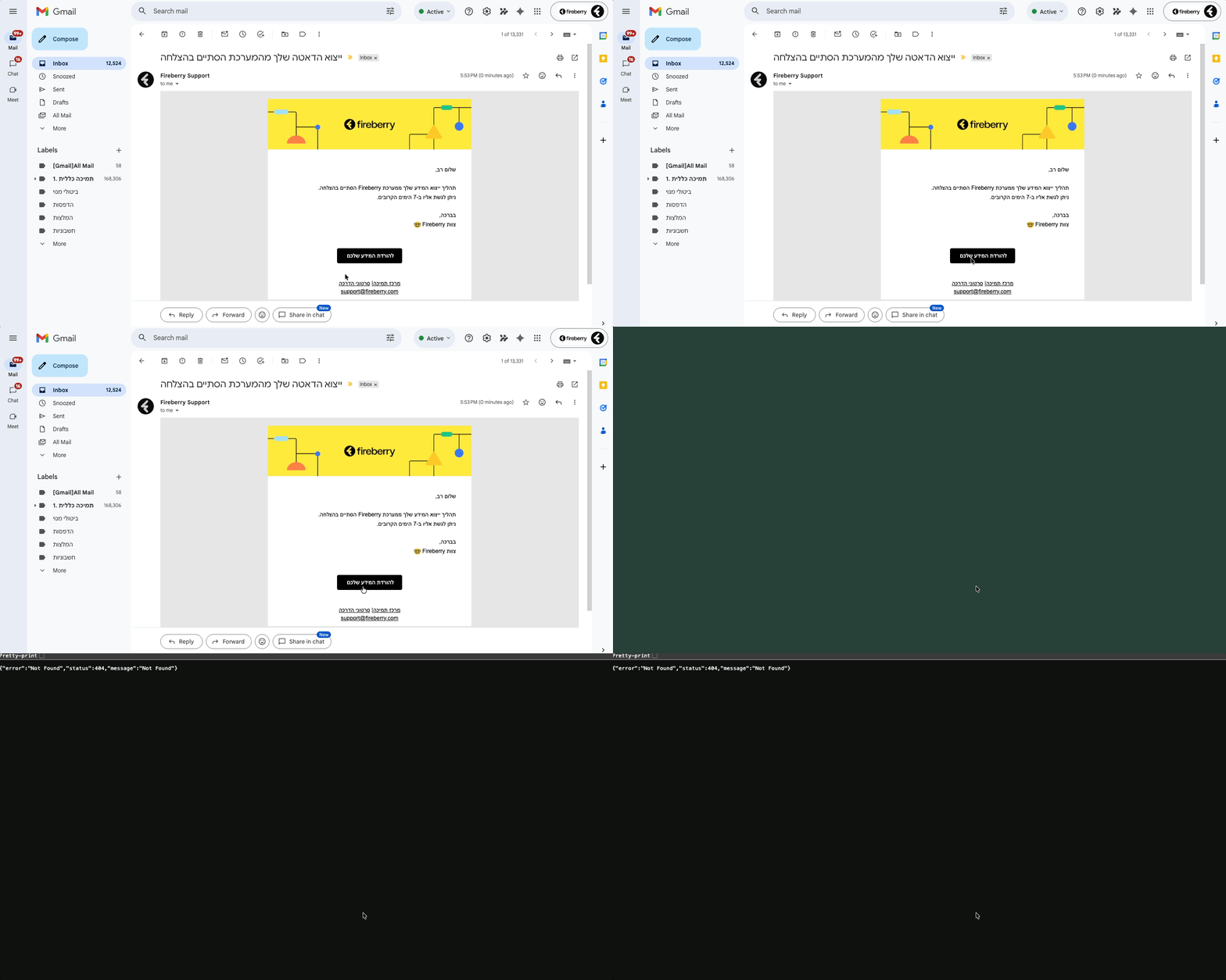
המקרים בהם יכולה להתקבל השגיאה הם:
מקרה ראשון:
הנכם מחוברים לחשבון המייל שלכם באמצעות אפליקציה המותקנת במחשב שלכם ולא דרך דפדפן אינטרנט.
פתרון:
1. התחברו לחשבון המייל שלכם מתוך דפדפן Chrome.
2. התחברו למשתמש שלכם במערכת Fireberry באותו הדפדפן.
3. הורידו את קובץ הייצוא שקיבלתם לחשבון המייל שלכם.
מקרה שני:
אינכם מחוברים למשתמש שלכם במערכת Fireberry מאותו הדפדפן בו נפתח הלינק להורדת הקבצים.
פתרון:
1. התחברו למשתמש שלכם במערכת Fireberry באותו הדפדפן.
2. הורידו את קובץ הייצוא שקיבלתם לחשבון המייל שלכם.
שימו לב: בשביל לייצא את המידע בצורה תקינה עליכם לוודא שהנכם מחוברים לחשבון המייל שלכם מתוך אותו דפדפן Chrome בו אתם מחוברים למערכת Fireberry. אם אינכם מוצאים את המייל תוכלו לאתר אותו בתיקיית "All mail" / "כל הדואר".
קריאת מבנה הקובץ
קובץ ה-ZIP שקיבלתם מכיל קבצי CSV מכל האובייקטים במערכת. בכל פתיחת קובץ תיפתח טבלה ובה עמודות שמייצגות את השדות הקיימים באותו האובייקט.
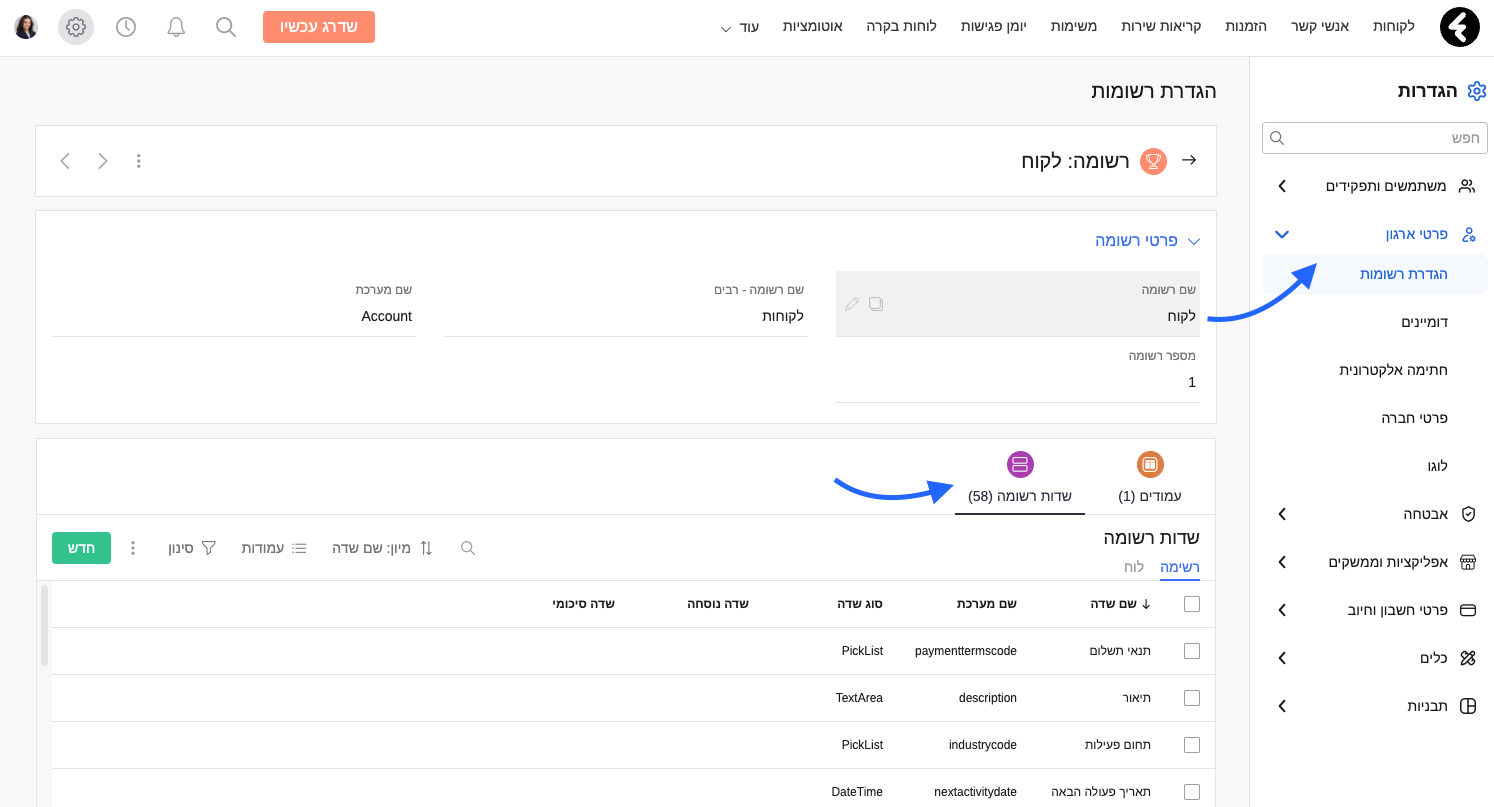
1. כותרות העמודות בקובץ הן שמות המערכת של השדות ברשומה. על מנת לשייך את העמודה לשם השדה תוכלו להיעזר בפירוט של שדות רשומה שנמצא תחת הגדרת רשומות. להרחבה בנושא הגדרת רשומות לחצו כאן.
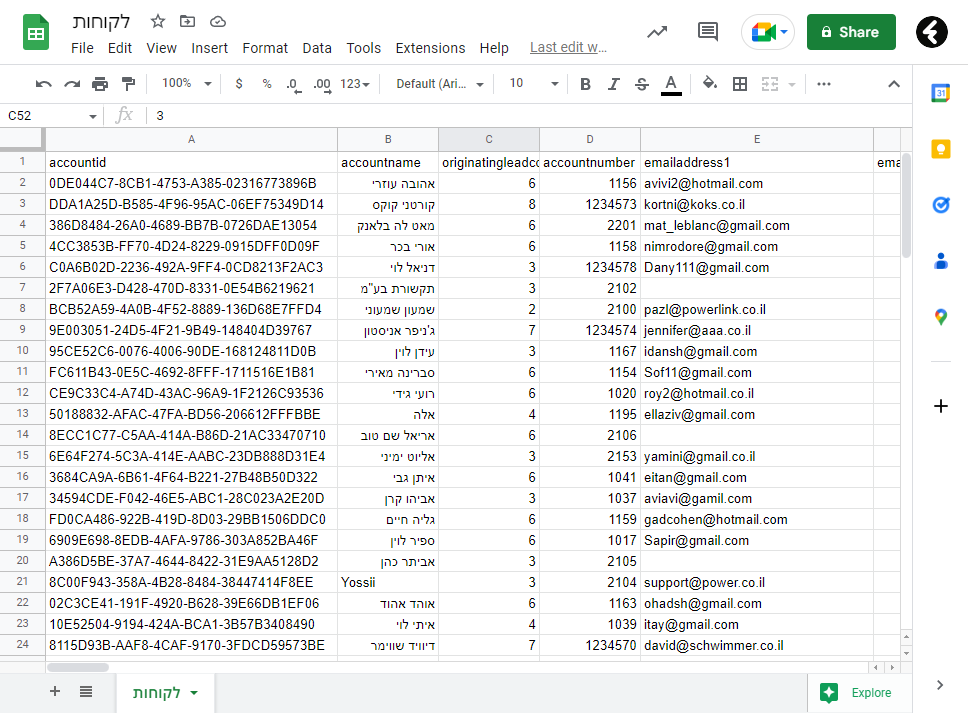
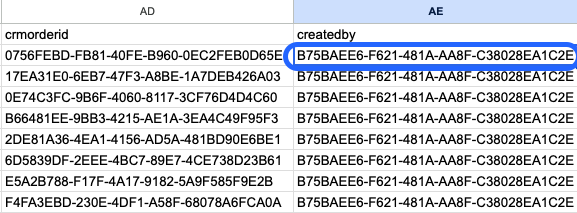
2. כל קובץ מכיל עמודה עם מזהה הרשומה שלה, למשל באובייקט לקוחות הקובץ יכיל עמודה בשם "accountid". מזהה הרשומה נראה כמו רצף של אותיות ומספרים המופרדים באמצעות תו ״-״. מזהה זה הוא חד ערכי עבור כל רשומה במערכת.
בנוסף, שדות מסוג רשומה מקושרת יוצגו בצורה זהה. כלומר הערך שיוצג בשדה של הרשומה המקושרת יכיל את מזהה הרשומה (ID).
לדוגמה: בקובץ ״הזמנות״ בעמודה של שדה ״נוצר על ידי״ יהיה מזהה הרשומה של הנציג אשר יהיה ניתן למצוא בקובץ ״משתמשים״.
3. לכל ערך בתיבת הבחירה יש מספר שמייצג את ערכי תיבות הבחירה ואלו הערכים שתראו בקובץ, למשל הערכים של שדה סטטוס.
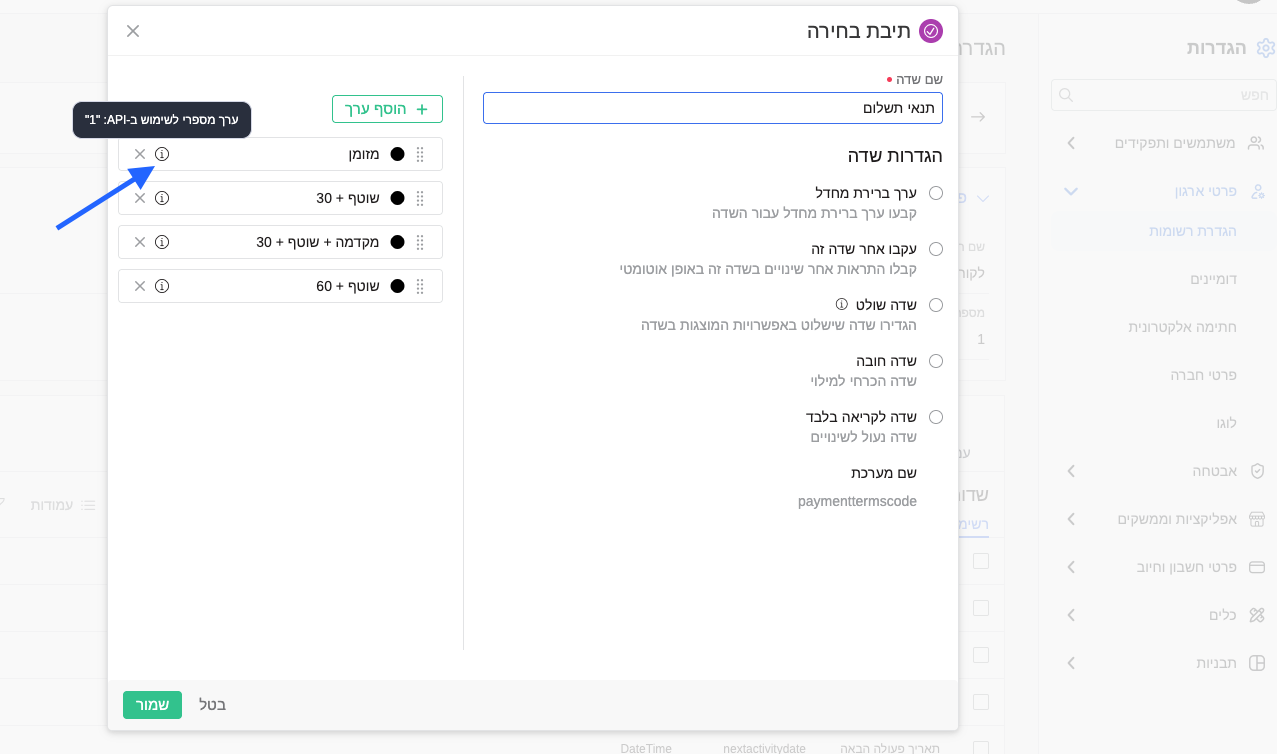
בכדי להגיע למסך זה בצעו את השלבים הבאים:
1. היכנסו להגדרת רשומות במערכת ובחרו בשדה הרלוונטי. להסבר כיצד לעשות זאת לחצו כאן.
2. לחצו על שדה תיבת הבחירה שאת הערכים שלו תרצו לראות.
3. עמדו עם העכר על אייקון ⓘ וחשפו את הערך של כך אחת מאפשרויות בחירה.
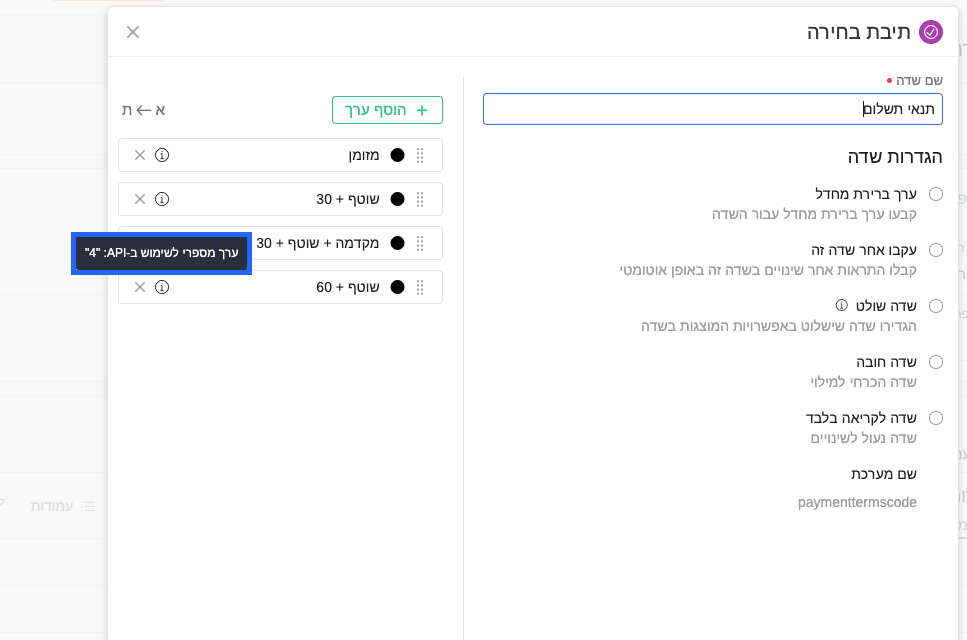
כך תוכלו לבצע השוואה בין הערכים המספריים שאתם רואים בקובץ לבין ערכי שמות הערכים שמוצגים לכם במערכת Fireberry. להרחבה בנושאי שדה תיבת בחירה לחצו כאן.
התאמת ערכים מספריים לערכי טקסט
בכדי לבצע התאמה בקבצי האקסל ולהחליף בין הערכים המספריים לערכי הטקסט שמוזנים אצלכם במערכת במהירות:
1. סמנו את העמודה הרלוונטית (למשל סטטוס)
2. לחצו על CTRL+F ועברו ללשונית Replace

3. תחת Find what: הזינו את הערך המספרי אותו תרצו להחליף.
4. תחת Replace with: הזינו את ערך הטקסט המותאם.
5. לחצו על Replace all.
כך תמשיכו לכל הערכים המספרים הקיימים לכם בקובץ.
מה לעשות כאשר קובץ ה- CSV נפתח בג'יבריש?
במקרה שבקובץ שהומר ל-CSV מופיעות אותיות ג'יבריש במקום עברית, יש לבצע את השינויים הבאים במערכת ההפעלה:
1. היכנסו ללוח הבקרה
2. בחרו ב-Clock, Language and Region
3. בחרו ב-Region
4. לחצו על לשונית Administrative
5. לחצו על Change system locale
6. שנו את שפת הקובץ לעברית ולחצו על שמור.
אפשרות נוספת במקרה של נתונים המופיעים עם אותיות ג׳יבריש:
1. ניתן לפתוח את הקובץ ב-Google Sheets (ניתן לגרור את הקובץ ישירות לחלון של Google Drive ולפתוח משם).
2. לאחר שהקובץ נפתח, עברו לתפריט File > Download > Comma Separated Values (.csv)
3. שמרו את הקובץ במחשב ונסו לפתוח אותו מחדש באקסל.
ברוב המקרים פעולות אלה פותרות בעיות שנגרמות כתוצאה מפורמט לא תקין או תווים בעייתיים בקובץ.