יצירת אפליקציות באמצעות סטודיו האפליקציות
סביבת סטודיו אפליקציות (App Studio) ב-Fireberry מאפשרת לכם להפוך רעיונות וצרכים עסקיים לאפליקציות פנימיות מותאמות אישית בקלות באמצעות בינה מלאכותית. המערכת משלבת בין עיבוד שפה טבעית, אינטגרציה עם נתוני ה-CRM וגמישות עיצובית מלאה. סטודיו האפליקציות מיועד לבנייה עצמאית ומאובטחת של רכיבים וכלים מותאמים אישית בארגון, ואינו קשור לאפליקציות המותקנות מחנות האפליקציות (Marketplace).
במדריך זה תמצאו את עקרונות הפעולה, תהליך הבנייה, סביבת העריכה, הגדרות הרכיבים, ניהול ההרשאות ואופן החיוב של הפיצ'ר.
תהליך הבנייה וכתיבת ההנחיה ליצירת האפליקציה
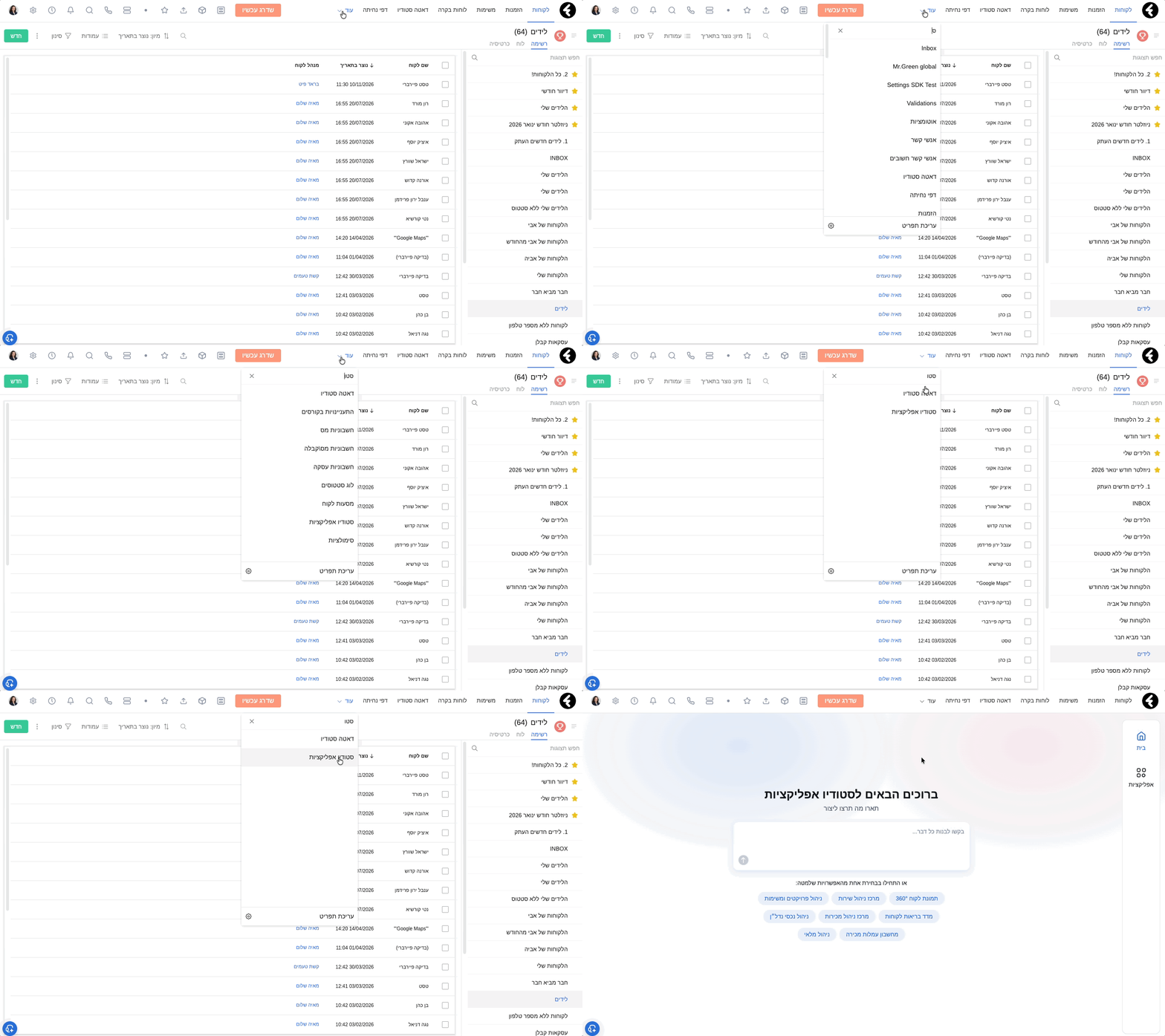
יצירת אפליקציה חדשה מתבצעת במסך הבית של סטודיו אפליקציות. על מנת להיכנס לאובייקט סטודיו אפליקציות יש לגשת לתפריט הראשי > עוד > סטודיו אפליקציות.
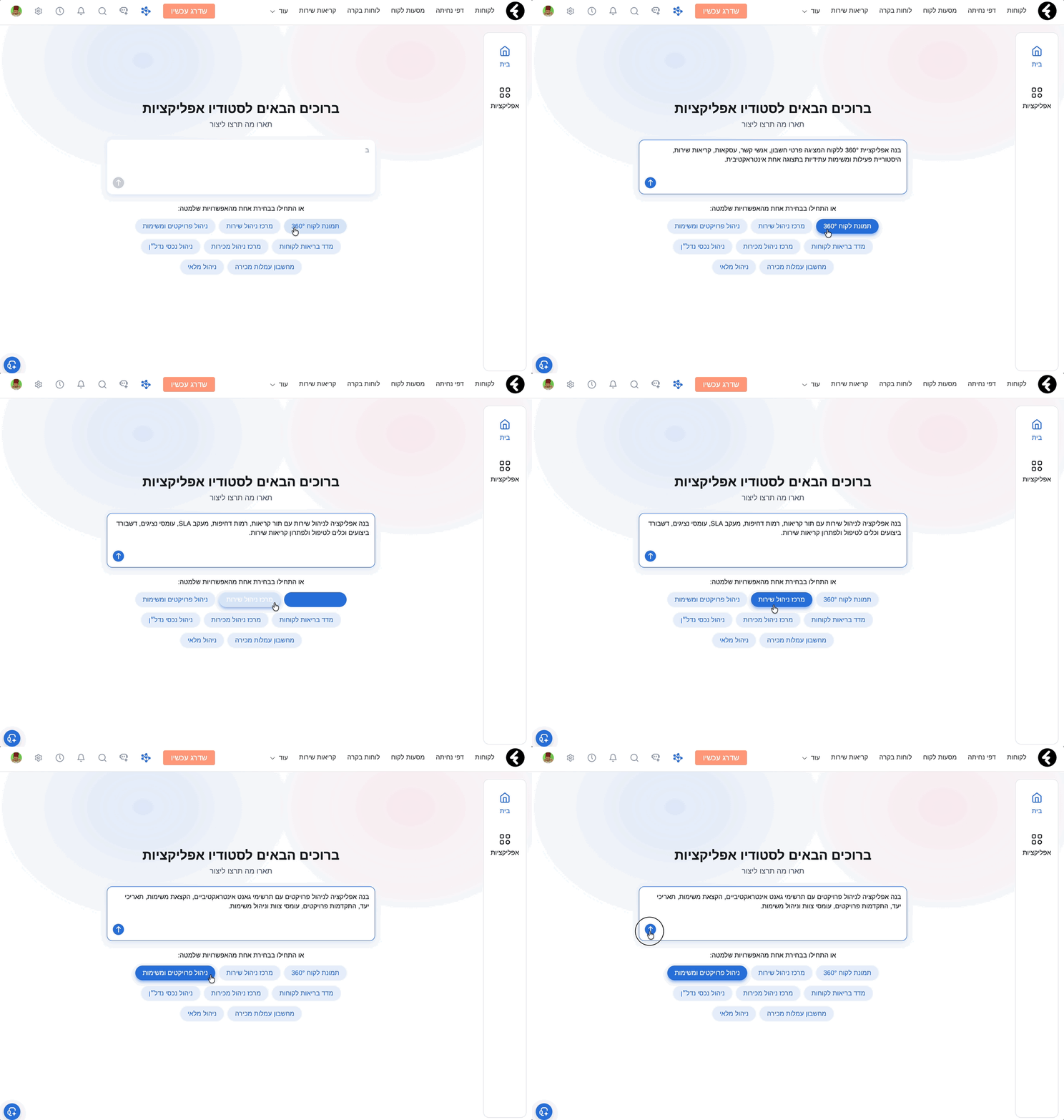
בתיבת הטקסט המרכזית תוכלו לתאר בשפה חופשית את האפליקציה המבוקשת, מטרתה, הנתונים שהיא צריכה להציג או לנהל, וכיצד תרצו שתפעל. כמו כן, תוכלו להסתייע בהצעות המוצגות בחלק התחתון של המסך לצורך מילוי מהיר של תיבת ההנחיה.
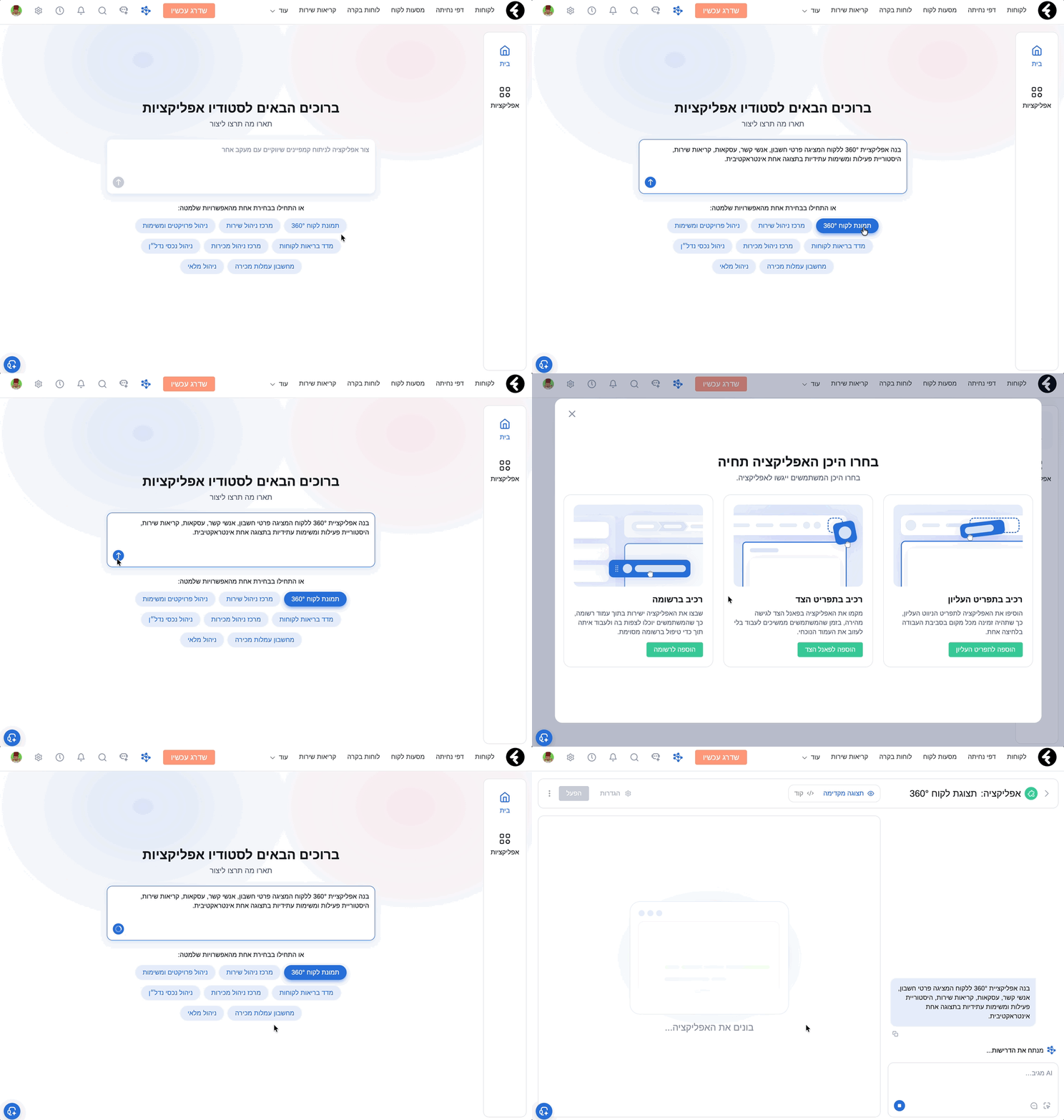
לאחר הזנת התיאור או בחירת הצעה, תוכלו לערוך ולדייק את נוסח הפרומפט בהתאם לצרכים המדויקים שלכם לפני השליחה. ככל שההנחיה הראשונית שתכתבו תהיה מפורטת וממוקדת יותר, כך תחסכו סבבי עריכה וקרדיטים בהמשך.
לאחר שליחת הפרומפט, תתבקשו לבחור את סוג הרכיב של האפליקציה- תפריט עליון, תפריט צד או רכיב רשומה.
תפריט עליון
יתרון: ממשק של מסך מלא המעניק תמונה מלאה ורחבה, מבלי להיות תלוי או קשור לרשומה ספציפית במערכת.
חיסרון: אין לו הקשר או ניווט בהקשר של רשומה מסוימת.
דוגמאות שימוש: לוחות בקרה, מסכים מרכזים (כגון מסך של כל הלקוחות שעומדים לנטוש), מרכז מכירות ומסכי הגדרות.
תפריט צד
יתרון: נפתח בכל עת שצריכים אותו ומכל מקום במערכת, מזהה היכן אתם נמצאים במערכת ופועל מתוך הקשר לעמוד הנוכחי.
חיסרון: מגבלת רוחב - לא מומלץ להכניס אפליקציות שלמות ומורכבות בתוך תפריט זה.
דוגמאות שימוש: צ'אטים, Copilot, תובנות על המערכת, אג'נדה, יומן.
רכיב רשומה
יתרון: מחובר ישירות לרשומה ספציפית ומכיר אותה, מה שמאפשר להשתמש במידע הקיים על גבי הרשומה בצורה נוחה, מותאמת ומדויקת יותר.
חיסרון: מוצג אך ורק בתוך רשומה ספציפית ולא בכל רחבי המערכת ובעל גובה מוגבל.
דוגמאות שימוש: סיכומי מידע, פעולות ייעודיות על גבי רשומות, גלריית תמונות.
מסך ניהול האפליקציות
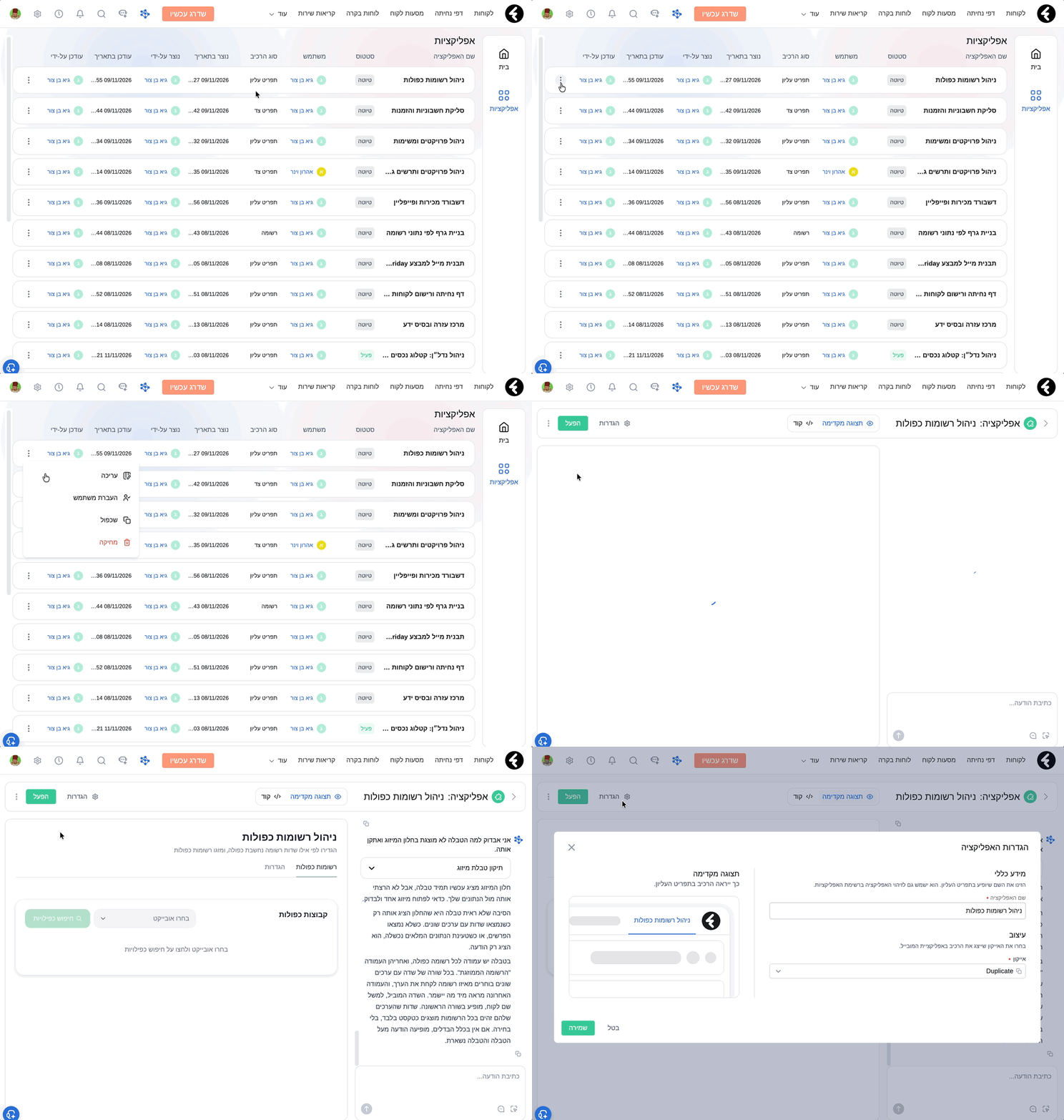
בלחיצה על ״אפליקציות״ בתפריט הצד, נפתחת טבלה המרכזת את כל האפליקציות שנבנו בסטודיו אפליקציות בלבד (ללא אפליקציות מחנות ה-Marketplace). הטבלה מציגה את הפרטים הבאים עבור כל אפליקציה:
שם האפליקציה
סטטוס (טיוטה או פעיל)
משתמש (המשתמש המשויך כ-Owner)
סוג הרכיב (תפריט עליון, תפריט צד, או רשומה)
נוצר בתאריך
נוצר על ידי
עודכן בתאריך
עודכן על ידי
ניהול האפליקציות ופעולות מהירות
בלחיצה על שלוש הנקודות לצד שם האפליקציה בטבלת הניהול, נפתח תפריט פעולות מהיר:
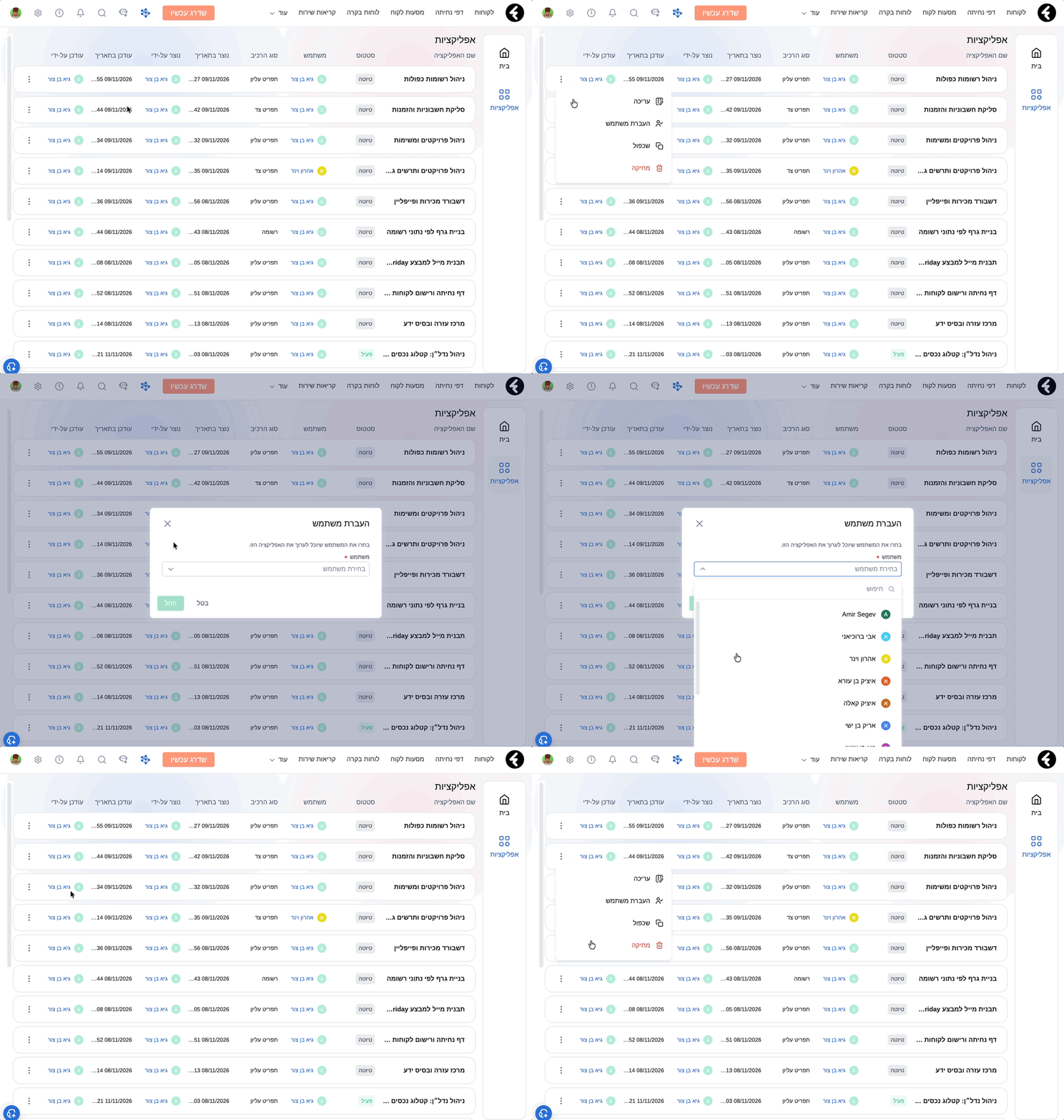
עריכה: כניסה לממשק העריכה להמשך עבודה, ביצוע שינויים או פרסום האפליקציה. אפשרות זו תופיע רק למשתמש המוגדר כ-Owner של האפליקציה.
העברת משתמש: כדי לתת מענה למקרים שבהם המשתמש שיצר את האפליקציה כבר לא עובד בחברה או שתרצו להעביר את האחריות עליה לגורם אחר, קיימת אפשרות של העברת משתמש. אפשרות זו זמינה עבור מנהל המערכת ועבור המשתמש הנוכחי המשויך לאפליקציה. באמצעותה תוכלו להגדיר משתמש אחר כ-Owner החדש של האפליקציה ובכך להעניק לו את היכולת לערוך, לעדכן ולנהל את האפליקציה באופן מלא. על מנת להחליף את המשתמש יש ללחוץ על 3 הנקודות שמשמאל לשם האפליקציה > העברת משתמש > בחירת משתמש > החל.
שכפול: מאפשר לשכפל אפליקציה קיימת ולהשתמש בה כבסיס ליצירת אפליקציה חדשה בקלות ובמהירות, מבלי להשפיע על האפליקציה המקורית.
הרשאות נדרשות: שכפול מתאפשר רק למשתמשים בעלי הרשאת יצירה באובייקט סטודיו אפליקציות בהרשאות התפקיד. האפליקציה החדשה נוצרת בסטטוס טיוטה (טרם פורסמה) וללא היסטוריית הצ'אט והתשאול שנצברו ביצירת האפליקציה המקורית.
בעלות ועריכה: המשתמש שמבצע את השכפול מוגדר אוטומטית כמשתמש המשויך לאפליקציה החדשה ומקבל עבורה הרשאות עריכה מלאות.
מחיקה: הסרת האפליקציה לצמיתות מהמערכת. רק משתמשים בעלי הרשאת מחיקה יוכלו למחוק אפליקציות.
סביבת עריכת האפליקציה
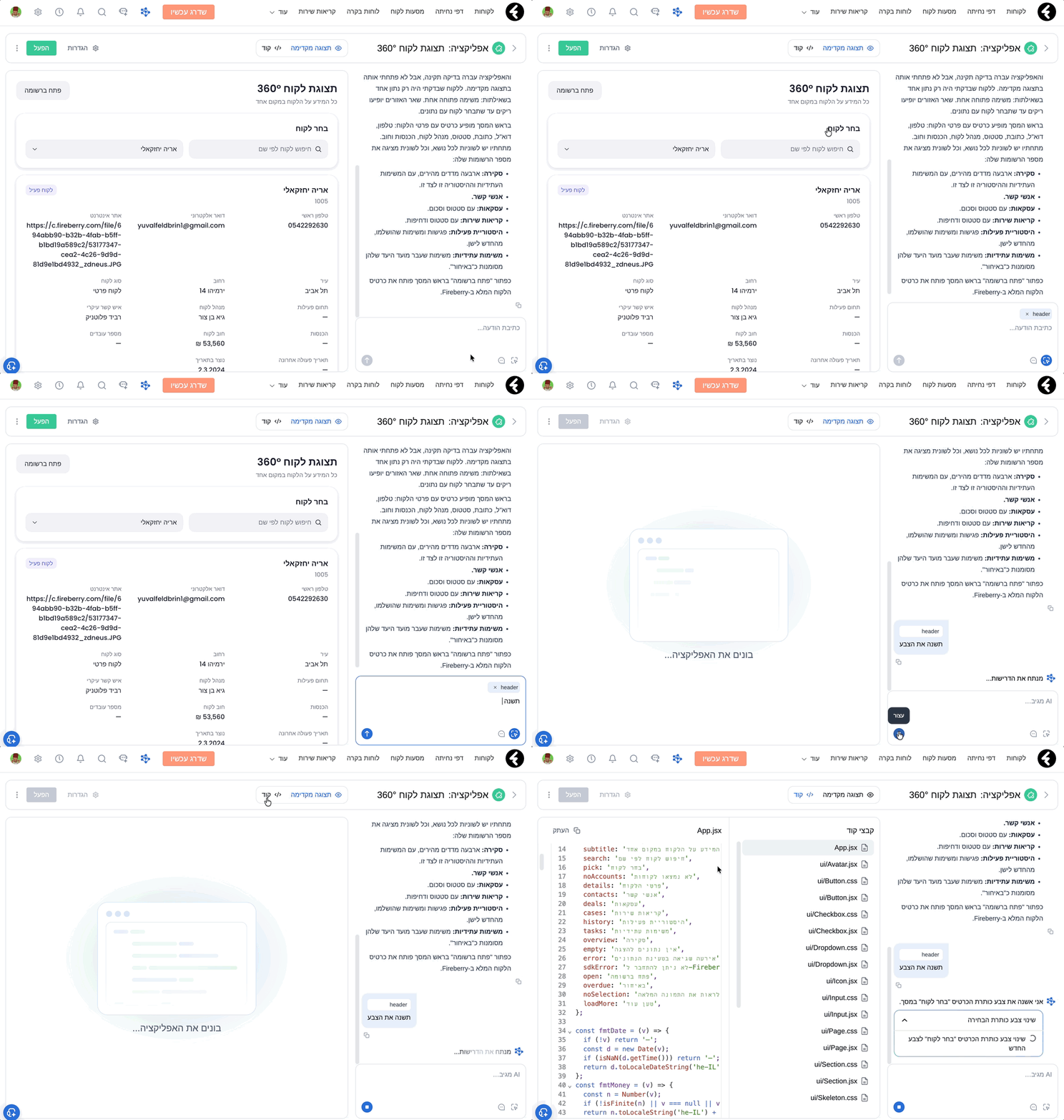
בכניסה לעריכת האפליקציה מתוך 3 הנקודות ברשומת האפליקציה, נפתח ממשק עבודה אינטראקטיבי המשלב בין כלי תצוגה מתקדמים לבין צ'אט עריכה חכם:
צ'אט AI: באמצעות הצ'אט ניתן לבקש שינויים, להוסיף רכיבים, לשנות שדות ולדייק את התצוגה והפונקציונליות של האפליקציה.
מצב תצוגה מקדימה: מאפשר לראות כיצד האפליקציה תיראה ותתנהג בפועל. כאשר מדובר באפליקציה מסוג רכיב רשומה- המערכת תמשוך באופן אוטומטי רשומה מתוך מסד הנתונים ותציג את האפליקציה בהתאם לסוג הרכיב שנבחר. הרשומה שתוצג בברירת מחדל כפופה להרשאות השיתוף של המשתמש ביחס לאובייקטים במערכת.
מצב קוד: מציג את קוד המקור שנוצר עבור האפליקציה. שימו לב כי לא ניתן לערוך את הקוד ישירות מתוך מסך הקוד אלא רק לצפות בו וכל עדכון בקוד מתבצע דרך הנחיות בצ'אט.
הגדרות האפליקציה וסוגי הרכיבים
בתוך עריכת האפליקציה ניתן לקבוע את מאפייני התצוגה וההתנהגות של הרכיב. בעת יצירת האפליקציה, הגדרות ברירת המחדל נקבעות באופן אוטומטי על ידי ה-AI בהתאם להנחיה שהזנתם, אך באפשרותכם לשנותן בכל עת דרך חלון ההגדרות.
המערכת תומכת בשלושה סוגי רכיבים, כאשר לכל רכיב הגדרות ייעודיות:
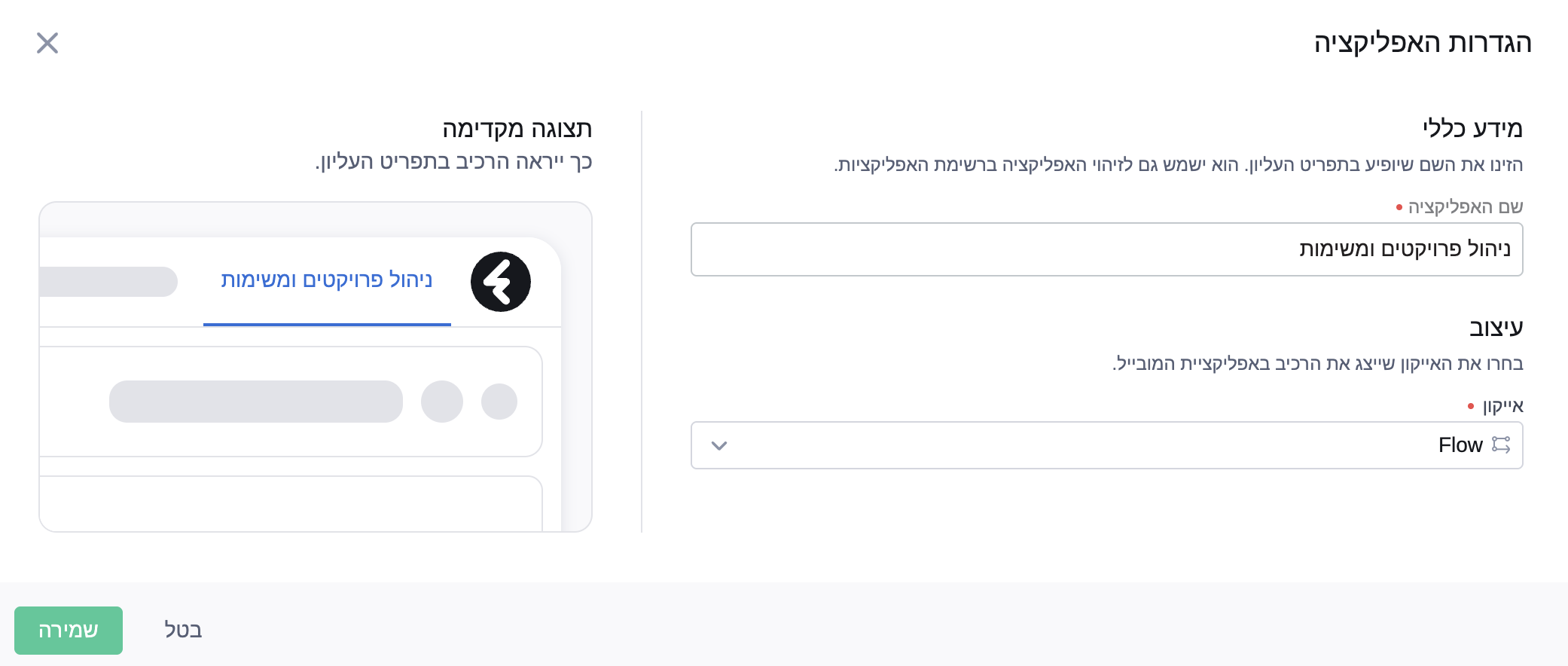
תפריט עליון
מהות הרכיב: האפליקציה פועלת כעמוד נפרד במערכת ונמצאת בתוך תפריט האובייקטים הראשי.
שם האפליקציה: השם כפי שיופיע בסרגל התפריט העליון למשתמשים ומשמש גם לזיהוי ברשימת האפליקציות.
עיצוב אייקון: בחירת אייקון מזהה שייצג את הרכיב באפליקציית המובייל של Fireberry.
תפריט צד
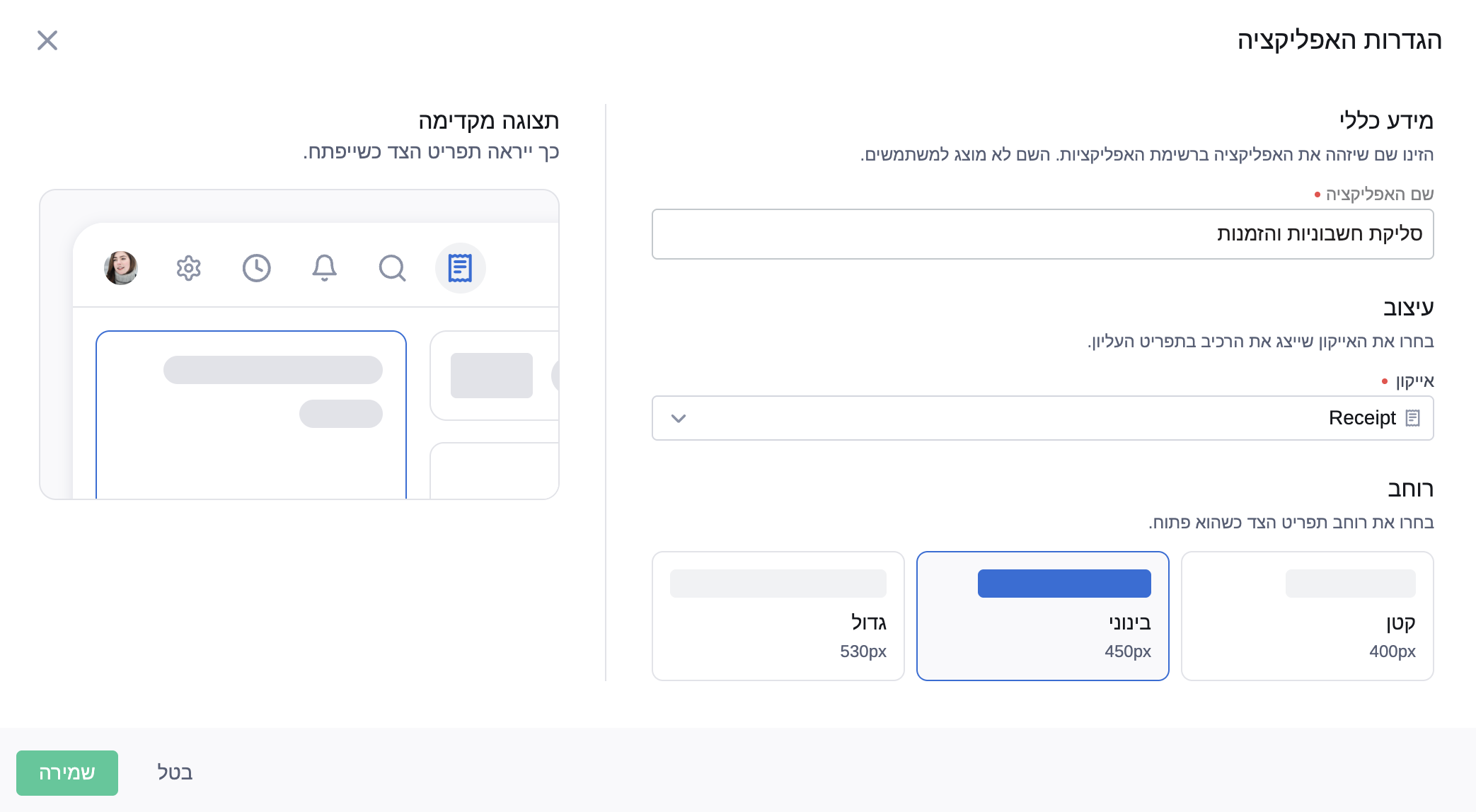
מהות הרכיב: אייקון בתפריט העליון שפותח את האפליקציה בצד המסך, לצד העמוד בו נמצאים במערכת, מבלי לקטוע את רצף העבודה.
שם האפליקציה: שם פנימי לצורך זיהוי ברשימת האפליקציות בסטודיו בלבד (אינו מוצג למשתמשים).
אייקון: האייקון שיוצג בסרגל הכלים העליון.
רוחב: קביעת רוחב תפריט הצד כשהוא פתוח ביחס למסך - קטן, בינוני, או גדול.
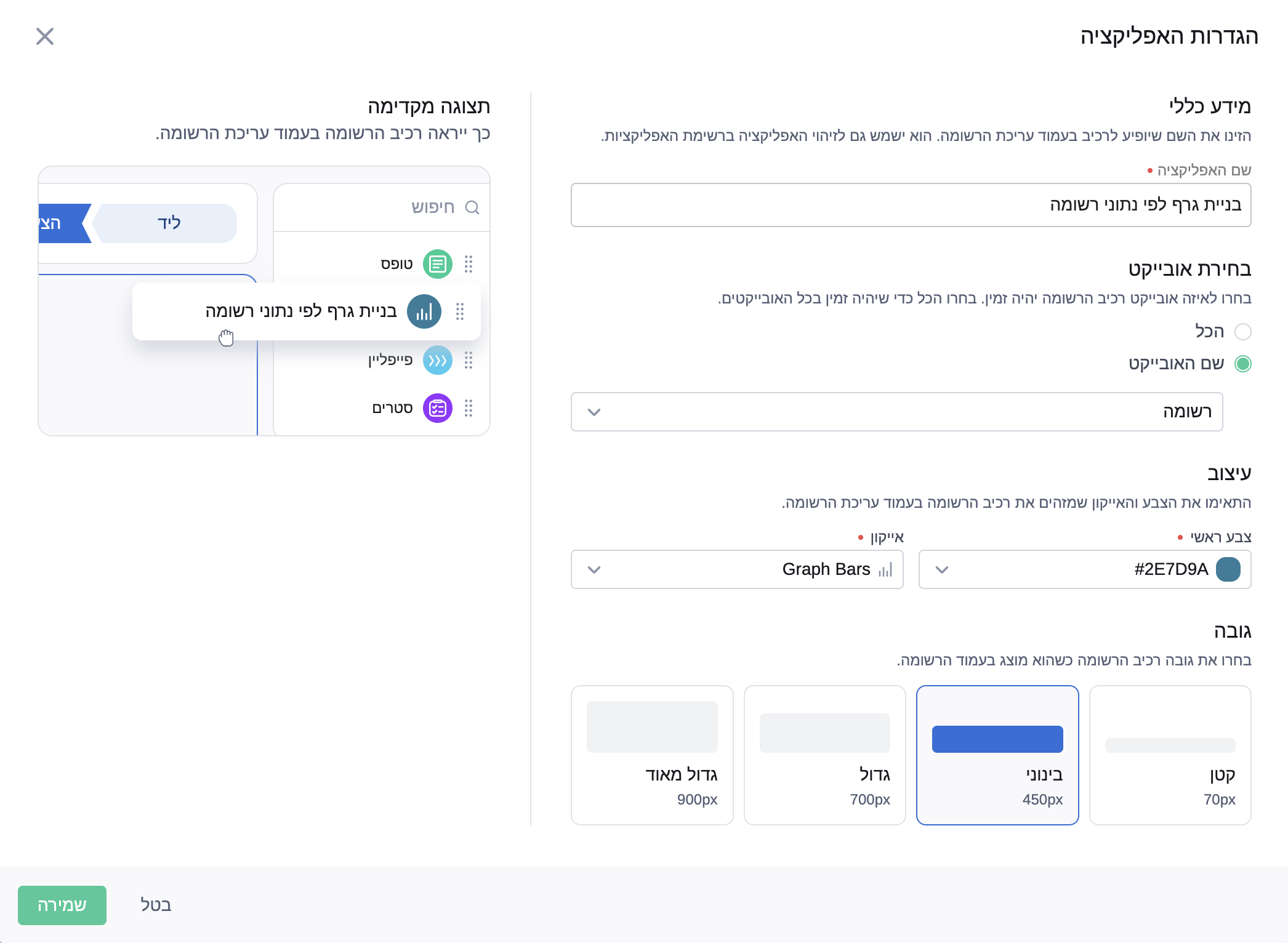
רכיב רשומה
מהות הרכיב: קומפוננטה שניתן להוסיף לטופס של אובייקט נבחר מתוך עריכת עמוד.
שם האפליקציה: השם שיופיע בעריכת העמוד יחד עם כל הקומפוננטות מצד ימין שניתן לגרור לתוך הטופס.
בחירת אובייקט: ניתן לבחור בין הכל (זמין בכל האובייקטים) לבין אובייקט ספציפי מתוך הרשימה. לא ניתן לבחור יותר מאובייקט ספציפי אחד.
עיצוב: בחירת צבע ראשי ואייקון שיסייעו בזיהוי הקומפוננטה בעת עריכת העמוד.
גובה: קביעת גובה הרכיב ביחס לעמוד בו הוא מוטמע – קטן, בינוני, גדול, או גדול מאוד.
כפתור הפעלה
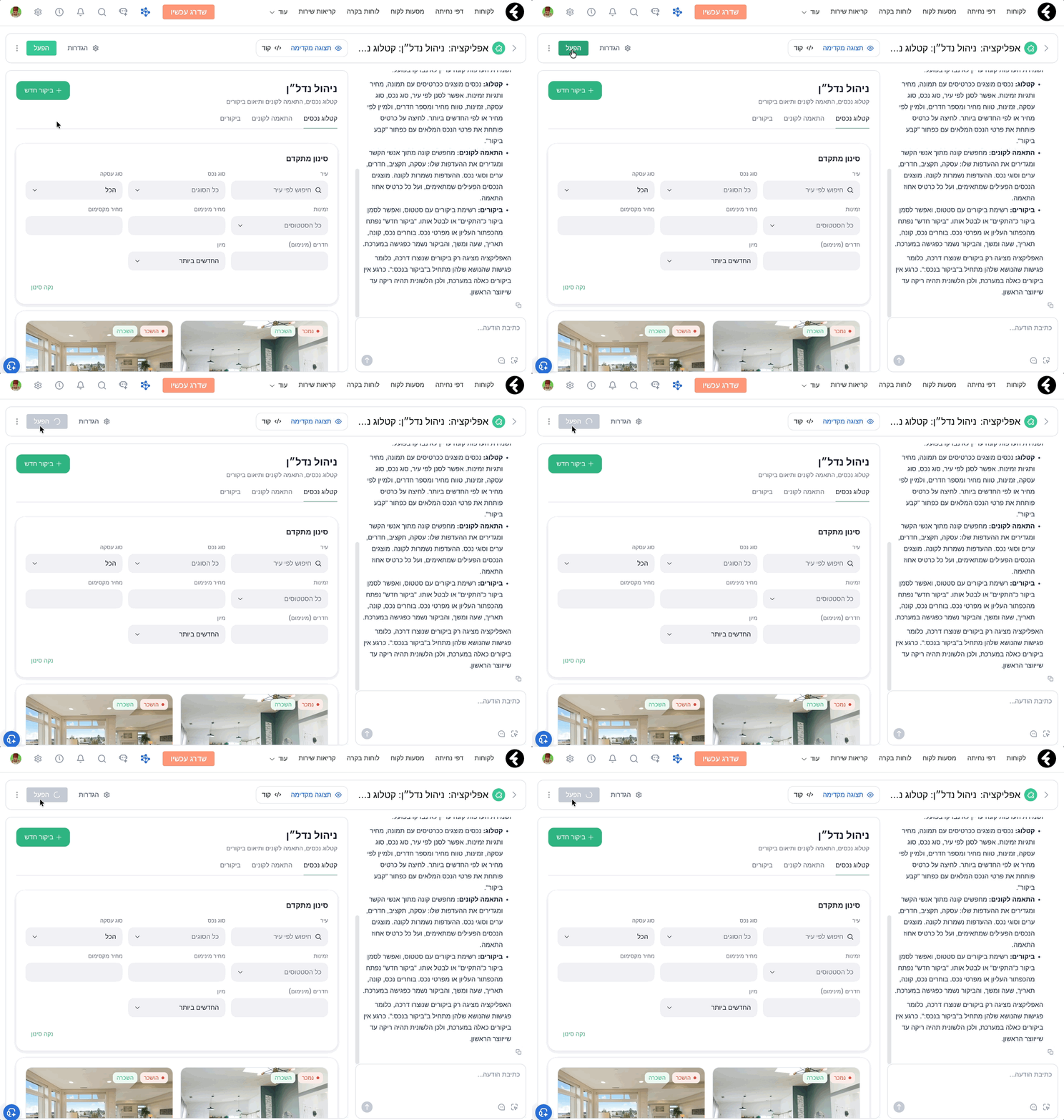
בכל עריכת אפליקציה קיים כפתור ״הפעל״. כל עוד לא לחצתם על הכפתור, האפליקציה תישאר בסטטוס טיוטה ולא תהיה זמינה לשימוש באף חלק במערכת. לאחר הפעלת האפליקציה וחזרה למצב עריכה, לאחר כל שינוי באפליקציה תתבקשו ללחוץ על הכפתור פעם נוספת על מנת לבצע שמירה של השינויים שביצעתם.
הרשאות, ניהול המערכת וארגון הממשק
בדומה למודול הדאטה סטודיו, ניהול הגישה והאבטחה בסטודיו האפליקציות פועל בשתי רמות:
הרשאות תפקיד
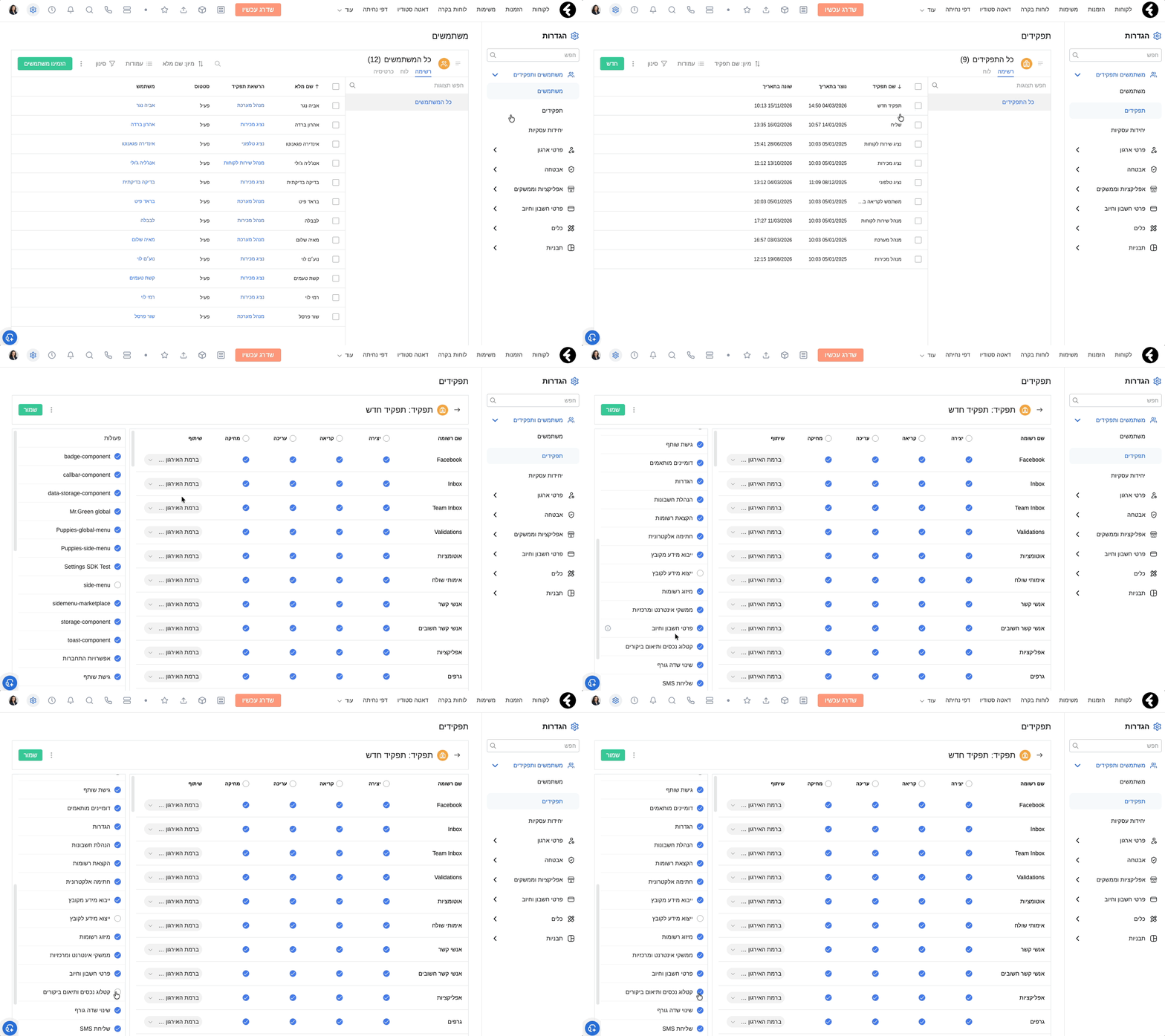
בהגדרות התפקיד (הגדרות > משתמשים ותפקידים > תפקידים) ניתן להגדיר עבור האובייקט סטודיו אפליקציות את ההרשאה המתאימה.
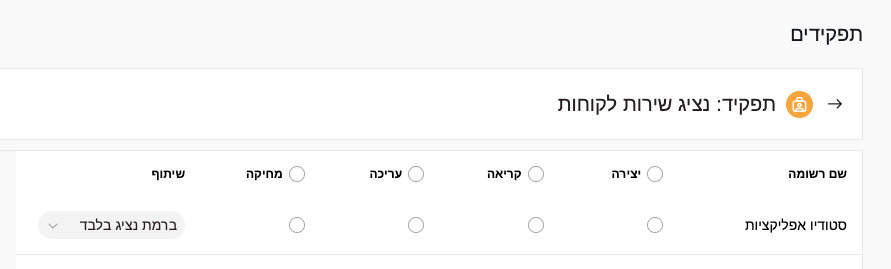
יצירה: האם המשתמש רשאי ליצור אפליקציות חדשות או לשכפל אפליקציות.
קריאה: האם המשתמש יכול לצפות ברשימת האפליקציות בסטודיו. משתמשים ללא הרשאת קריאה לא יוכלו לגשת לאובייקט סטודיו אפליקציות מתוך התפריט הראשי במערכת.
עריכה: האם המשתמש מורשה לבצע עריכה באפליקציות (כל עוד הוא המשתמש המשויך לאפליקציה).
מחיקה: האם המשתמש רשאי למחוק אפליקציות מהמערכת.
שיתוף: קביעת רמת השיתוף והחשיפה של רשומות האפליקציה (ברמת נציג בלבד, צוות, יחידה עסקית, או הארגון כולו) בהתאם לשדה המשתמש של האפליקציה.
אפליקציות תפריט עליון ותפריט צד
עבור אפליקציות שמוגדרות בתפריט העליון או בתפריט הצד, השליטה בחשיפה מתבצעת ישירות מתוך מסך הרשאות התפקיד. כדי להגדיר זאת, היכנסו להגדרות > משתמשים ותפקידים > תפקידים ובחרו את התפקיד הרלוונטי, לדוגמה נציג מכירות או נציג שירות לקוחות.
בעמודת פעולות המופיעה מצד שמאל של המסך יתווסף צ'קבוקס ייעודי הנושא את שם האפליקציה שיצרתם. סימון תיבת הבחירה יחשוף את האפליקציה למשתמשים המשויכים לאותו התפקיד בסרגל העליון או בתפריט הצד, בעוד שהסרת הסימון תסתיר את האפליקציה לחלוטין מאותם בעלי תפקיד. בסיום הגדרת הסימונים, לחצו על כפתור שמור בפינה העליונה.
להסבר מקיף על מבנה ההרשאות וסוגי הפעולות, עברו למאמר הגדרת הרשאת תפקיד כאן.
רכיב רשומה
עבור אפליקציות שהוגדרו כרכיב רשומה, החשיפה אינה נקבעת דרך צ'קבוקס במקטע הפעולות, אלא מנוהלת ישירות ברמת פריסת העמוד.
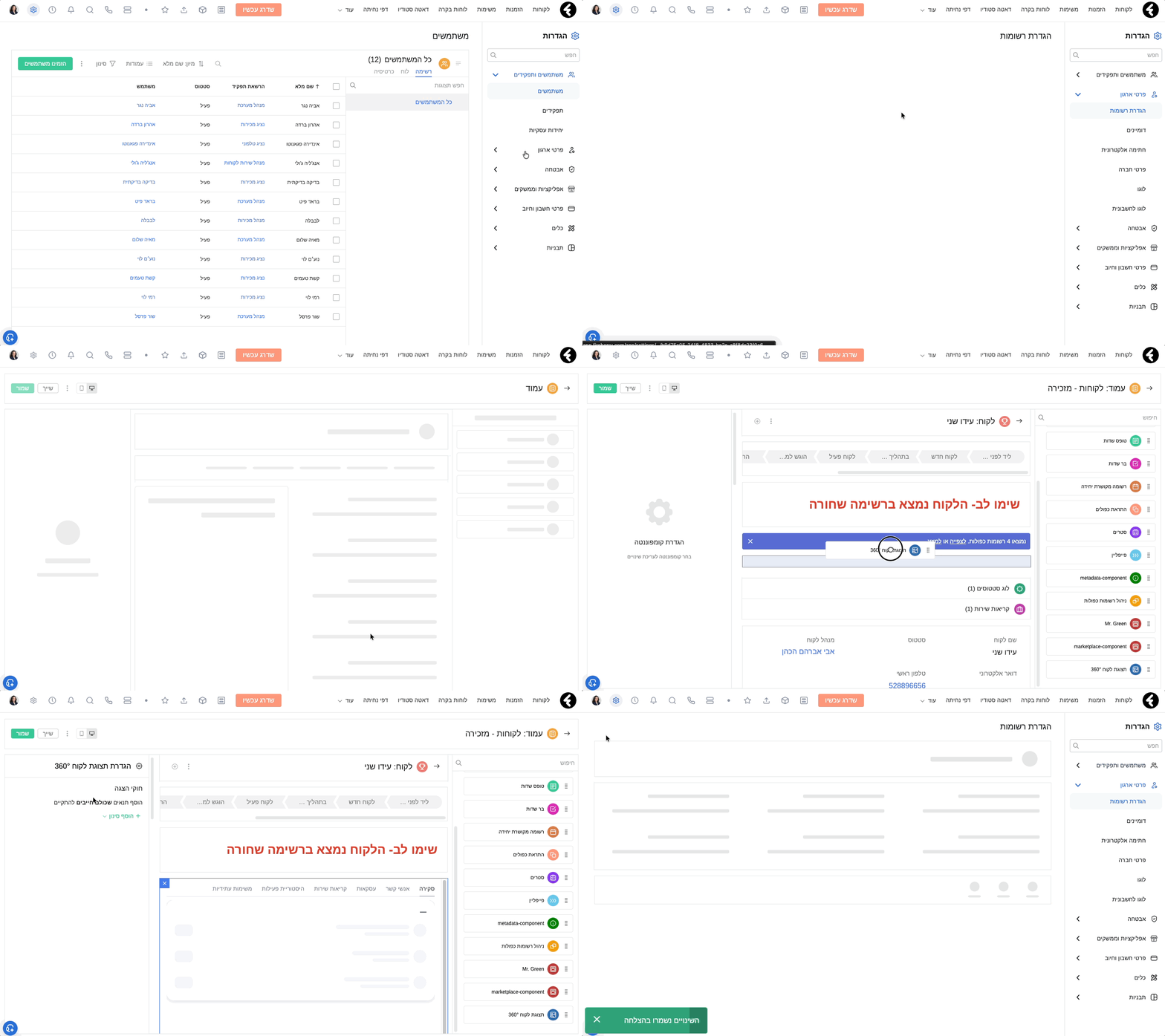
בעת עיצוב פריסת העמוד של האובייקט לחצו על הגדרות > פרטי ארגון > הגדרת רשומות > בחירת האובייקט שנבחר בהגדרות האפליקציה > עמודים, גוררים את רכיב האפליקציה מרשימת הקומפוננטות אל מיקומו הרצוי בטופס. כדי לקבוע מי ייחשף לרכיב, משתמשים ביכולת שיוך עמוד לתפקיד. לוחצים על כפתור שייך ובוחרים את הרשאות התפקיד שיורשו לראות עמוד זה. משתמשים שהתפקיד שלהם משויך לעמוד זה יראו את הרשומה יחד עם רכיב האפליקציה המוטמע בה, בעוד שמשתמשים שתפקידם משויך לתבנית עמוד אחרת באותו אובייקט לא ייחשפו לרכיב כלל. באופן זה ניתן ליצור בידול מדויק במידע המוצג לכל מחלקה או דרג בארגון.
להרחבה על אופן בניית עמודים ושיוכם לתפקידים שונים, עברו למאמר הגדרת עריכת עמוד כאן.
מודל חיוב בקרדיטים ומנוי אפליקציות
השימוש בסטודיו אפליקציות מבוסס על שילוב של מודל קרדיטים ומנוי אפליקציות ייעודי:
דגשים חשובים לגבי קרדיטים
- החיוב מתבצע רק עבור פעולות יצירה, עריכה והתכתבות בצ'אט. לאחר שהאפליקציה מוכנה ומפורסמת, השימוש השוטף בה הוא ללא חיוב קרדיטים נוסף.
- גובה השימוש בקרדיטים מושפע ממורכבות הפרומפט.
- יתרת הקרדיטים מתעדכנת בזמן אמת, תוכלו לצפות ביתרה בכל עת: הגדרות > פרטי חשבון וחיוב > קרדיטים. למידע נוסף אודות קרדיטים לחצו כאן.
- כל ארגון מקבל 1,000 קרדיטים בחינם באופן חד פעמי שניתן לממש עבור יצירת אפליקציות בסטודיו אפליקציות.
מנוי אפליקציות
- מדרגות מנוי: קיים מנוי ייעודי עבור פרסום אפליקציות, המתחלק לפי כמות האפליקציות: 5 אפליקציות, 10 אפליקציות או 20 אפליקציות.
- בנייה מול הפעלה: ניתן לבנות אפליקציות רבות בהתאם לקרדיטים שברשותכם, אך בפועל ניתן להפעיל אפליקציות רק בהתאם למנוי ולכמות המתאפשרת בו.
- תנאי להפעלה: כל עוד אין מנוי משלם על אפליקציות, לא ניתן להפעיל אפליקציה והיא תישאר במצב טיוטה.
- רישיונות נדרשים: רכישת מנוי אפליקציות מתאפשרת רק כאשר לפחות אחד מרישיונות ה-Sales או ה-Marketing הינו במנוי Professional ומעלה.
סיכום והמלצות לשימוש נכון
- הגדירו הרשאות נכון: ודאו שרק המשתמשים שאמורים לבנות אפליקציות מקבלים הרשאת יצירה בסטודיו אפליקציות.
- תארו את הצורך בפירוט: ככל שהפרומפט הראשוני שתכתבו יהיה מפורט יותר, כך תחסכו סבבי עריכה וקרדיטים.
- בדקו במצב תצוגה מקדימה: ודאו את נראות ותקינות האפליקציה מול רשומות במערכת בטרם הפרסום.
- אל תשכחו לפרסם: בסיום תהליך הבנייה או העריכה, לחצו על כפתור פרסום כדי שהאפליקציה תהיה פעילה וזמינה למשתמשים.
- בצעו העברת בעלות במידת הצורך: בעת עזיבת עובד או שינוי באחריות, השתמשו באפשרות של העברת משתמש כדי לשמור על רציפות הניהול.