התאמת סרגל ראשי וניווט במערכת Fireberry
במאמר זה נלמד יחד איך להתאים את הסרגל העליון כך שישרת את הצרכים שלכם בצורה המדויקת ביותר ונכיר את כל כלי הניווט החיוניים שעומדים לרשותכם. התאמת הסרגל הראשי היא הצעד הראשון ליצירת חוויית עבודה נוחה ונעימה שמתאימה בדיוק לכם.
חלק 1: לוגו המערכת וניווט בסיסי
ע״י לחיצה על לוגו המערכת ניתן לצפות ברשומות האחרונות בהן נעשה שימוש. כך תוכלו לנווט בין רשומות רלוונטיות שנצפו לאחרונה בקלות ובמהירות. כמו כן, ניתן לצפות בתצוגות מועדפות. ברשימה השמאלית מופיעות התצוגות המועדפות שסומנו בכוכב. לחיצה על כל אחת מהתצוגות תפנה אתכם ישירות לתצוגה זו.
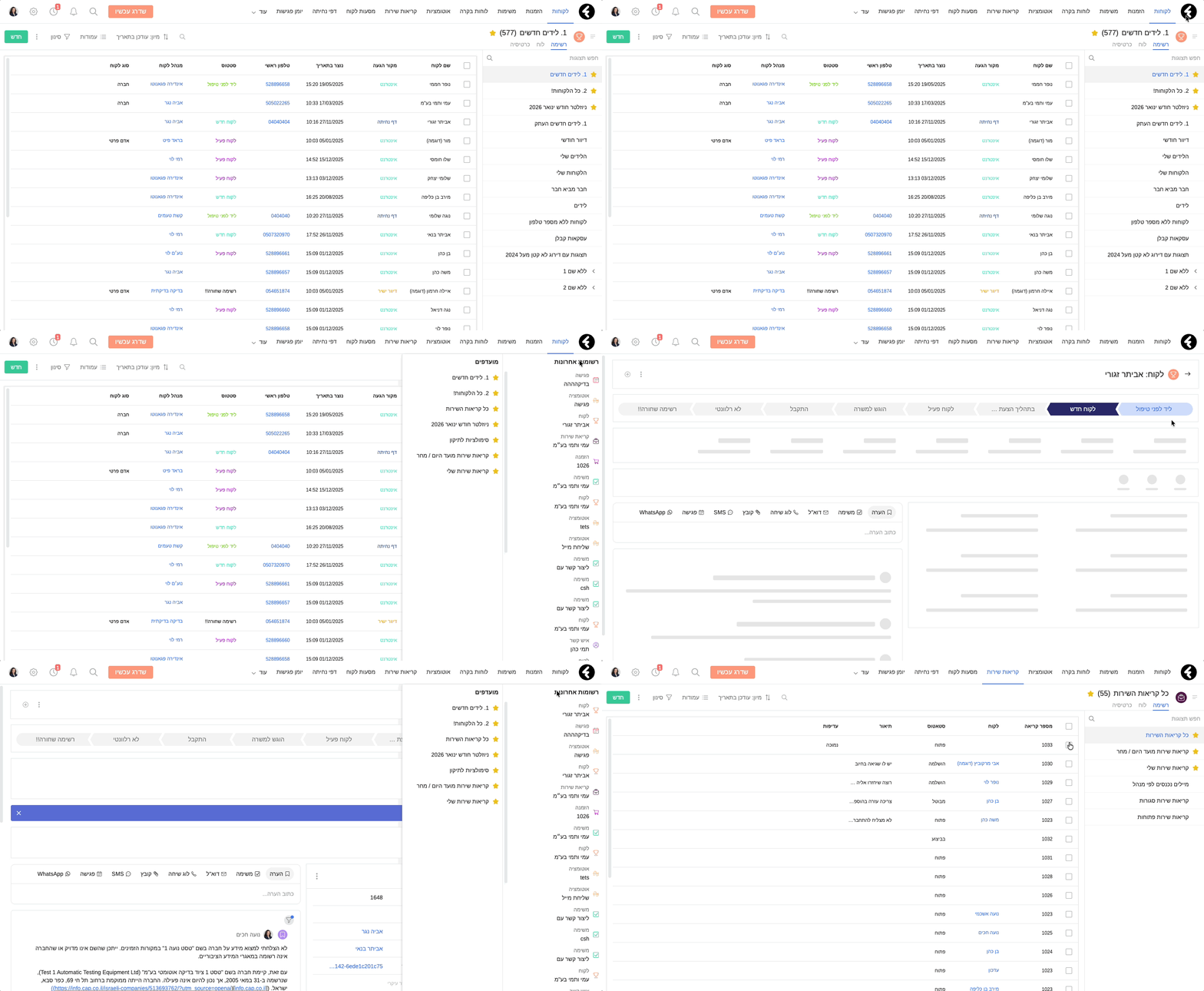
אם ברצונכם להחליף את תמונת הלוגו הקיימת לתמונה אחרת, כמו למשל לוגו החברה שלכם, תוכלו לעשות זאת ישירות מתוך המערכת שלכם.
החלפת לוגו המערכת
על מנת לשנות את לוגו המערכת, ראשית יש לבדוק כי משתמש המערכת שמבצע את השינוי הוא בעל הרשאה לעריכה ברשומת פרטי חברה. להסבר מפורט על הגדרת הרשאת תפקיד לחצו כאן.
בשביל לשנות את תמונת הלוגו, יש ללחוץ על גלגל השיניים בצד שמאל למעלה, לאחר מכן בחרו בפרטי ארגון ובלשונית לחצו על לוגו.
לאחר מכן לחצו על שנה לוגו ותפתח בפניכם חלונית להעלאת תמונה ישירות מתוך המחשב שלכם. בחרו בתמונה הרצויה להעלאה וודאו שהיא עומדת במגבלת הגודל שכתובה במערכת.
שימו לב: הגובה המקסימלי המותר לתמונת הלוגו הוא 40X40 פיקסלים וקובץ מסוג PNG.
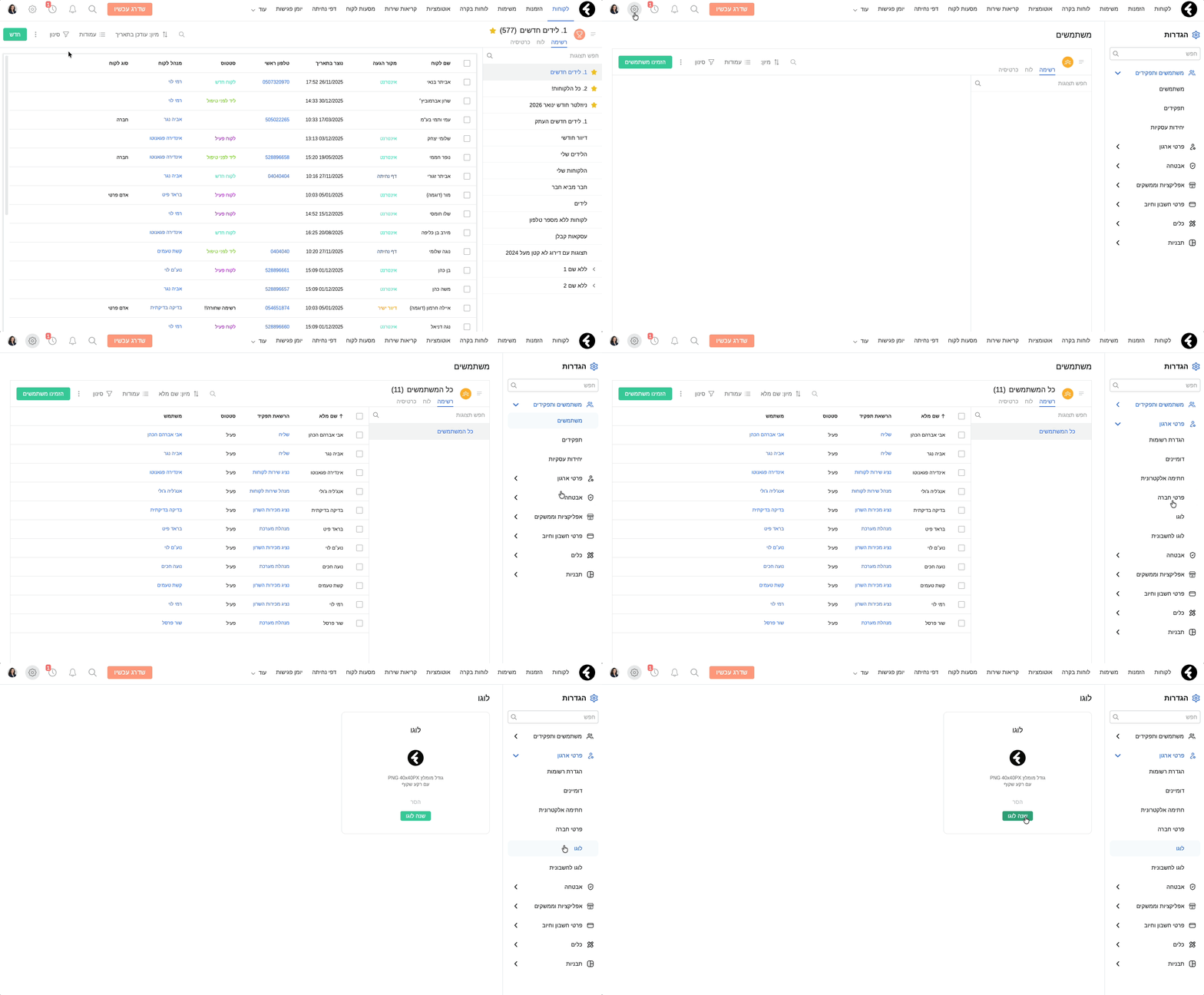
העלאת תמונת הלוגו החדשה תופיע במערכת ותדרוס את התמונה הישנה שהיתה קיימת.
חלק 2: התאמת אובייקטים בסרגל הראשי
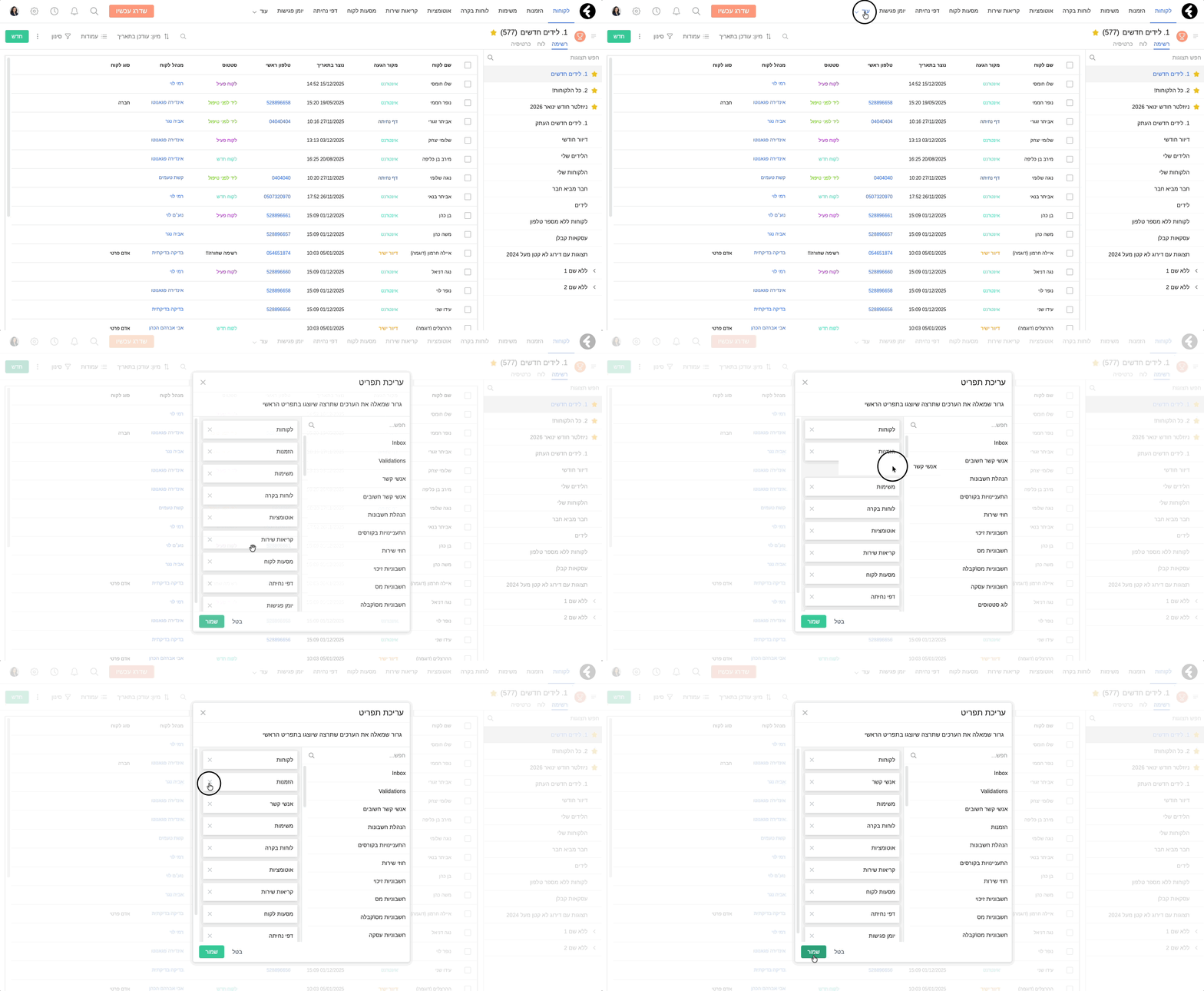
כל משתמש מנהל תהליכים שונים ולכן Fireberry מאפשרת לכם לקבוע אילו סוגי רשומות יופיעו מולכם בסרגל. כדי לסדר את האובייקטים לחצו על כפתור ״עוד״ הממוקם בקצה שורת האובייקטים ובחרו באפשרות של עריכת תפריט. בחלונית שתיפתח תוכלו לגרור את האובייקטים המועדפים עליכם מימין לשמאל ולקבוע את הסדר שלהם. זכרו כי האובייקט שנמצא בראש הרשימה בעריכת התפריט יהיה האובייקט הימני ביותר בסרגל שלכם. אם יש רשומות שאינכם משתמשים בהן בתדירות גבוהה תוכלו פשוט להסיר אותן מהתצוגה הראשית. לאחר שסיימתם לעצב את הסדר המועדף עליכם לחצו על כפתור שמור והסרגל החדש שלכם יהיה מוכן לשימוש באופן מיידי.
חלק 3: אפשרויות החיפוש
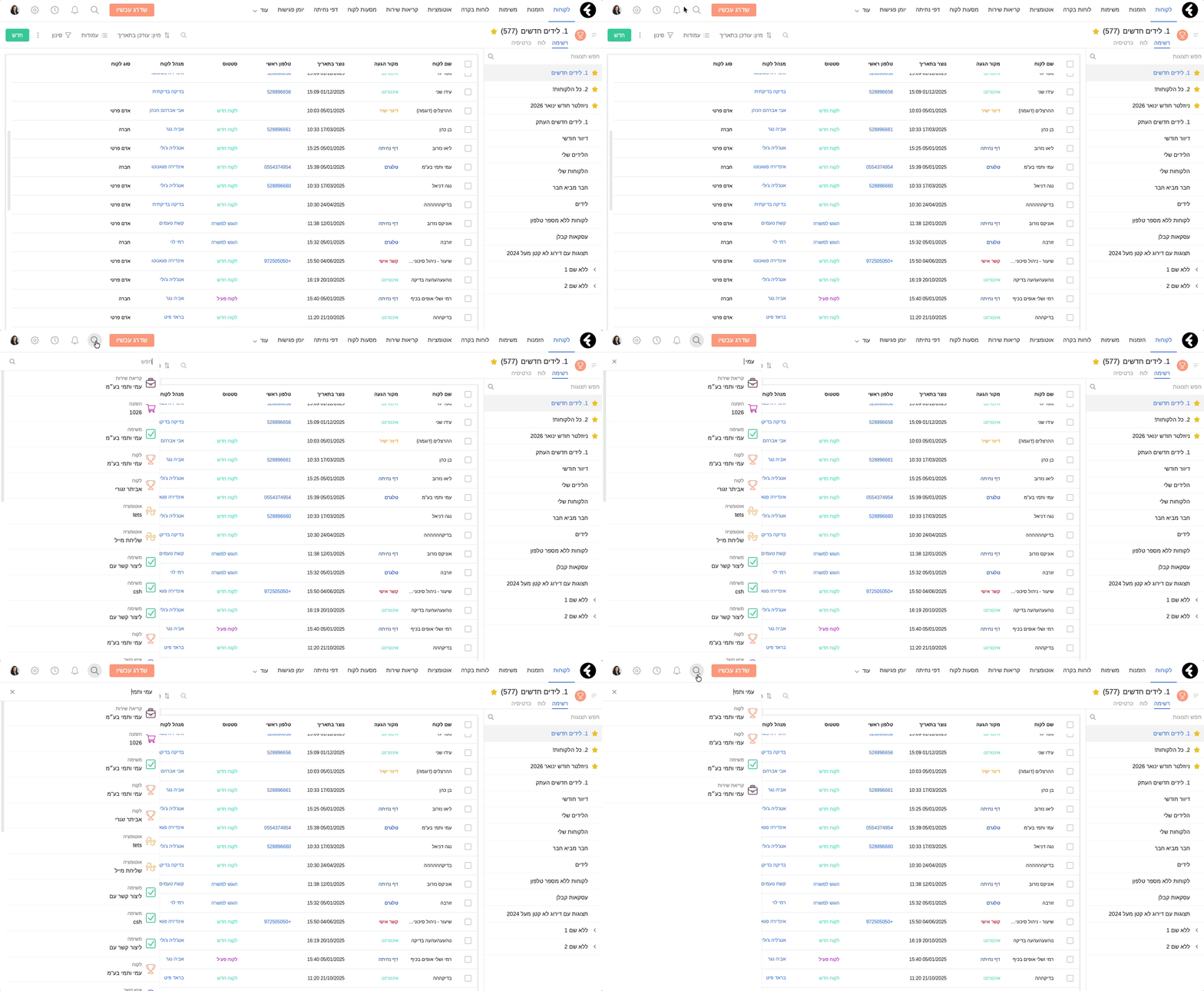
ליד שורת האובייקטים תמצאו את כלי החיפוש המיוצג על ידי אייקון של זכוכית מגדלת. כלי זה מאפשר לכם לאתר רשומות בשניות לפי השדה המוביל בכל אובייקט. להסבר מלא על כל יכולות האיתור והסינון המתקדמות עברו למאמר על אפשרויות החיפוש במערכת בקישור כאן.
חלק 4: התראות וניהול סדר היום
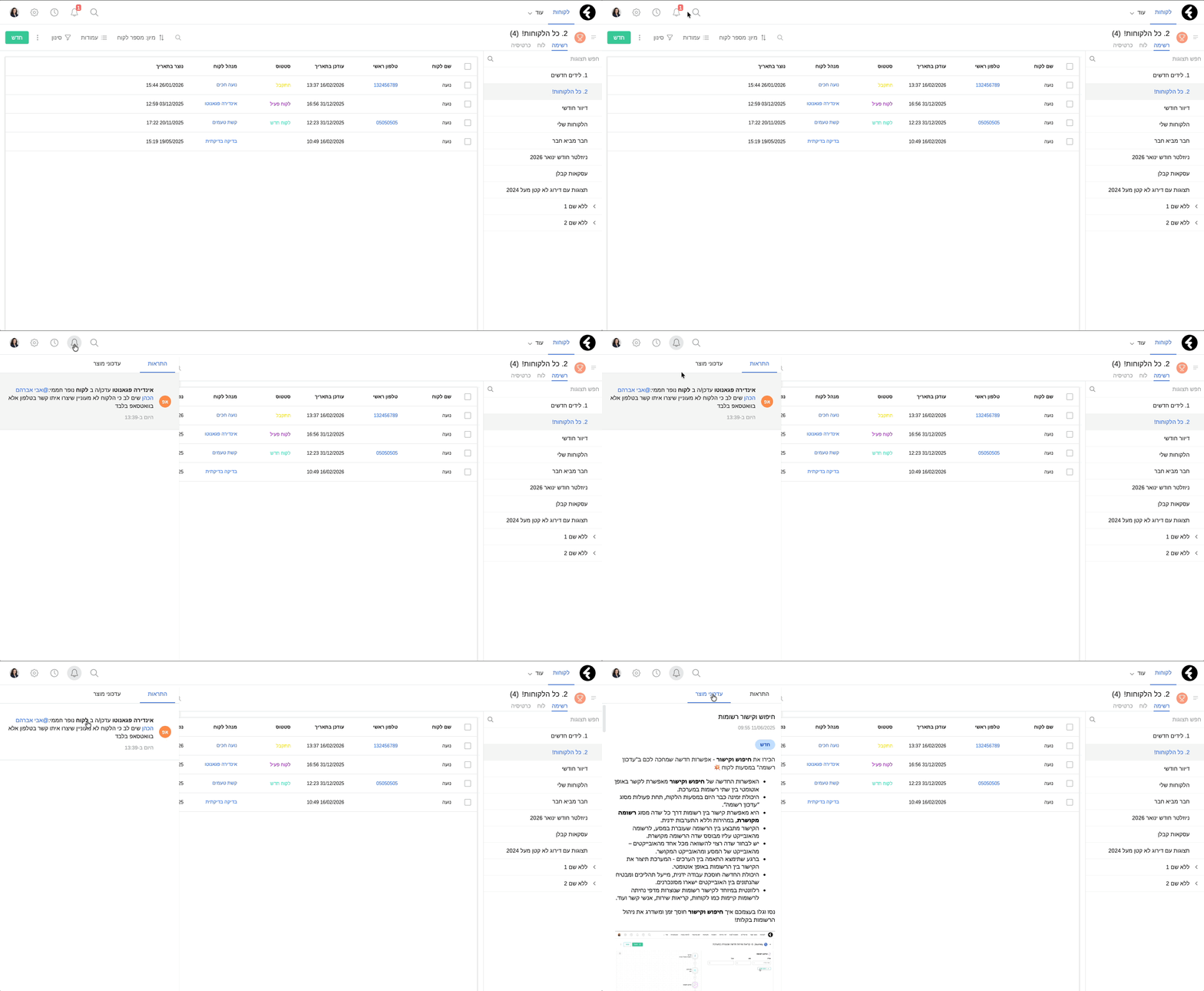
הפעמון שנמצא לצד זכוכית המגדלת יצבע באדום בכל פעם שתקבלו התראה חדשה או עדכון חשוב על רשומה שאתם עוקבים אחריה, שאתה מנהלים אותה או שמשתמש אחר תייג אתכם בהערה וכך תמיד תישארו בעניינים ללא מאמץ. ניתן לעבור לכרטיסיית ״עדכוני מוצר״ על מנת להתעדכן בעדכונים ושיפורי מערכת חדשים.
בסמוך לפעמון ההתראות נמצאת האג'נדה שלכם המיוצגת על ידי אייקון השעון. כאן תוכלו לראות את כל המשימות והפגישות הפתוחות שלכם ולנהל את לוחות הזמנים בחוכמה. ע״י לחיצה על כפתור ״חדש״ בתוך האג׳נדה ניתן ליצור משימה חדשה בקלות.
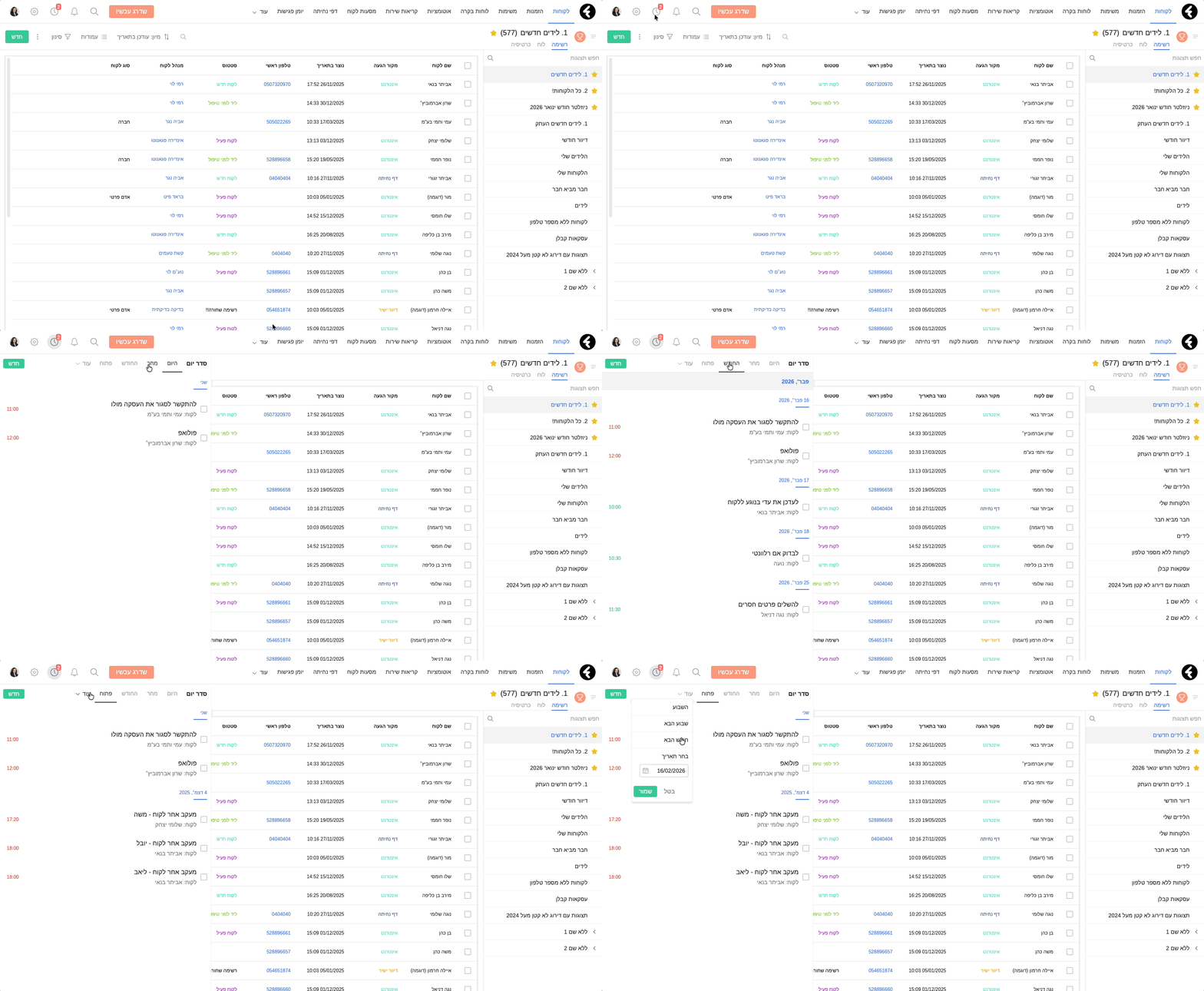
כפתור האג׳נדה מאפשר לראות באופן מרוכז את כל הפעילויות שנקבעו עבור המשתמש כמו פגישות ומשימות ולבצע את הפעולות הבאות:
- סימון משימה כהושלמה בלחיצה על הריבוע לצד המשימה
- כניסה לרשומה המקושרת (לדוגמה איש קשר) בלחיצה עליה
- כניסה לרשומת המשימה או הפגישה בלחיצה
חלק 5: הגדרות המערכת ובקרת פעולות
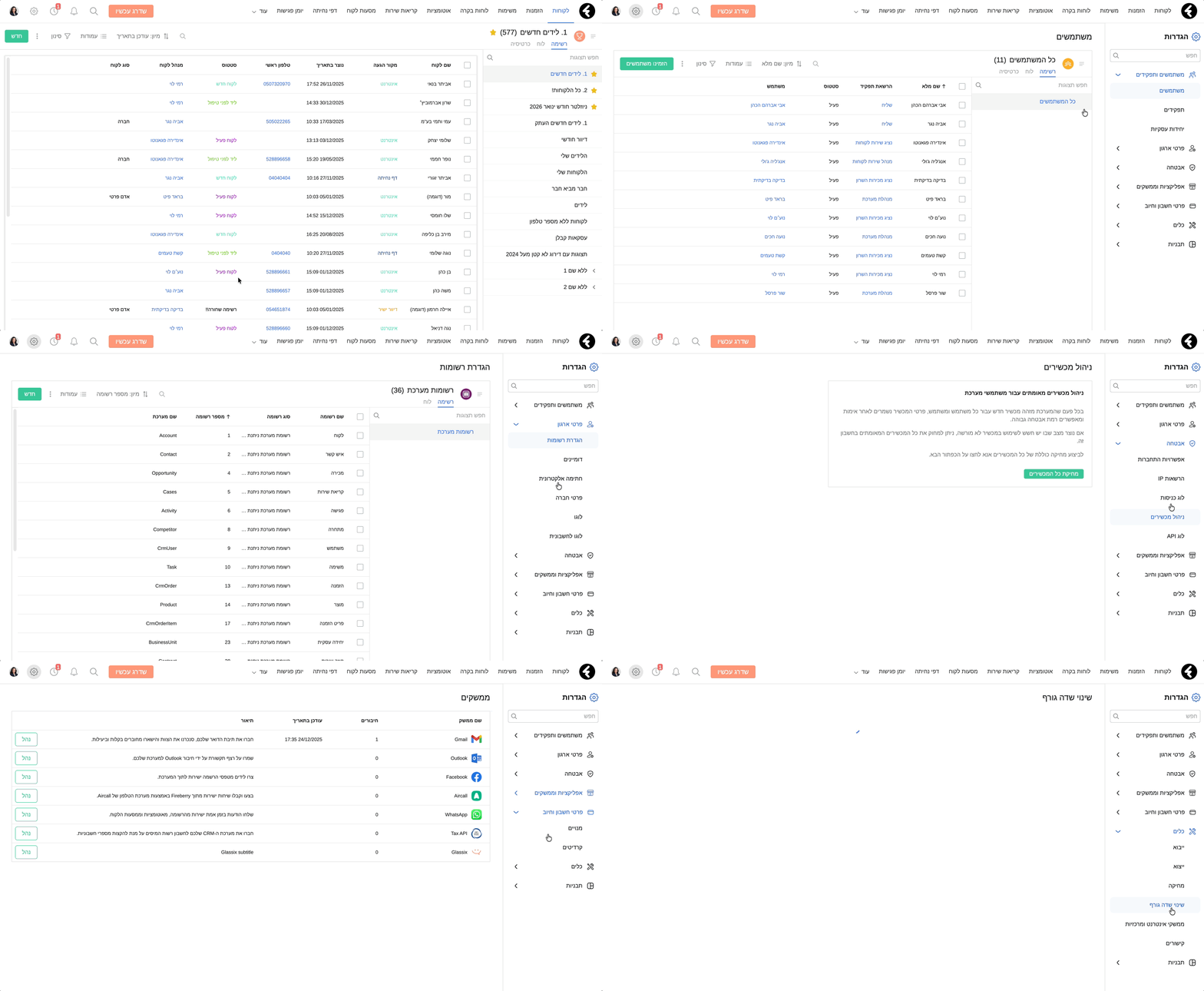
לחיצה על אייקון גלגל השיניים תכניס אתכם למסך ההגדרות של המערכת שלכם. זהו המקום שבו תוכלו לנהל את המשתמשים בארגון ולבצע בקרה על פעולות כמו שינוי או מחיקה של רשומות. דרך ההגדרות תוכלו גם לנהל את הגדרת פרטי החשבון והחיוב שלכם, חיבור לממשקים חיצוניים, לייבא ולייצא נתונים, להגדיר הגדרות אבטחה, לנהל תבניות ועוד פעולות רבות שניתן לבצע. למידע נוסף בנוגע למסך ההגדרות ניתן לגשת למרכז המידע שלנו בקישור כאן.
חלק 6: הגדרת משתמש
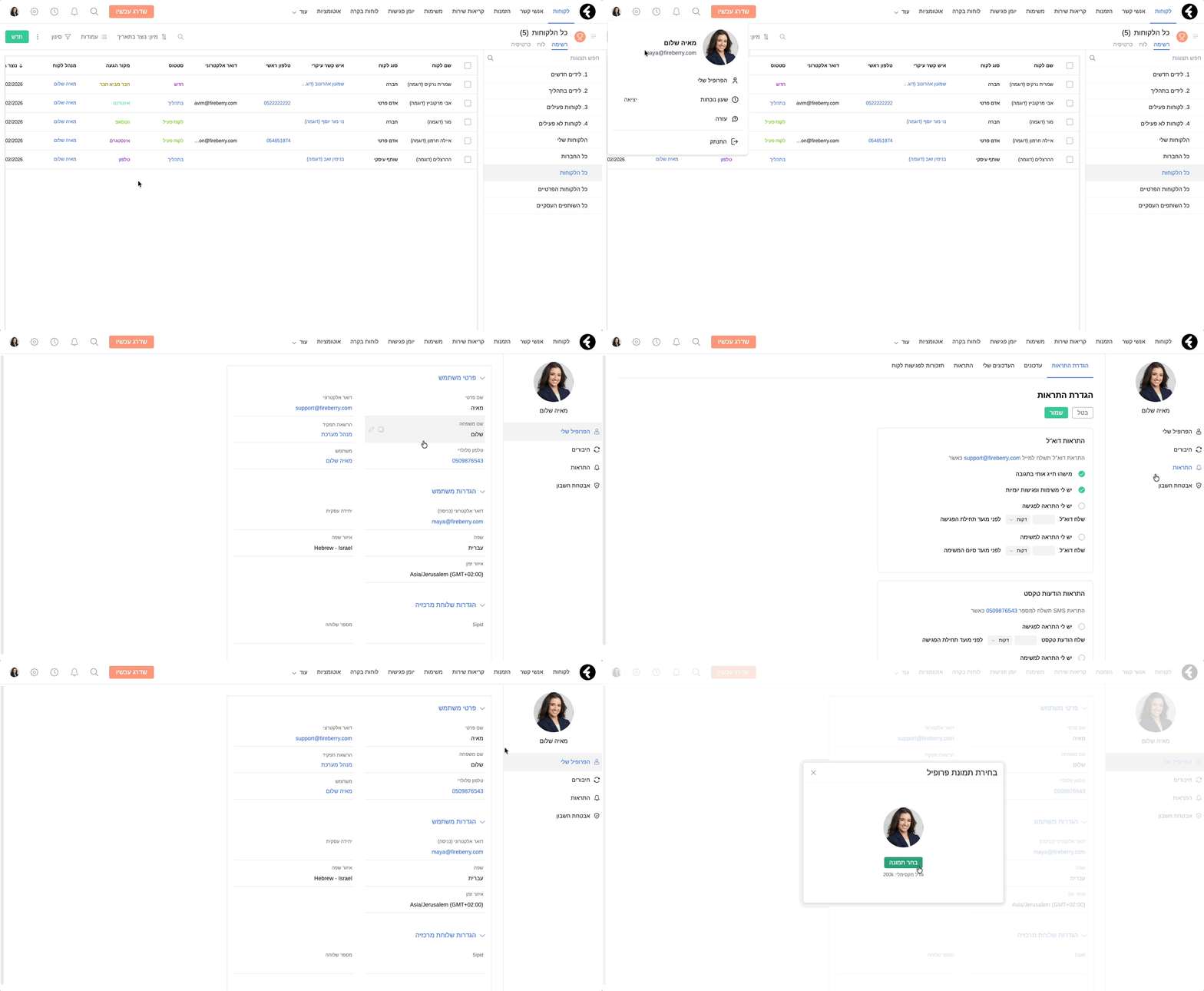
על מנת לעדכן את הפרטים האישיים שלכם או להחליף תמונה לחצו על תמונת הפרופיל שלכם בפינה השמאלית. למידע נוסף על הגדרות אלו וכיצד הן משפיעות על העבודה שלכם קראו את המדריך המפורט מהו פרופיל המשתמש בקישור כאן. באמצעות מסך זה ניתן להגדיר סנכרון אנשי קשר ויומן באמצעות Google / Office 365, להגדיר את ההתראות שתרצו לקבל מהמערכת, לשנות סיסמה או לפתוח גישה מרחוק למערכת עבור נציגי התמיכה שלנו.
כאשר אתם זקוקים לסיוע טכני או רוצים ללמוד איך לבצע פעולה חדשה חפשו את אייקון סימן השאלה מתוך תמונת הפרופיל. לחיצה עליו תפתח תפריט מהיר הכולל קישורים למרכז המידע ותיאום שיחות ייעוץ. תוכלו להעמיק בכל האפשרויות הללו במאמר על מרכז התמיכה של Fireberry בקישור כאן.
בנוסף, מתוך אייקון הפרופיל ניתן לתעד באמצעות שעון הנוכחות את זמן העבודה שלכם, למידע נוסף לחצו כאן.
להתנתקות מהמערכת לחצו על אייקון הפרופיל > התנתק.