ניהול לוחות בקרה - צעדים ראשונים
לוחות הבקרה נועדו לסייע לכם להיות בשליטה ובקרה על כל תנועה המתרחשת בחברה שלכם. הלוחות מושכים את הנתונים המוזנים במערכת ה-CRM שלך בצורה אוטומטית והעבודה איתם פשוטה מאוד.
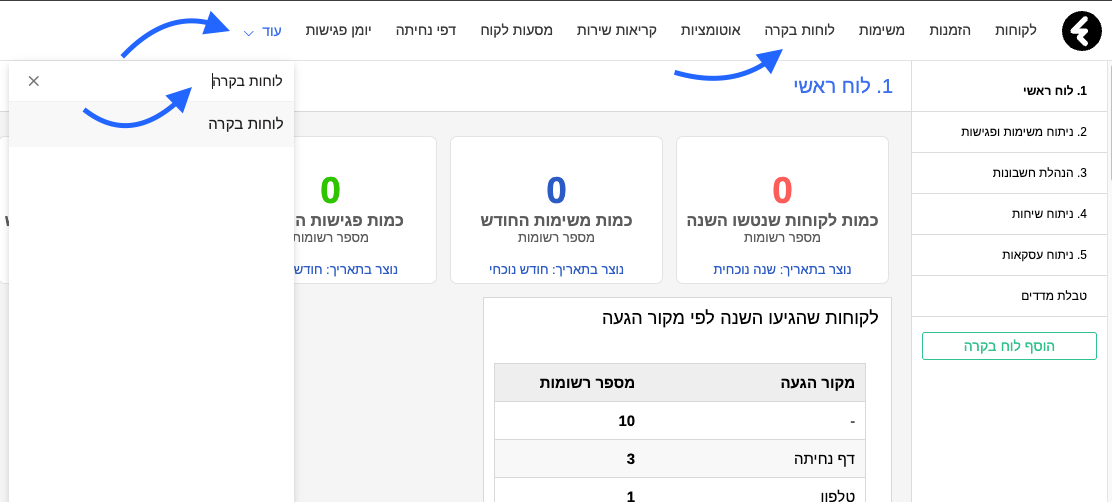
בתור התחלה, פיירברי מציעה לכם 5 לוחות בקרה שנבנו לאחר מחקר מקיף שבדק אילו נתונים הכרחיים במיוחד עבור בעלי עסקים. תחילה, לחצו על אובייקט לוחות בקרה. במידה ואובייקט לוחות בקרה אינו מופיע בסרגל הראשי, יש להיכנס באמצעות כפתור ״עוד״ לאובייקט לוחות הבקרה.

ניתן לראות את הלוחות בצד ימין של המסך, ותחתם ניתן ללחוץ על הוסף לוח בקרה לבניית לוח בקרה מותאם אישית.
כל אחת מהרשומות המופיעות במערכת יכולה להיות מוצגת בצורה גרפית בלוחות הבקרה.
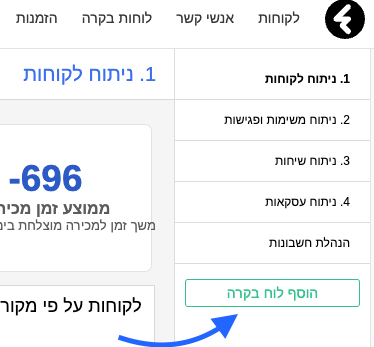
בלחיצה על הוסף לוח בקרה יפתח החלון הבא - בחלון זה ניתן להתאים אישית לוח בקרה על פי הרשאות תצוגה ותבנית לוח הבקרה.
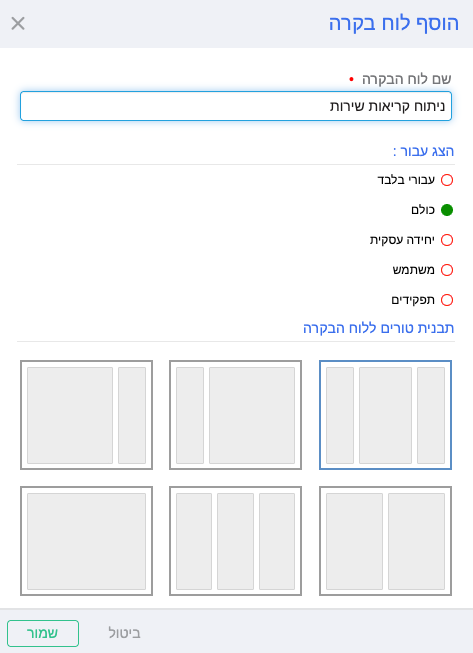
לאחר הגדרת שם לוח הבקרה וקביעת הרשאת השיתוף עבורו (הסבר מטה), עליכם לבחור את המבנה הוויזואלי שבו יסודרו הנתונים שלכם. פריסת העמוד קובעת את חלוקת האזורים שבהם תוכלו למקם את הוידג׳טים השונים. מומלץ לבחור את הפריסה לפי סוג המידע הקריטי ביותר עבורכם. אם רוב הנתונים מוצגים בגרפים כמו עוגה, עמודות אנכי/אופקי, קו או במדדים, פריסת שלושה טורים תהיה היעילה ביותר לניצול שטח המסך. אם ברצונכם ליצור וידג׳טים של טבלאות או טבלאות מדדים, מומלץ לבחור בפריסה הכוללת טור רחב אחד לפחות. לאחר שבחרתם את הפריסה הרצויה על ידי לחיצה על האייקון המתאים, לחצו על כפתור "שמור" כדי לעבור לשלב הוספת התוכן ללוח הבקרה שלכם.
שימו לב- לא ניתן לשנות את תבנית לוח הבקרה לאחר שמירת לוח הבקרה.
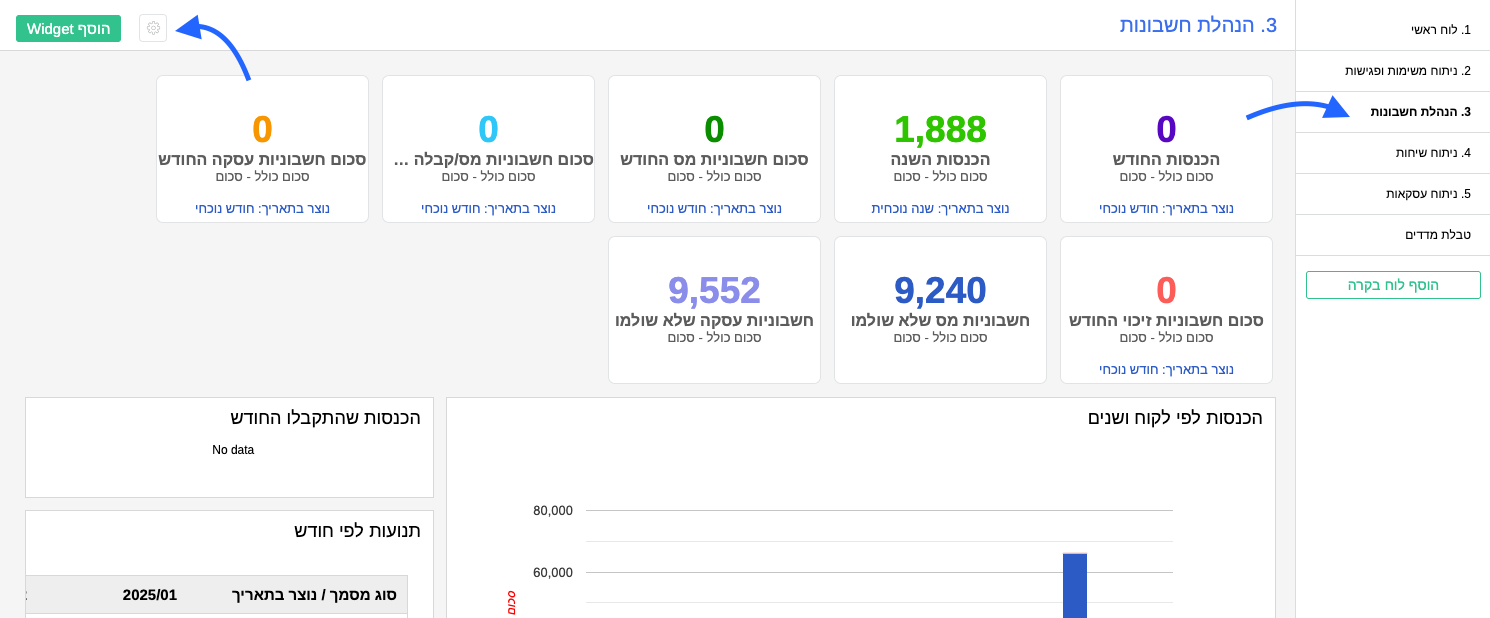
לחצו על שמור לסיום. מזל טוב! נוצר לוח בקרה חדש. הלוח ריק כרגע, וכעת יש להוסיף אליו Widget. למידע נוסף בנוגע לסוגי הוידג׳טים שניתן להוסיף ללוחות הבקרה לחצו כאן.
כיצד להגדיר הרשאות שיתוף ללוח בקרה
כמנהלי מערכת תוכלו להגדיר מי יוכל לצפות בדוחות הקיימים במערכת ולהגביל את הגישה בעת הצורך. כך, תוכלו ליצור בידול במידע בין העובדים והתפקידים השונים בחברה ובנוסף לחזק את אבטחת המידע בעסק.
על מנת להגדיר את הרשאות שיתוף התצוגה ובכך להחליט לאילו משתמשים תהיה גישה ללוחות תחילה יש להיכנס ללוחות בקרה.
לחצו על לוח הבקרה אותו תרצו להגביל למשתמשי המערכת ולאחר מכן לחצו על גלגל השיניים. לצורך הדוגמה נבחר בלוח בקרה בשם ״הנהלת חשבונות״:
כעת תחת "הצג עבור:" תוכלו להגדיר את ההרשאה הרלוונטית ללוח הבקרה, לסיום לחצו "שמור":
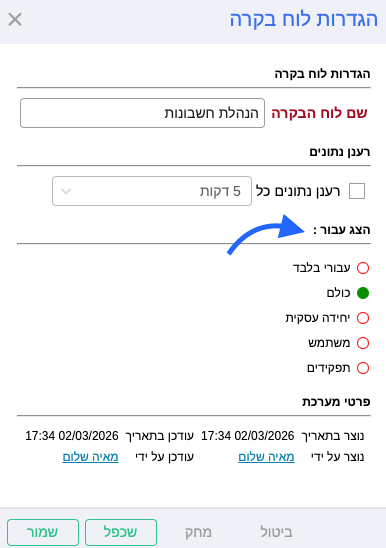
סוגי הרשאות השיתוף:
1. עבורי בלבד: בחירה באופציה זו מבטיחה כי לוח הבקרה יהיה פרטי ויוצג אך ורק למשתמש שיצר אותו, ללא גישה לשאר המשתמשים במערכת.
2. כולם: אין הגבלה. לכל משתמש יש גישה ללוח זה (ברירת המחדל).
3. יחידה עסקית: תוכלו לבחור יחידה עסקית כך שתהיה גישה לכל המשתמשים המוגדרים תחת היחידה העסקית שבחרתם.
אופציה זו רלוונטית רק במידה והגדרתם יחידות עסקיות במערכת. להסבר על יחידות עסקיות לחצו כאן.
4. משתמש: תוכלו לבחור אילו משתמשים ספציפיים תרצו לאפשר להם גישה ללוח זה.
5. הרשאות תפקיד: תוכלו לבחור הרשאת תפקיד כך שתהיה גישה לכל המשתמשים המוגדרים תחת ההרשאה שבחרתם. למידע נוסף בנוגע להרשאת תפקיד לחצו כאן.
רענון נתונים:
כברירת מחדל רענון הנתונים יהיה בכל 5 דקות, ניתן לסמן את התיבה מצד ימין של רענון הנתונים ולבחור בין 5 דקות, 10 דקות ו-30 דקות.
פרטי מערכת:
תחת מקטע זה תוכלו לראות מידע בנוגע לתאריך יצירת לוח הבקרה, ע״י איזה משתמש הוא נוצר, באיזה תאריך הוא עודכן לאחרונה וע״י איזה משתמש.
שכפול ומחיקת לוח בקרה:
על מנת למחוק לוח בקרה קיים, גשו לגלגל השיניים מצד שמאל למעלה ובחרו בכפתור ״מחק״. לצורך שכפול לוח בקרה יש לבחור בכפתור של ״שכפל״. שם לוח הבקרה, הגדרות לוח הבקרה והוידג׳טים שבתוכו ישוכפלו ללוח הבקרה החדש.