היכרות עם אפליקציית Fireberry
חלק 1: הורדה והתחברות ראשונית
קחו את העסק שלכם לדרך עם אפליקציית Fireberry. אפליקציית ה-CRM של Fireberry מאפשרת לכם להישאר מעודכנים בכל הנתונים באופן מתמיד ולקבל שליטה מלאה על פעילות העסק מכל מקום ובכל זמן.
ניתן להוריד את האפליקציה בחינם ישירות בקישורים הבאים:


כמן כן, ניתן להיכנס לחנות האפליקציות- במסך החיפוש יש לכתוב Fireberry ולאחר מכן לבחור בהורדה.
אייפון- AppStore
אנדרואיד- GooglePlay
לאחר שהאפליקציה הותקנה במכשירכם היכנסו אליה ותראו את מסך ההתחברות. ממש כמו בגרסה האינטרנטית של המחשב עליכם להזין את כתובת הדואר האלקטרוני שלכם ואת הסיסמה האישית. אם אתם עובדים בארגון שמשתמש במנגנון הזדהות אחידה (SSO) תוכלו להתחבר בקלות גם בדרך זו. ברגע שתאשרו את הפרטים תמצאו את עצמכם בתוך סביבת העבודה המוכרת שלכם כשהיא מותאמת באופן מלא למסך המגע.
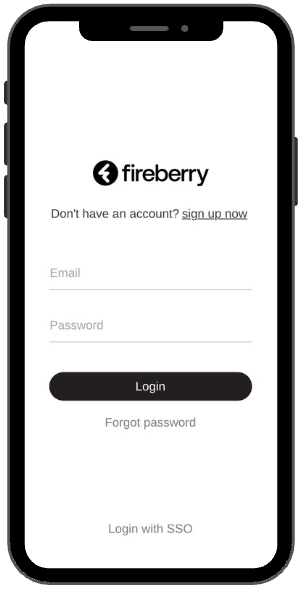
לצורך התחברות באמצעות SSO - בחרו באפשרות של התחברות עם SSO. בשלב הבא הזינו את המייל שלכם ותתאפשר הכניסה למערכת.
לשם הגברת אבטחת הנתונים שלכם נוצר מנגנון אימות מכשירים.
המנגנון מבצע אימות למכשירים בעת ביצוע כניסה ראשונה מהמכשיר למערכת ובכך מגביר את רמת אבטחת המידע שלכם. האימות יתבצע עבור כל מכשיר ממנו יהיה ניסיון לביצוע כניסה לתוך המערכת.
לאחר ביצוע כניסה למערכת הכוללת הזנת שם משתמש וסיסמה ולחיצה על כניסה יופיע החלון הבא:
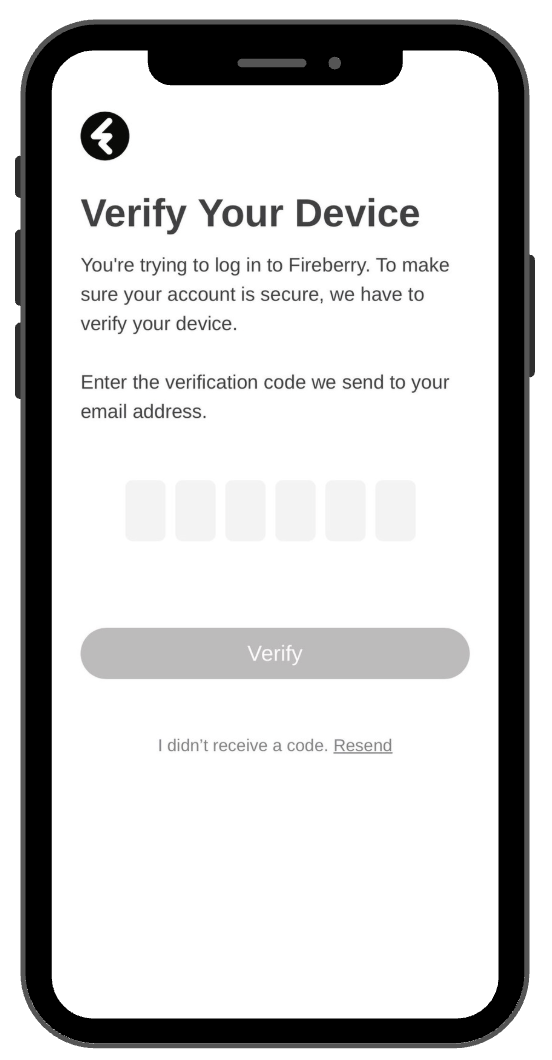
ברגע זה ישלח לכתובת הדואר האלקטרוני שלכם מייל ובו קוד אימות מכשיר בן 6 ספרות. המייל ישלח לכתובת הדוא"ל המוזנת בשדה "דואר אלקטרוני" בפרופיל המשתמש שלכם. למידע נוסף בנוגע לפרופיל המשתמש לחצו כאן.
חלק 2: ניווט והתמצאות בתפריטי המערכת
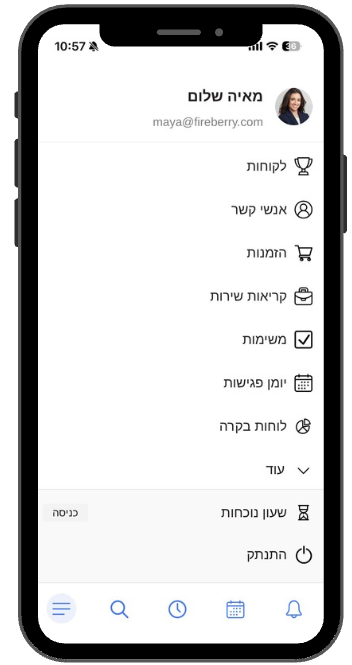
כדי להתחיל לנווט בנוחות באפליקציה הביטו בחלק התחתון של המסך שם תראו את סרגל הכלים הראשי. לחיצה על אייקון שלושת הפסים הנמצא מצד שמאל למטה תפתח בפניכם את התפריט המלא. כאן תוכלו לעבור בין האובייקטים השונים כמו לקוחות, לידים, עסקאות או מכירות. אם יש אובייקטים שאינם מופיעים מיד לחצו על כפתור ״עוד״ ותראו את הרשימה המלאה. חשוב שתדעו שסדר האובייקטים שמופיע לכם באפליקציה מושפע ישירות מהגדרות התפריט הראשי שקבעתם בגרסת המחשב כך שחוויית העבודה נשארת עקבית ומסודרת. למעבר למאמר בנוגע לסידור התפריט הראשי לחצו כאן.
התנתקות מהמערכת
על מנת להתנתק מהמערכת יש להיכנס לתפריט ע"י לחיצה על אייקון הפסים מצד שמאל למטה ואז על התנתק.
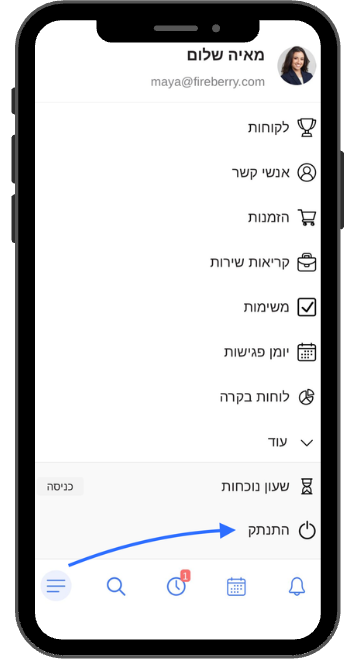
שימו לב- האפליקציה לא מבצעת התנתקות אוטומטית, גם אם הגדרות ה״התנתקות אוטומטית״ מופעלות.
חלק 3: חיפוש מהיר של מידע ורשומות
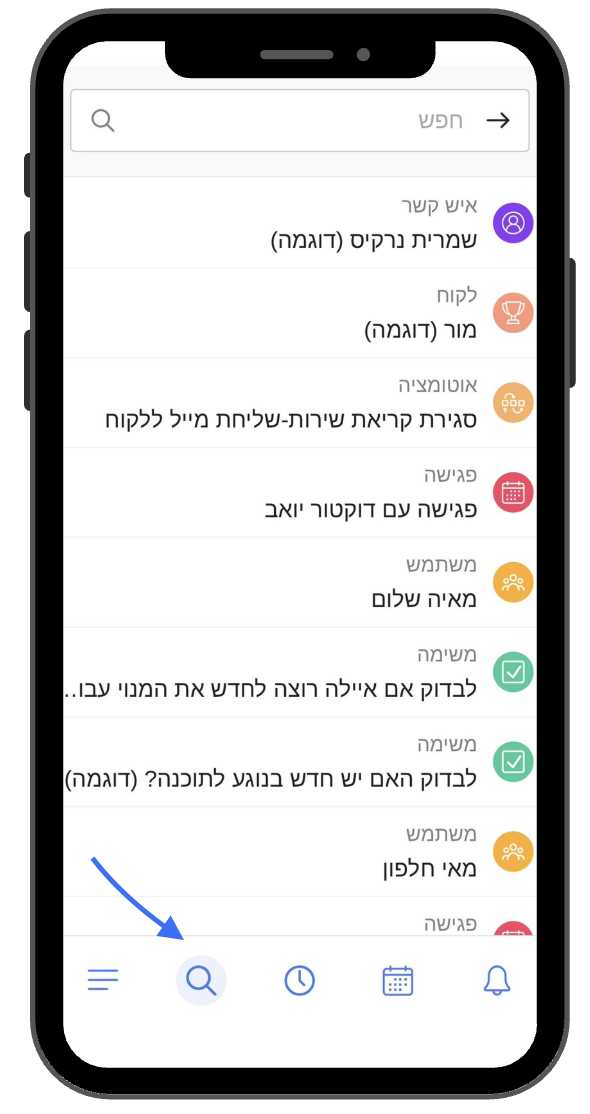
אחת היכולות החשובות ביותר בשטח היא מציאת מידע במהירות. לחצו על אייקון זכוכית המגדלת בסרגל התחתון כדי לפתוח את מסך החיפוש. המערכת תציג לכם באופן אוטומטי את עשרים וחמש הרשומות האחרונות שבהן ביקרתם מה שחוסך זמן יקר של הקלדה. אם אתם מחפשים רשומה חדשה- הקלידו לפחות שני תווים בשורת החיפוש והמערכת תבצע סריקה כללית בכל האובייקטים ותציג לכם את התוצאות הרלוונטיות ביותר לפי השדה המוביל של כל רשומה. כך תוכלו למצוא מספר טלפון של לקוח או פרטי עסקה דחופה רגע לפני שאתם נכנסים לפגישה.
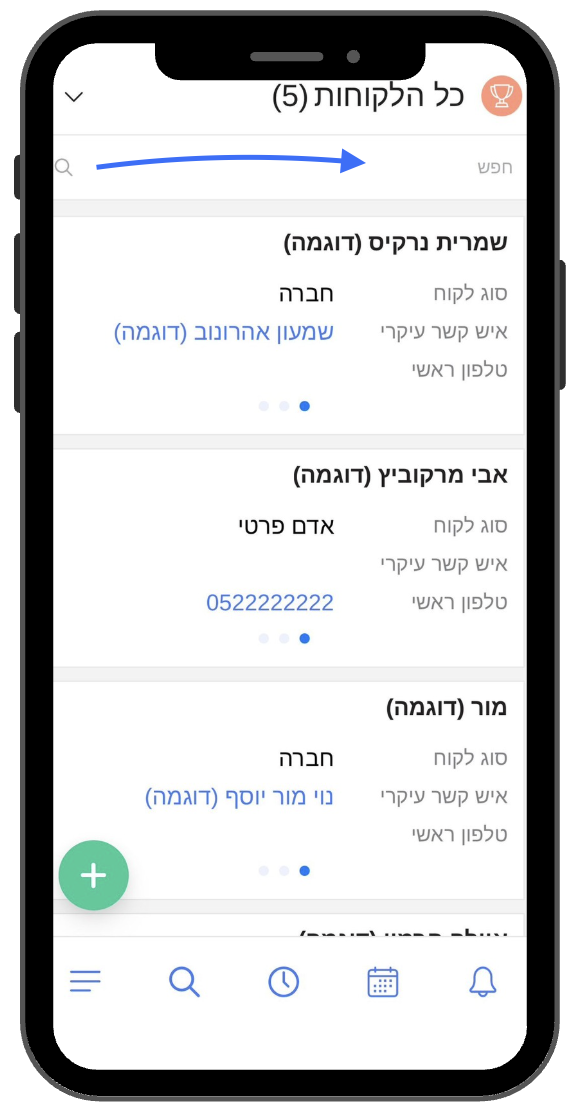
כמו כן, ניתן לחפש בתוך תצוגה רצויה ע״י כניסה לתצוגה > הקלדת הערך בשורת ה״חפש״ שמתחת לשם התצוגה.
חלק 4: ניהול סדר היום והמשימות
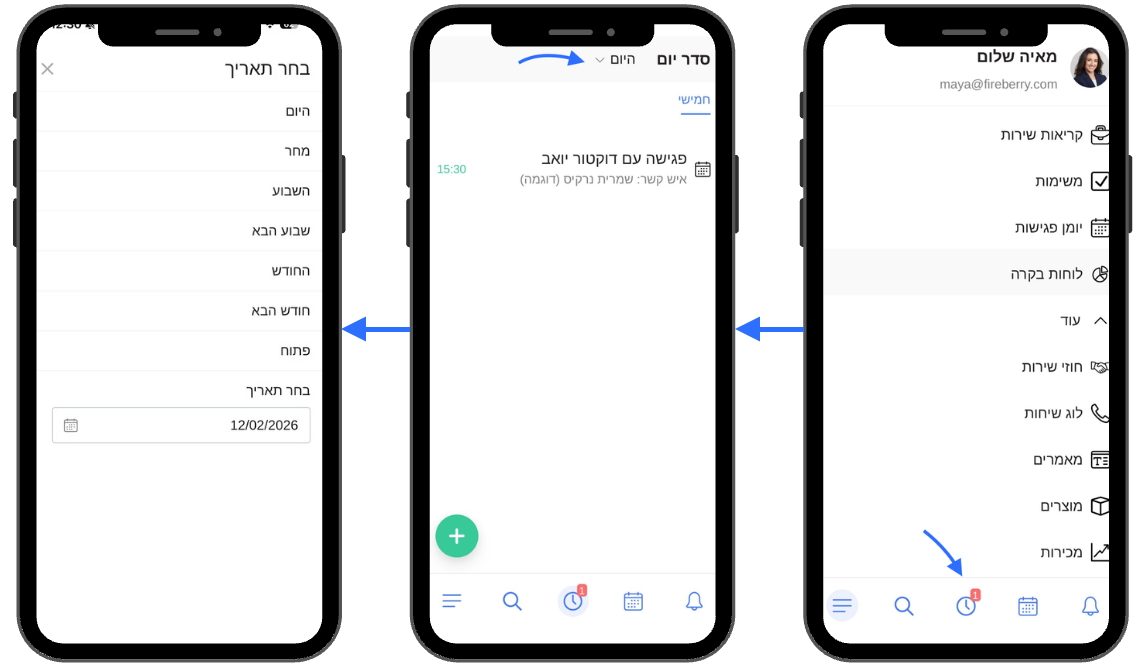
ניהול הזמן שלכם הופך לפשוט הרבה יותר בעזרת אייקון השעון המייצג את האג׳גנדה שלכם. בלחיצה עליו תראו את כל המשימות והפגישות המתוכננות לכם להיום. תוכלו לשנות את התצוגה ללו״ז יומי, שבועי, חודשי ואף לבחור תאריך מסוים להצגת המשימות והפגישות על ידי לחיצה על החץ העליון הקטן. כמו כן, ניתן לצפות בכל המשימות הפתוחות שטרם בוצעו ע״י לחיצה על ״פתוח״.
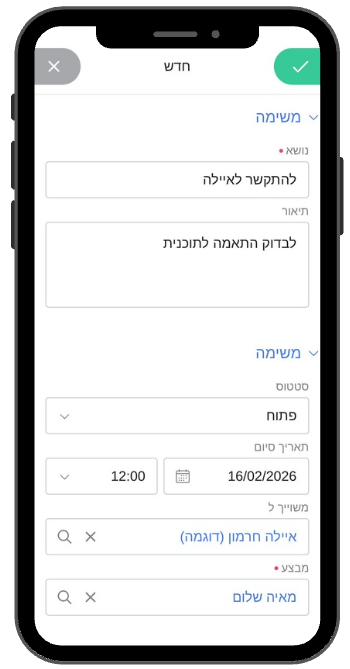
כדי להוסיף מטלה חדשה לחצו על כפתור ה״+״ הירוק בפינה התחתונה ומלאו את הנושא ואת תאריך הסיום. תוכלו גם לשייך את המשימה ללקוח ספציפי או להקצות אותה לעובד אחר בצוות. בסיום הפעולה סמנו וי בפינה העליונה והמשימה תתעדכן מיד.
חלק 5: עבודה עם רשומות ועדכון נתונים מהשטח
כשאתם נכנסים לכרטיס לקוח באפליקציה תוכלו לבצע מגוון פעולות ישירות מהנייד. אם תרצו לעדכן שדה מסוים כמו סטטוס הליד או כתובת המייל פשוט לחצו על השדה עצמו ובצעו את השינוי. בחלק של הסטרים תוכלו להוסיף הערה מהירה או להעלות קובץ ותמונה שצילמתם זה עתה. במידה וסיימתם שיחת טלפון חשובה לחצו על הוספת לוג שיחה ותעדו את עיקרי הדברים כדי שהמידע לא ילך לאיבוד. בנוסף תוכלו לצפות בכל רשומה מקושרת כמו הזמנות או פגישות קודמות על ידי לחיצה על שם הרשומה בתוך הכרטיס מה שנותן לכם תמונת מצב של שלוש מאות שישים מעלות על הלקוח מכל מקום.
מעבר בין תצוגות
באפליקציית פיירברי תוכלו לעבור בין התצוגות השונות הקיימות לכם במערכת.
מעבר בין תצוגות הוא קל ופשוט. תצוגת ברירת המחדל היא זו שתופיע לכם ראשונה. עם זאת, במידה ואתם מעוניינים לצפות בתצוגה אחרת, לחצו על החץ הקטן מצד שמאל.
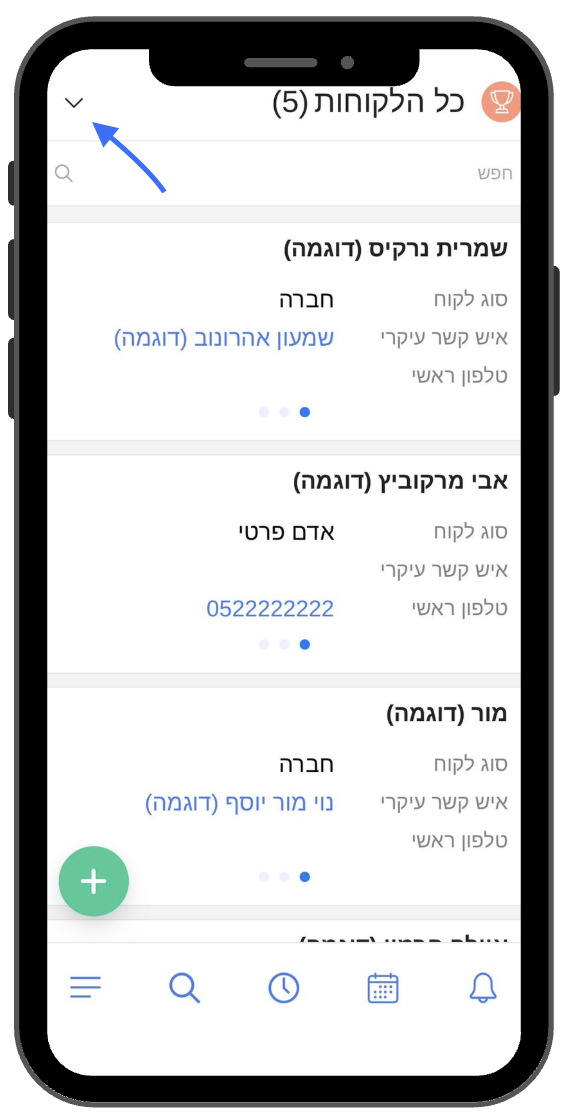
בעת הלחיצה על החץ יופיעו שמות התצוגות הנוספות שנמצאות באובייקט. בלחיצה על כל אחת מהן, תוכלו לצפות ברשומות המתאימות לה.
כמו כן, במקרה שיש מספר תצוגות רב, ניתן לחפש את התצוגה הרצויה ע"י הקלדת שמה תחת ״חפש תצוגות״.
הוספת רשומה חדשה למערכת
כפתור ה-"+" הירוק בתחתית הימנית של המסך הוא אחד הכלים המרכזיים באפליקציה, המאפשר לכם להזין מידע חדש במהירות ובקלות. חשוב להבין כי תפקידו של הכפתור משתנה בהתאם למסך בו אתם נמצאים.
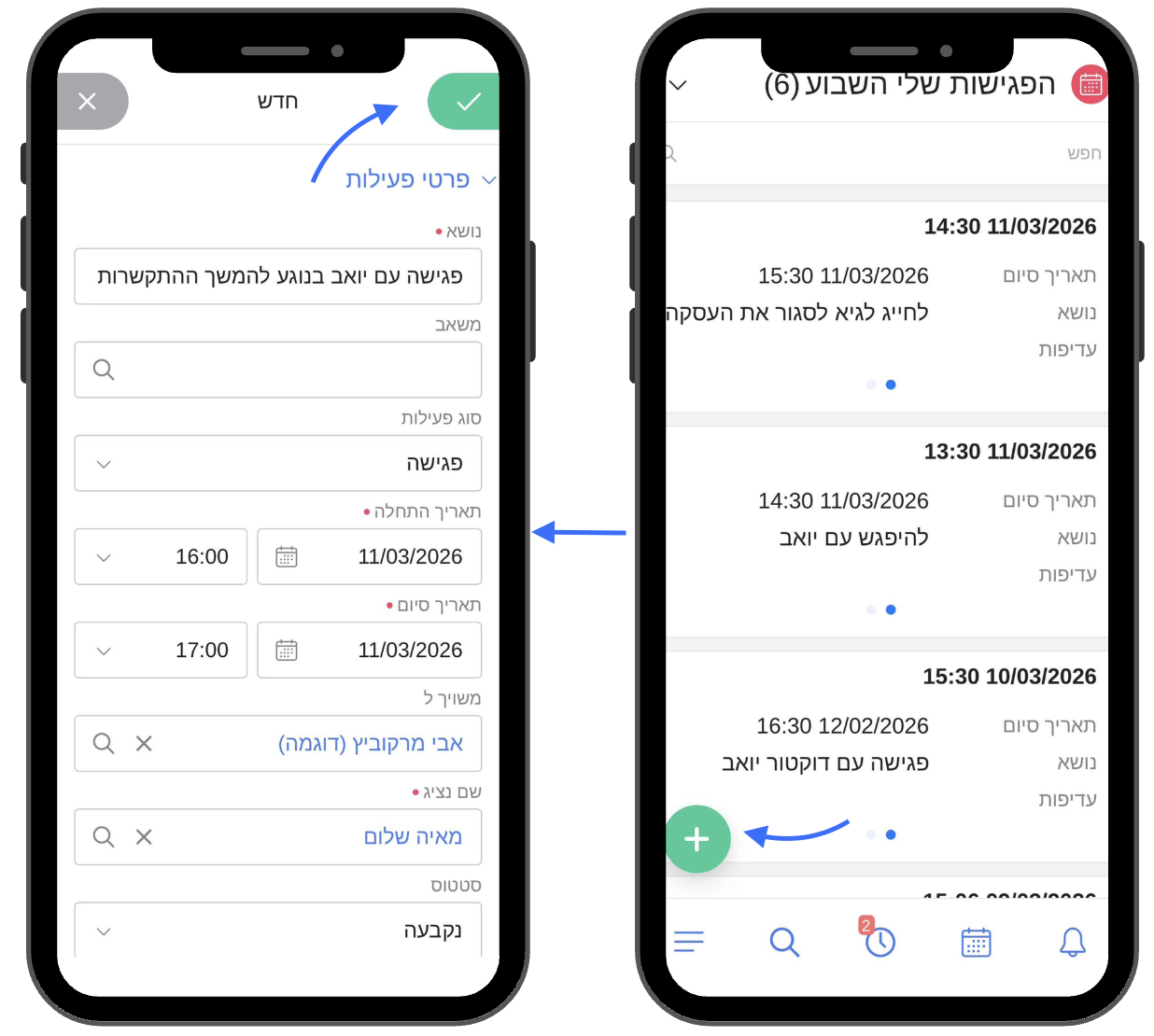
הוספת רשומה חדשה מתוך תצוגה: כאשר אתם נמצאים בתוך אובייקט מסוים, לדוגמה באובייקט ״פגישות״ וצופים ברשימת הרשומות, לחיצה על כפתור ה"+" הירוק תפתח מסך ליצירת רשומה חדשה מאותו הסוג.
לדוגמה: אם אתם בתצוגת "הפגישות שלי", לחיצה על הפלוס תאפשר לכם להקים פגישה חדשה באופן מיידי.
הוספת רשומות מקושרות מתוך רשומה קיימת
לחיצה על ה״+״ מאפשרת לכם ליצור רשומות חדשות באובייקטים אחרים המקושרים לאותה רשומה. למשל, יצירת "איש קשר" חדש או "קריאת שירות" מתוך כרטיס הלקוח.
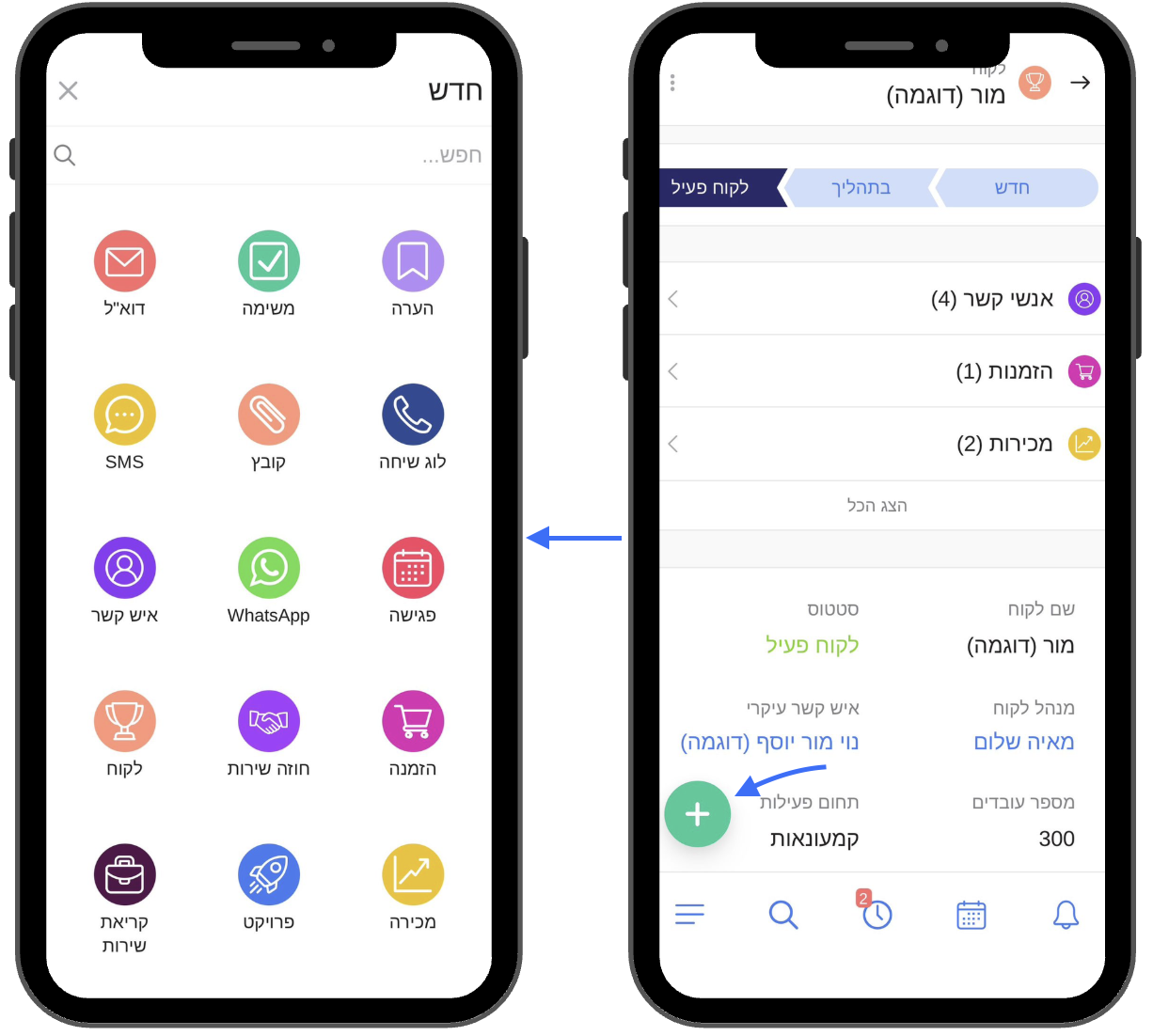
תוכלו להוסיף במהירות פריטים שיופיעו בסטרים, כגון: הוספת הערה, משימה, לוג שיחה, קובץ, פגישה, שליחת SMS והודעות WhatsApp או ליצור רשומות חדשות נוספות אשר יהיו מקושרות לרשומה ממנה ביצעתם את הפעולה. למידע נוסף בנוגע לחיבור חשבון WhatsApp למערכת לחצו כאן.
אובייקט לוחות בקרה
לוחות הבקרה הם דרך ויזואלית ואפקטיבית לצפייה הנתוני העסק. באמצעות האפליקציית ניתן לצפות בלוחות הבקרה הקיימים במערכת שלכם בצורה נוחה ופשוטה.
לחצו על הקווים מצד שמאל למטה > בחרו באובייקט ״לוחות בקרה״. במידה והאובייקט אינו מופיע בתפריט הראשי > לחצו על "עוד" ואתרו את האובייקט מבין הרשימה שנפתחה.
כעת בגלילה למטה תוכלו לראות את כל הוידג׳טים הקיימים במערכת שלכם. בדומה לחיפוש תצוגות בתוך אובייקטים, ניתן ללחוץ על החץ מצד שמאל על מנת לראות את כל לוחות הבקרה הקיימים במערכת.
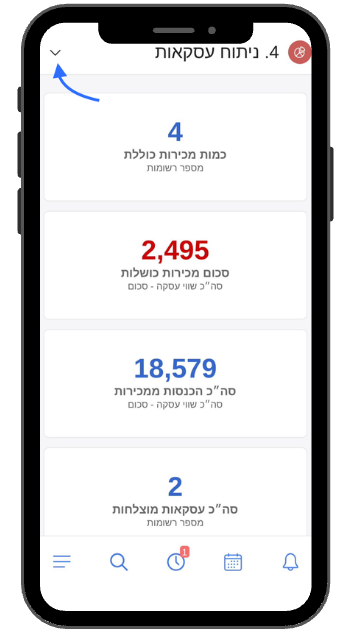
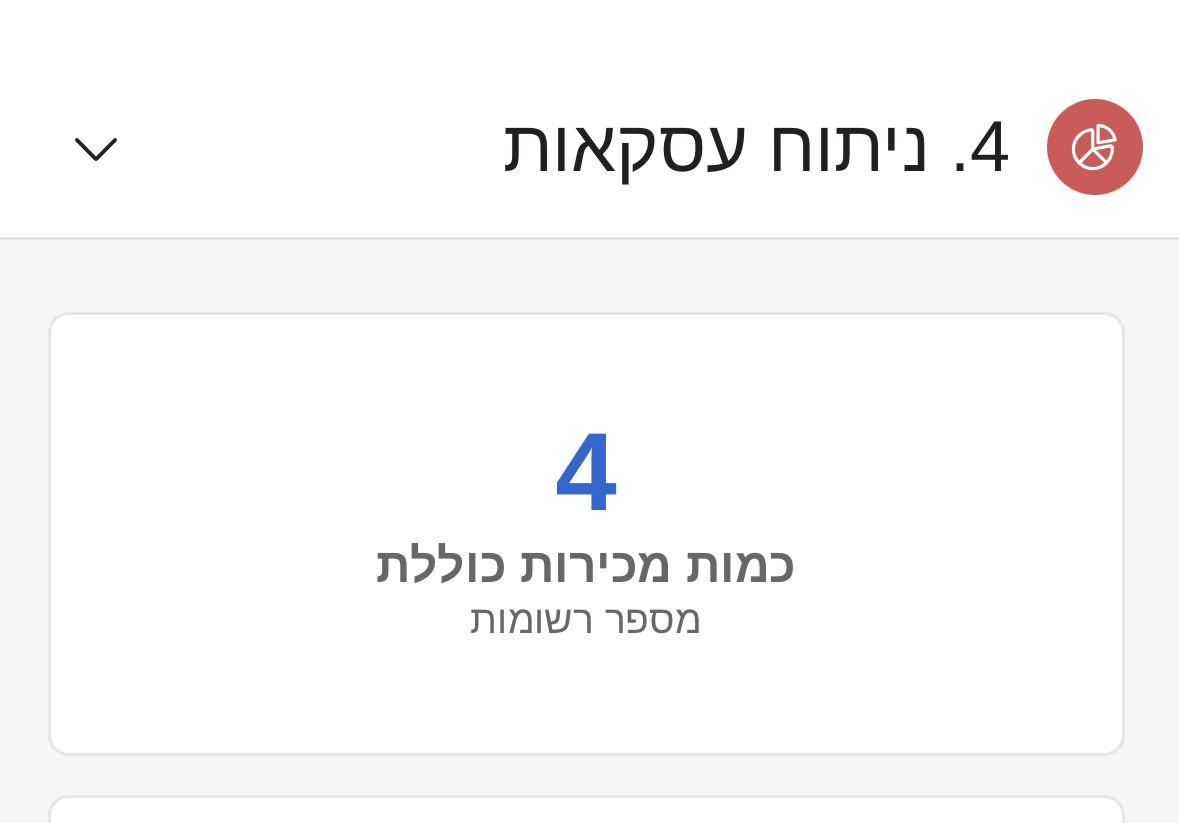
ע״י לחיצה על וידג׳ט תיפתח תצוגה זמנית של הרשומות אשר הוידג׳ט סוכם ומציג. לדוגמה: לחיצה על וידג׳ט המדד שנקרא ״כמות מכירות כוללת״ -
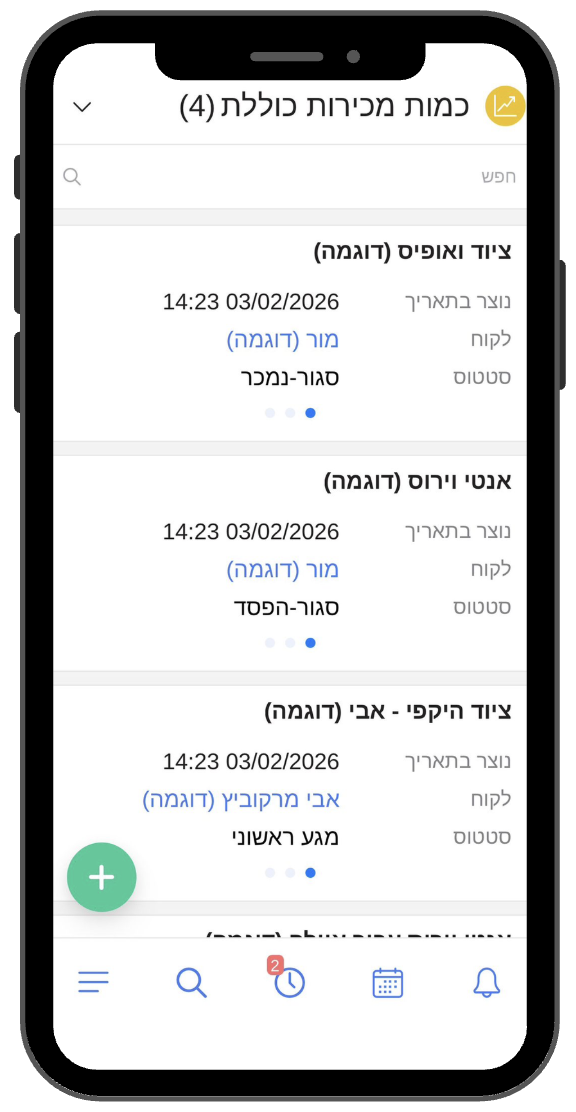
תיפתח תצוגה זמנית המציגה את ארבעת המכירות שבוצעו המרכיבות את המדד:
שימו לב- לא ניתן לערוך את הוידג׳טים או את הגדרות לוח הבקרה מתוך האפליקציה. למידע נוסף בנוגע לסוגי הוידג׳טים שניתן להוסיף ללוחות בקרה לחצו כאן.
יומן פגישות
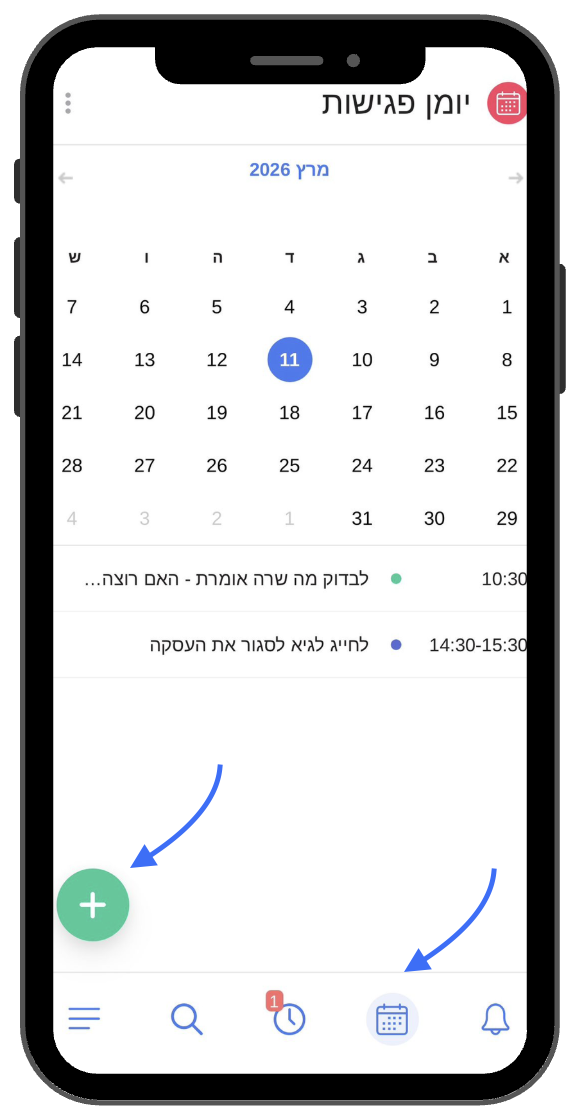
אפליקציית Fireberry מאפשרת לכם לנהל את לוח הזמנים שלכם מכל מקום, בצורה נוחה וידידותית. לכניסה ליומן הפגישות לחצו על אייקון היומן בסרגל התחתון.
יצירת פגישה חדשה
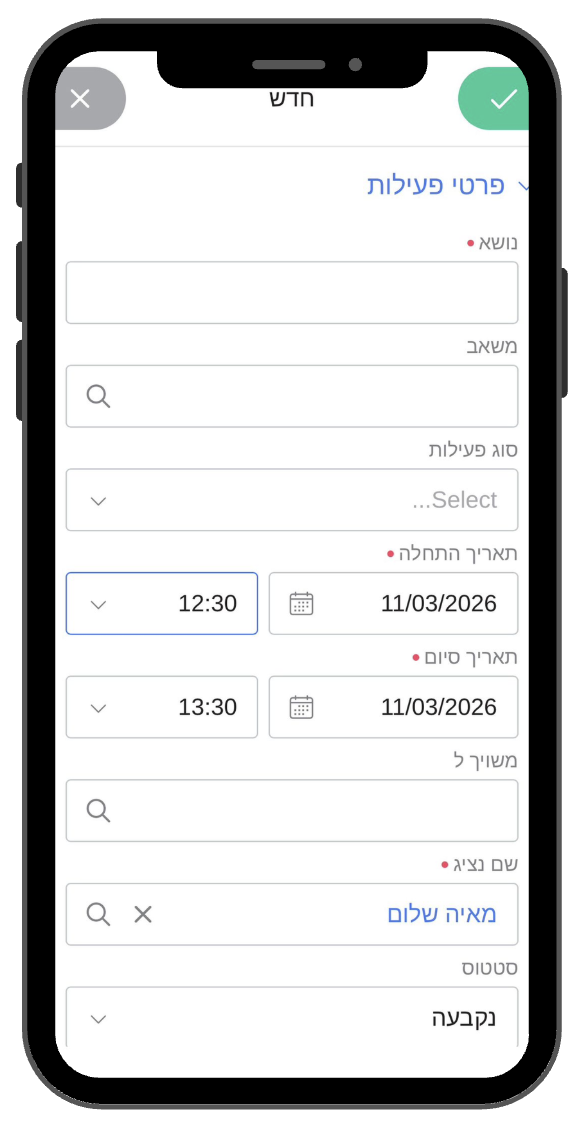
כדי להוסיף אירוע או פגישה חדשה ליומן בזמן שאתם בשטח, השתמשו בלחצן ה״+״ הירוק הממוקם בחלקו התחתון של המסך. לחיצה על הלחצן תפתח את מסך יצירת הפגישה, שם תוכלו להזין את פרטי המפגש ולשייך אותו לרשומות הרלוונטיות במערכת.
ניווט ותצוגה
בפינה העליונה של מסך היומן, תמצאו תפריט אפשרויות (אייקון 3 נקודות) המאפשר לכם לשלוט בתצוגה:
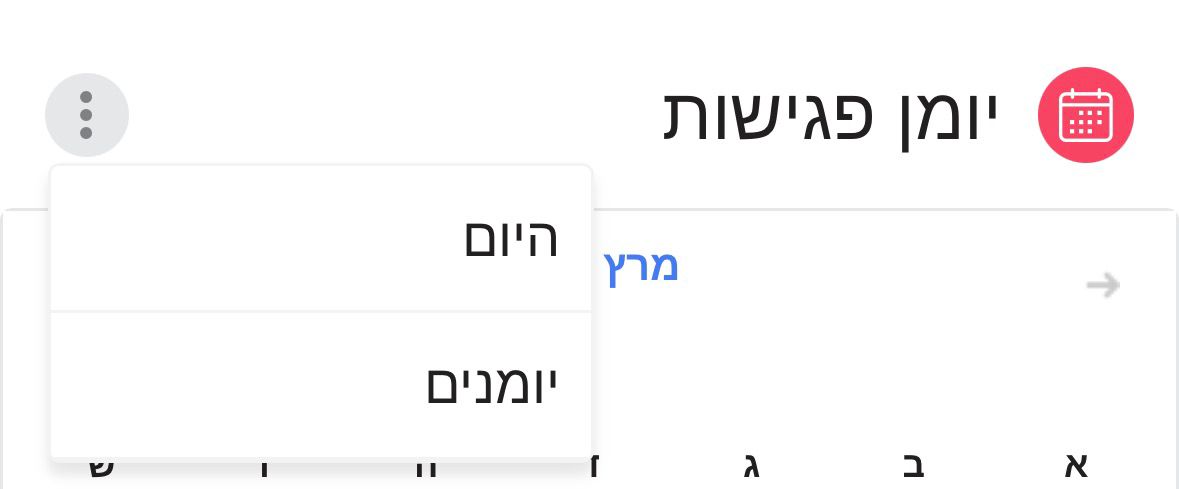
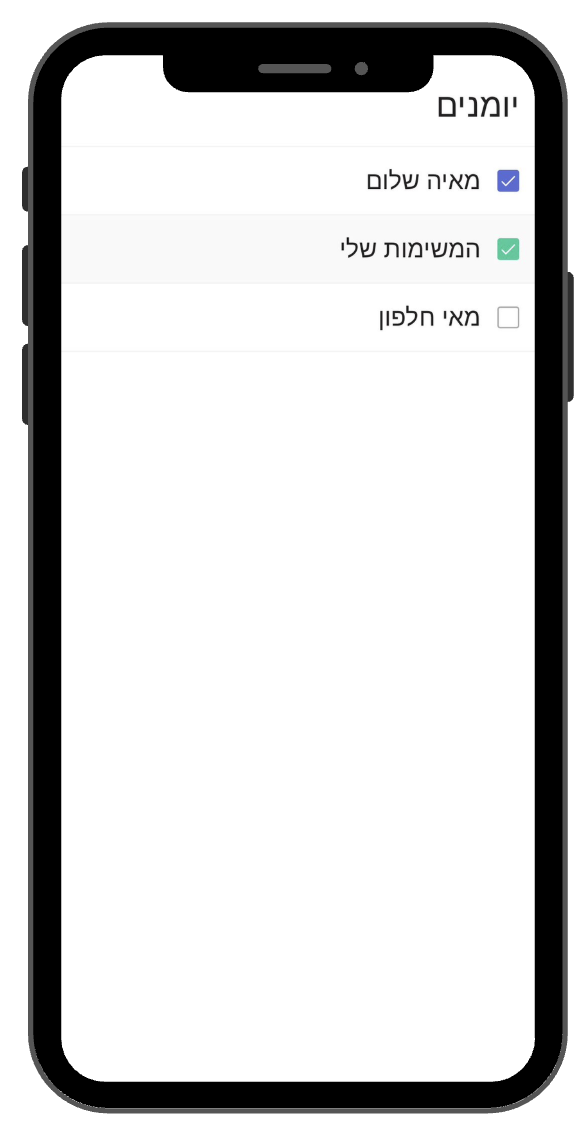
חזרה לתאריך של "היום": בלחיצה על אפשרות זו, המערכת תחזיר אתכם באופן מיידי לתצוגת התאריך הנוכחי, כך שתוכלו להתמצא במהירות בלוח הזמנים שלכם.
בחירת יומנים: אפשרות זו מאפשרת לכם לבחור אילו יומנים יוצגו בתצוגה הנוכחית, כך שתוכלו להתמקד במידע הרלוונטי לכם באותו רגע.