איך להשתמש בטבלת מדדים
טבלת מדדים היא טבלה שבעזרתה ניתן לקחת אוסף של מדדים קיימים מאובייקטים שונים ולהציגם יחד לצורך השוואה.
תוכלו לבצע פעולות חשבונאיות בטבלת המדדים ולבדוק יחסי המרה, אפקטיביות, יעילות של מקורות הגעה, יעילות של עובדים ועוד.
הכנות מקדימות
לצורך הדוגמה, נרצה למדוד את יעילות העובדים, כלומר, ניצור טבלת מדדים על אוביקט משתמשים.
שימו לב שטבלת המדדים מרכזת מדדים שכבר קיימים במערכת. כלומר מדדים שהגיעו עם המערכת או כאלו שיצרתם בעצמכם מבעוד מועד.
לכן אם נרצה ליצור טבלת מדדים לכמות שיחות טלפון, כמות פגישות וכמות משימות שעשה כל עובד, נצטרך ליצור מדד לכל אובייקט (טלפון, פגישה, משימה) ורק אז נוכל לאגד את הכל לטבלת מדדים אחת. לחצו כאן בשביל ללמוד כיצד להוסיף מדד חדש.
בדוגמה שלנו, נרצה למדוד את אפקטיביות העובדים, לכן ניצור מראש את המדדים הבאים: סה"כ שיחות טלפון החודש, סה"כ פגישות החודש, סה"כ משימות החודש. תוכלו כמובן ליצור מדדים כרצונכם על פי הנתונים שברצונכם למדוד.
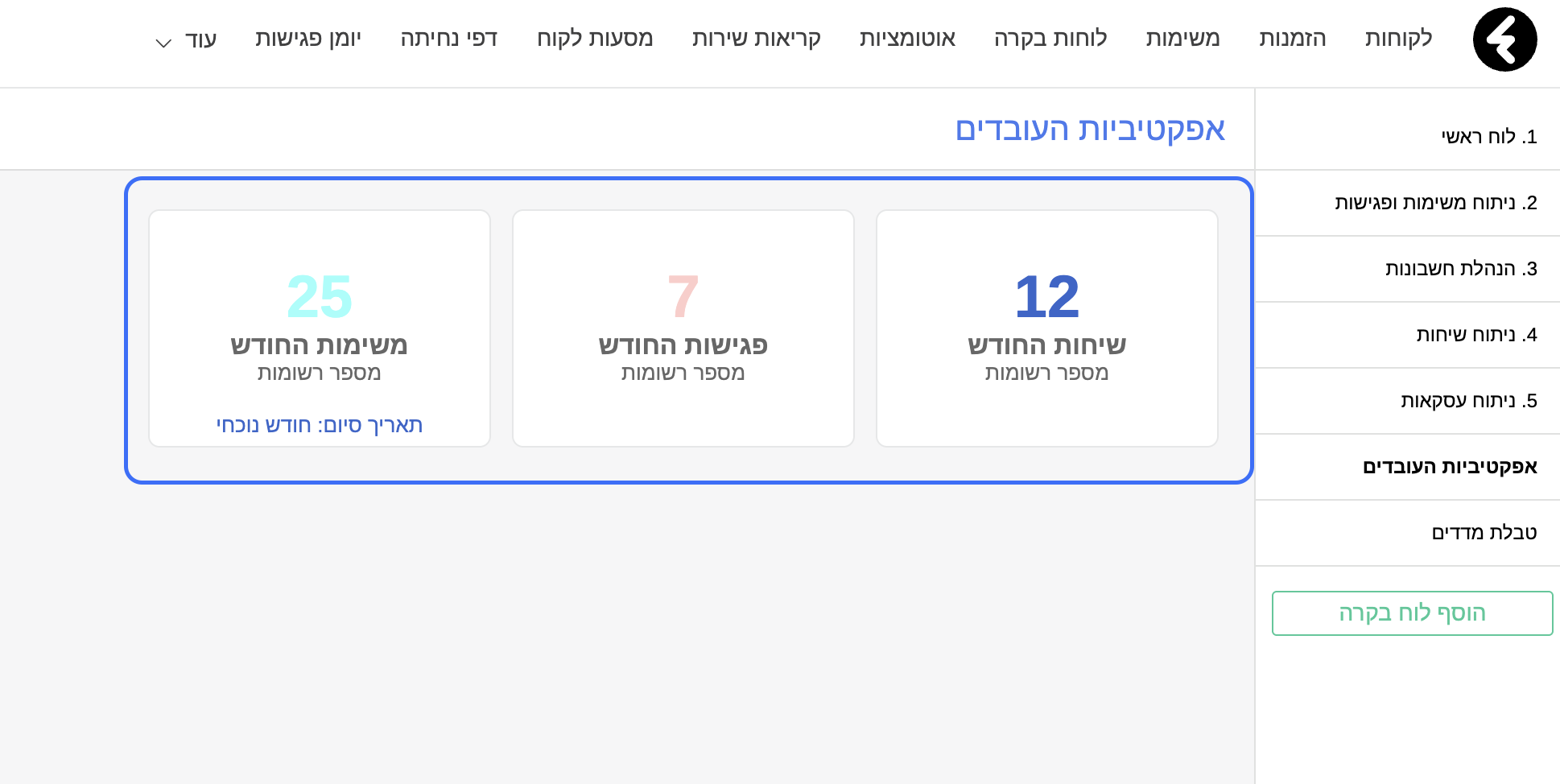
הערה חשובה: בשביל לאגד את כלל המדדים תחת טבלת מדדים אחת, חייב להיות שדה מקשר בין אותם אובייקטים לאובייקט שעליו נבנית הטבלה. כלומר בדוגמה שלנו, באובייקט שיחות טלפון למשל צריך להיות שדה מקושר לאובייקט משתמשים, המכיל את שם המשתמש שניהל את השיחה.
.png)
יצירת טבלת מדדים
כדי ליצור טבלת מדדים יש להיכנס לאובייקט לוחות בקרה, לבחור בלוח הבקרה הרצוי ואז ללחוץ על כפתור הוסף Widget בפינה השמאלית העליונה.
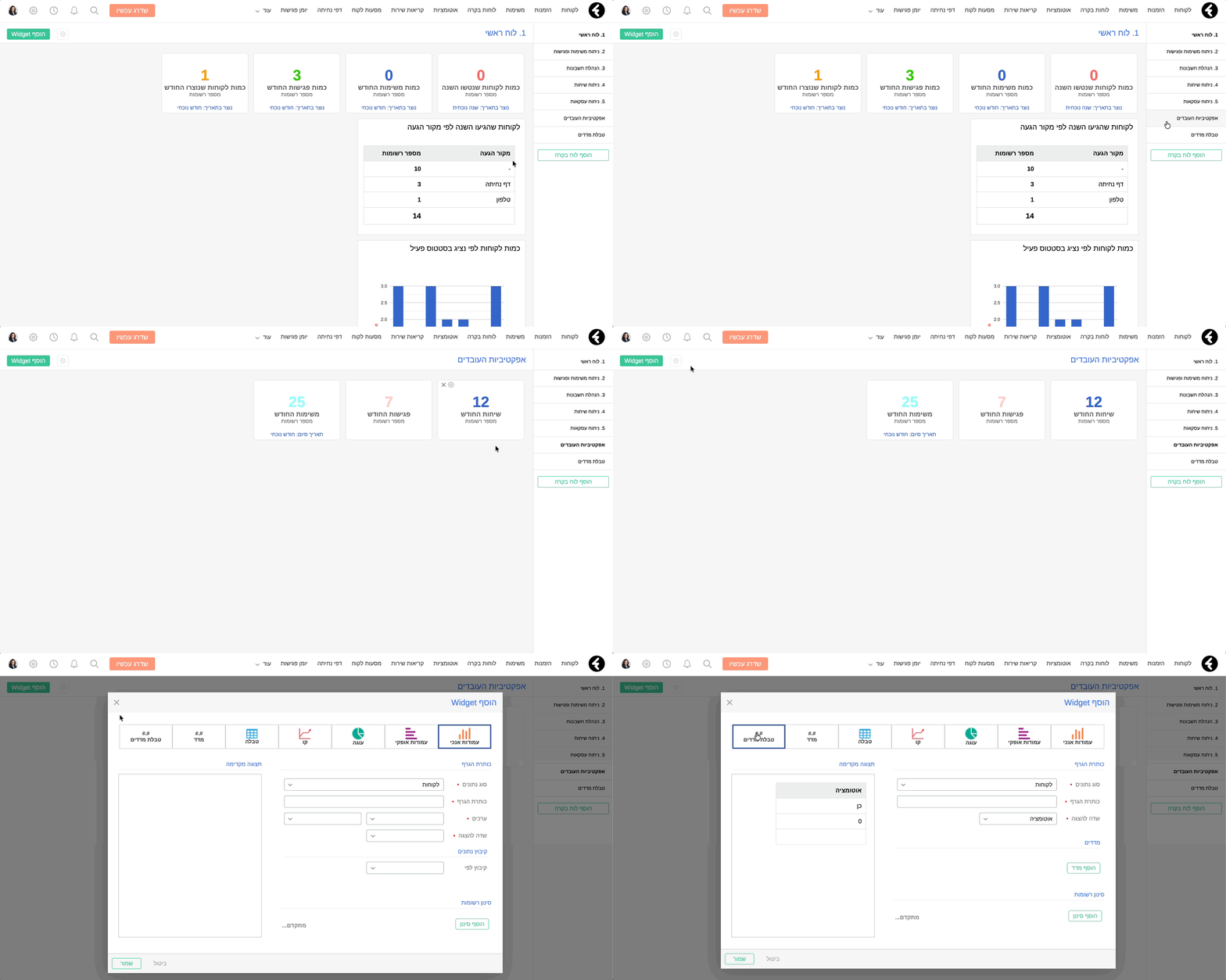
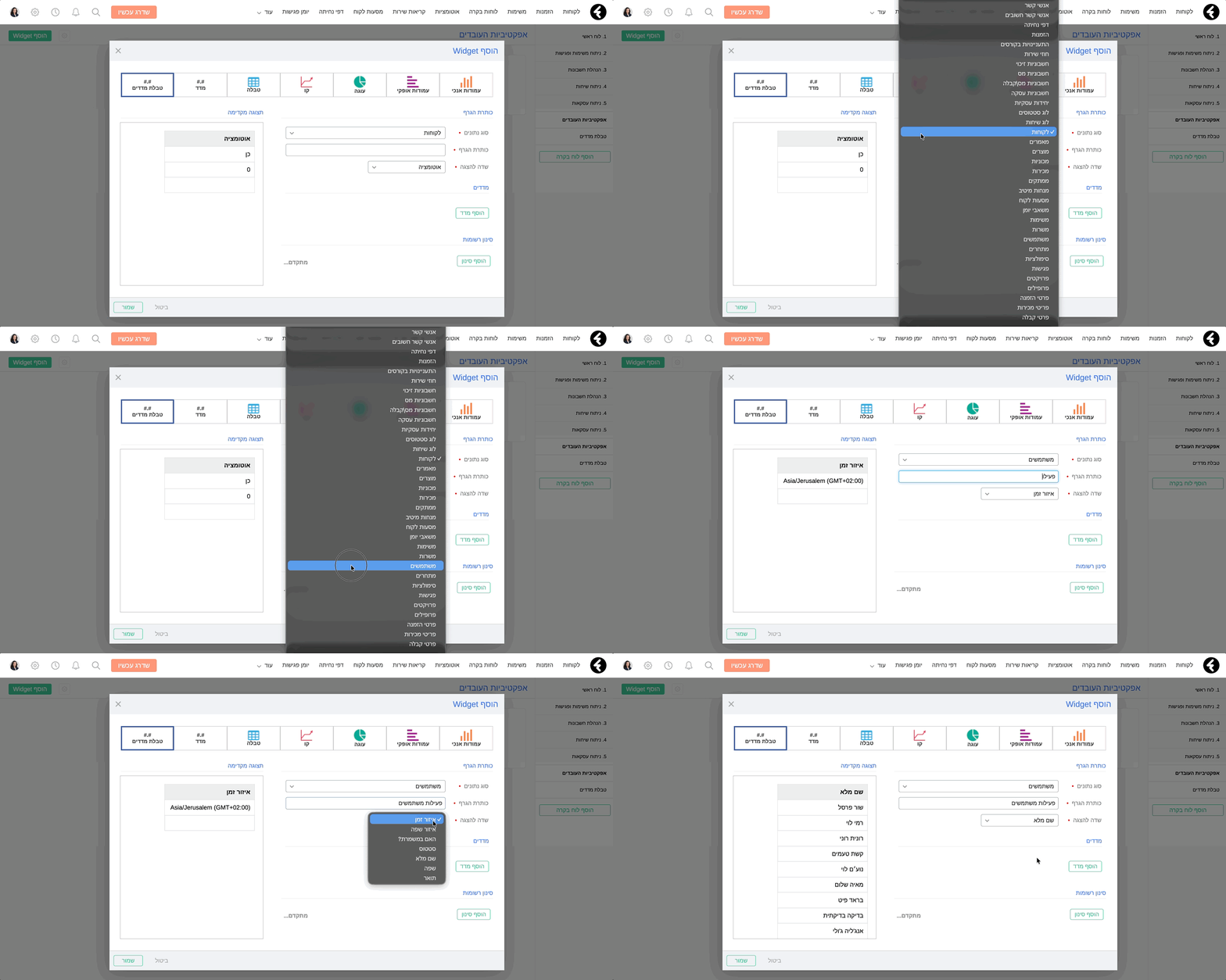
נלחץ על טבלת מדדים בתפריט העליון ונבחר בסוג נתונים משתמשים מהסיבה שבדוגמה אנחנו מודדים את אפקטיביות המשתמשים.
נוסיף כותרת מתאימה לגרף למשל פעילות משתמשים ונבחר בשדה להצגה את השדה שם מלא כך שיוצגו שמות העובדים.
קיימים שני סוגי מדדים שניתן להוסיף: מדד ונוסחה. במאמר נפרט על השימושים וההגדרות השונות שכל כל אחד מהם.
1. הוספת מדד מסוג "מדד"
בשביל להוסיף מדד מסוג "מדד" נלחץ על הוסף מדד ותחת שדה בחר מדד נבחר את המדד שנרצה להוסיף לטבלה. נעשה זאת עבור כל אחד מהמדדים ונוסיף אחד בכל פעם. לצורך הדוגמה נבחר את המדד שיחות החודש ונסנן אותו לפי משתמש, כלומר המשתמש שביצע את שיחת הטלפון.
לאחר הוספת המדד, שם המדד יתמלא באופן אוטומטי עם שם המדד שהוספתם. השם ייצג את כותרת העמודה שתוצג בגרף ותוכלו לערוך אותו בכל זמן נתון.

סמנו את תיבת הסימון לצד מדד ובסוג ערך בחרו כיצד יוצגו הנתונים: במספרים שלמים, מספרים עשרוניים או באחוזים. בסיום לחצו על שמור.
.gif)
כעת נוסיף את המדד השני, פגישות החודש, נסנן לפי משתמש מבצע ולסיום נלחץ על שמור.

באותו אופן, נוסיף גם את מדד משימות החודש ואת כל שאר המדדים שנרצה שיופעו בטבלת המדדים. בשלב הבא תוכלו להוסיף סינונים שונים כך שיוצגו רק הנתונים שיעמדו בסינון.
סינון לדוגמה שאפשר להוסיף הוא שיוצגו בטבלה רק משתמשים מצוות המכירות.בשביל לעשות זאת נלחץ על הוסף סינון. בשם השדה אבחר משתמש, בתנאי אבחר בשווה ל ובערך אבחר רק את נציגי המכירות.
(1).png)
לאחר הוספת שלוש המדדים נלחץ על שמור.
(1).png)
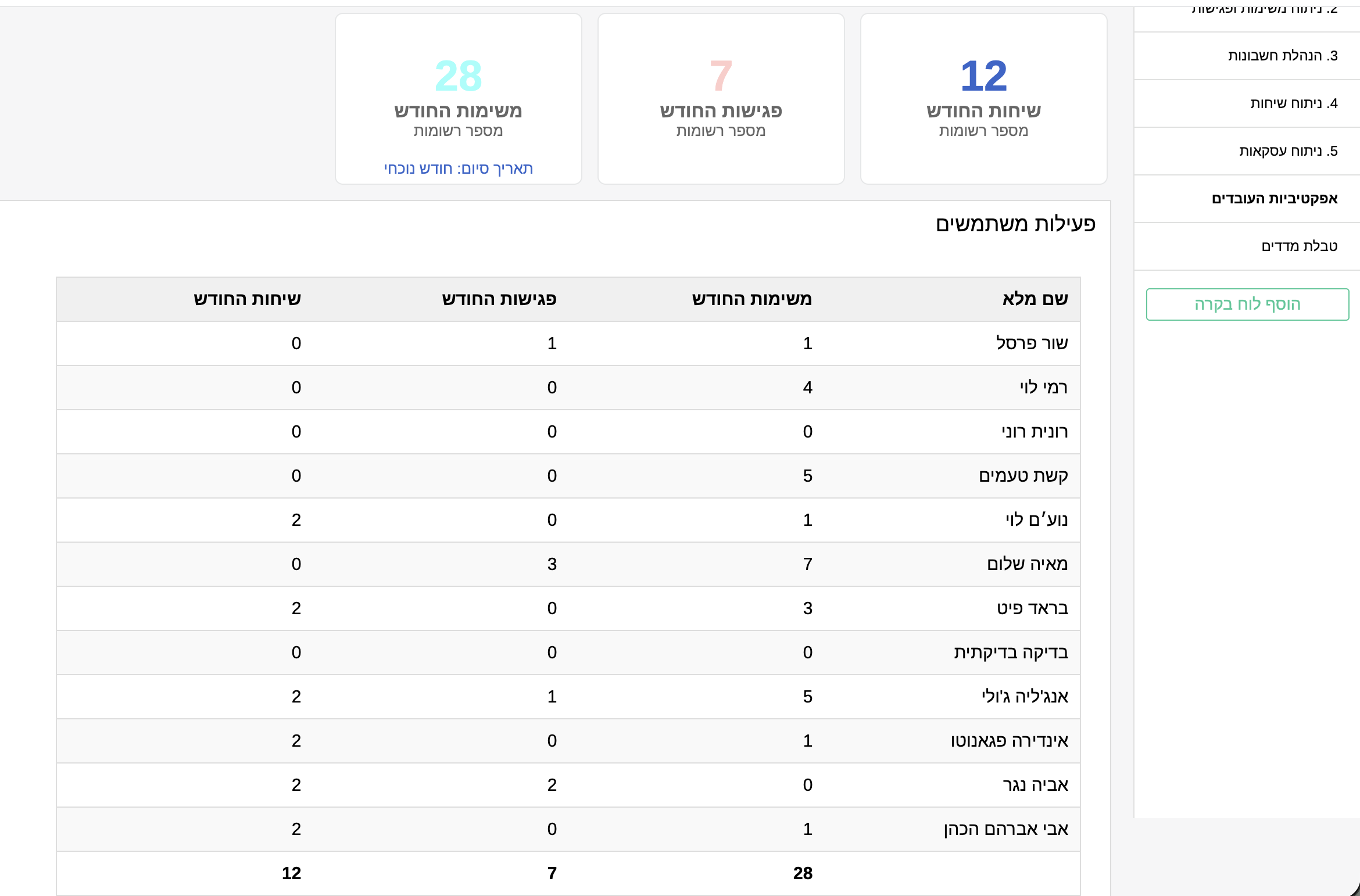
כעת נוכל לראות את כל המדדים בטבלה אחת באובייקט לוחות בקרה ולבצע מדידת ביצועים של צוות המכירות שלי.
2. הוספת מדד מסוג "נוסחה"
תחת טבלת מדדים ניתן להוסיף גם מדדים מסוג נוסחה לביצוע חישובים מורכבים כמו למשל יחסי המרה של לידים, יחס סגירה של עסקאות וכדומה. מכיוון שבדוגמה שלנו אנחנו מודדים את אפקטיביות הנציגים, הדוגמה הבאה תציג את יחס ההמרה של הלידים בחודש הנוכחי לפי מנהל הלקוח. כלומר בדיקה של כמות הלקוחות שהפכו ללקוחות פעילים מתוך כלל הלידים שנכנסו למערכת, לפי נציג מכירות החודש.
כפי שהבנתם, יש לבנות קודם לכן את המדדים שיכנסו לטבלה. המדדים שנוצרו מבעוד מועד על אובייקט לקוחות הם:
1. מדד לקוחות החודש- מציג את כל הלקוחות שנכנסו למערכת החודש.
2. מדד לקוחות פעילים החודש- מציג את כל הלקוחות שנסגרו והפכו לפעילים החודש.
(1).png)
כעת בשביל לבנות את הנוסחה, לחצו על הוסף מדד ותנו לו שם רלוונטי. תחת סוג ערך בחרו באחוזים (מכיוון שהחישוב הוא של יחס) ולסיום בחרו באפשרות של נוסחה.
(1).png)
בשביל למדוד את יחס ההמרה מה שעלינו לעשות הוא לחלק את כמות הלקוחות הפעילים בכמות של כל הלקוחות שנכנסו. בשביל להימנע ממצב שבו נחלק בספרה 0 שהרי זה ביטוי לא חוקי מבחינה מתמטית נשתמש בנוסחה IF.
להוספת מדד לחישוב לחצו על תיבת הבחירה מתחת לבחר עמודה ובשביל להוסיף פונקציות כגון IF לחצו על תיבת הבחירה שלצידה.

בדוגמה הזו הפונקציה קודם כל מוודאה שהמכנה לא שווה לאפס ובמידה והוא כן, היא תציג את הספרה 0 ולא תבצע את החילוק.
במידה והמכנה אינו אפס, הפונקציה תבצע את החישוב של יחס המרת הלקוחות.

לסיום ושמירת הנוסחה לחצו על שמור. גם כאן תוכלו להוסיף סינונים כרצונכם, הסינון בדוגמה זהה לסינון מהדוגמה הקודמת ומציג רק את נציגי המכירות.
לסיום ושמירת טבלת המדדים לחצו על שמור.
(1).png)
לאחר שמירת הטבלה תוכלו לראות את יחס ההמרה של העובדים שלכם ולמדוד את האפקטיביות שלהם.
(1).png)