היכרות עם ה-Marketplace של Fireberry והתקנת אפליקציות
ברוכים הבאים לעידן החדש של פיירברי! ה-Marketplace הוא הלב הפועם של המערכת, המאפשר לכם להרחיב את יכולות ה-CRM שלכם בלחיצת כפתור. בין אם אתם מחפשים חיבור למערכת חיצונית או כלי עבודה פנימי חדש, המרקטפלייס הוא המקום למצוא בו פתרונות מותאמים אישית.
ניווט וחיפוש אפליקציות
כדי להיכנס לעולם האפשרויות של פיירברי- קיימות מספר דרכים:
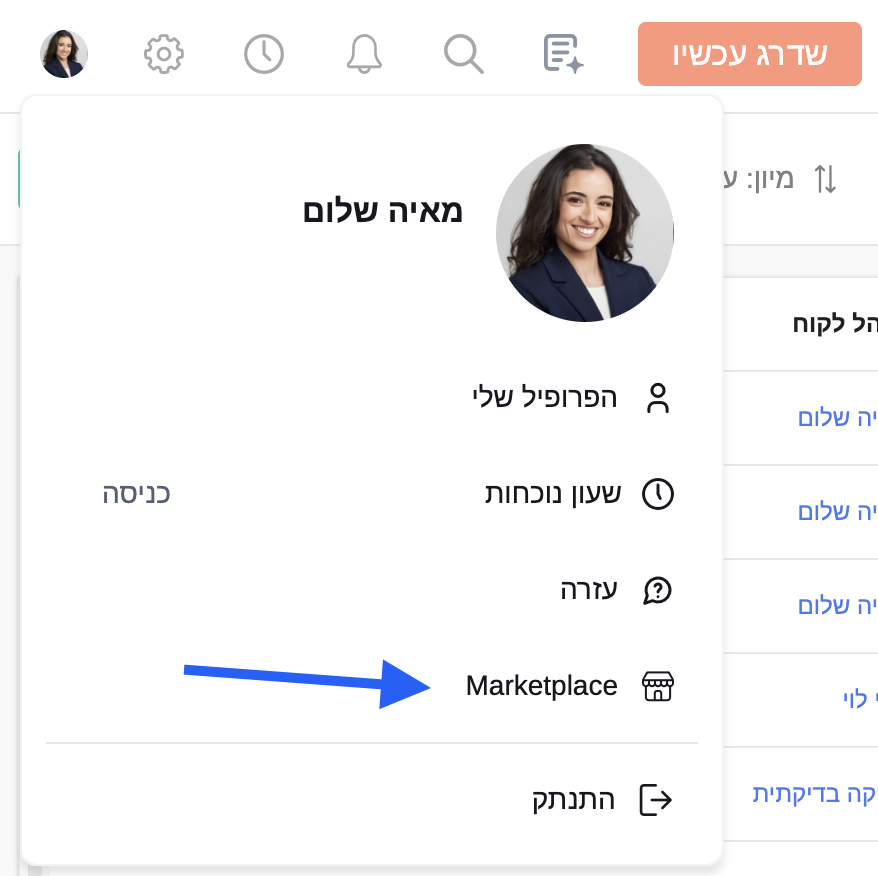
דרך ראשונה היא באמצעות לחיצה על אייקון הפרופיל מצד שמאל > Marketplace
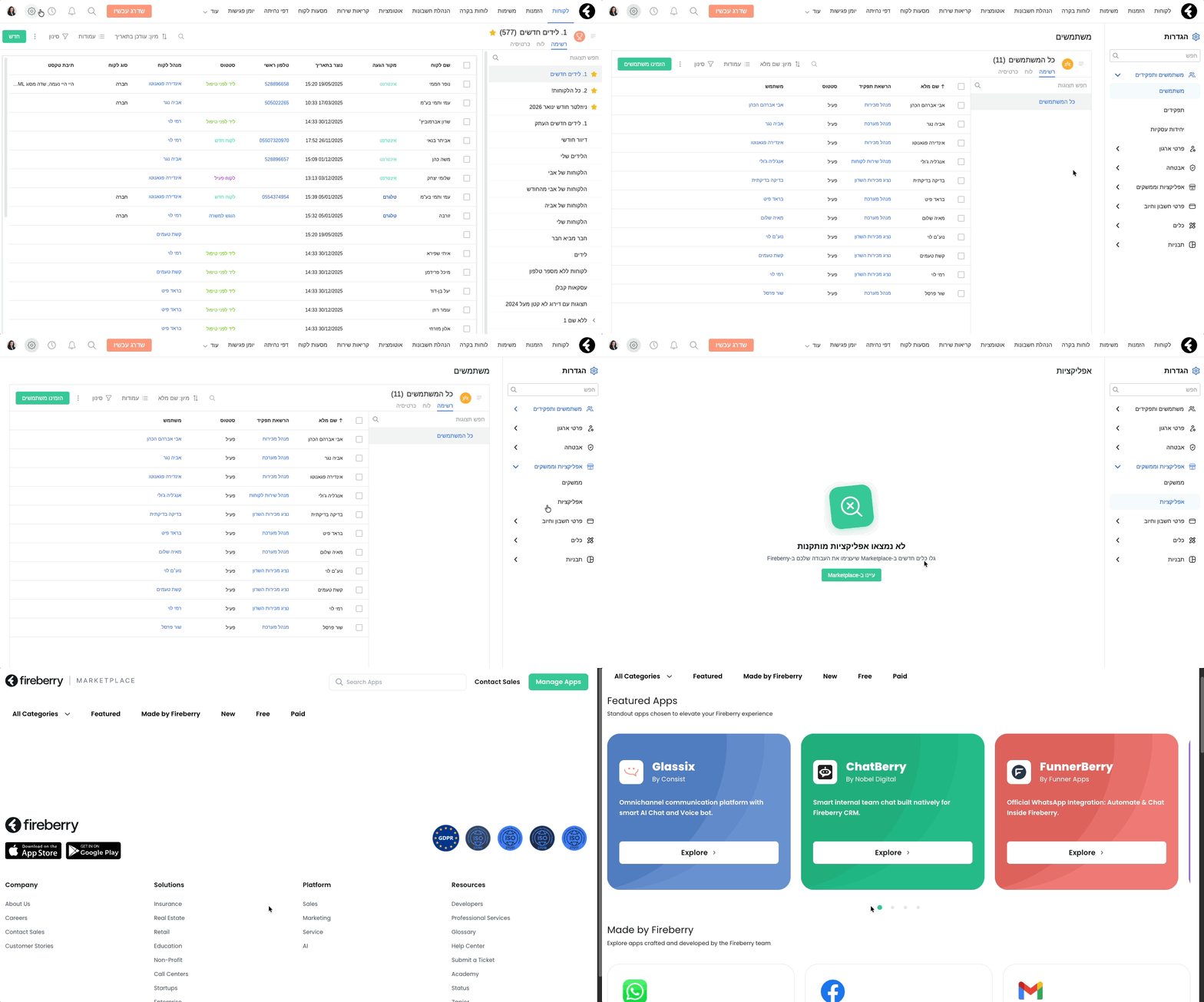
דרך נוספת היא לגשת ל-Marketplace מתוך הגדרות > אפליקציות וממשקים בסרגל הימני > אפליקציות.
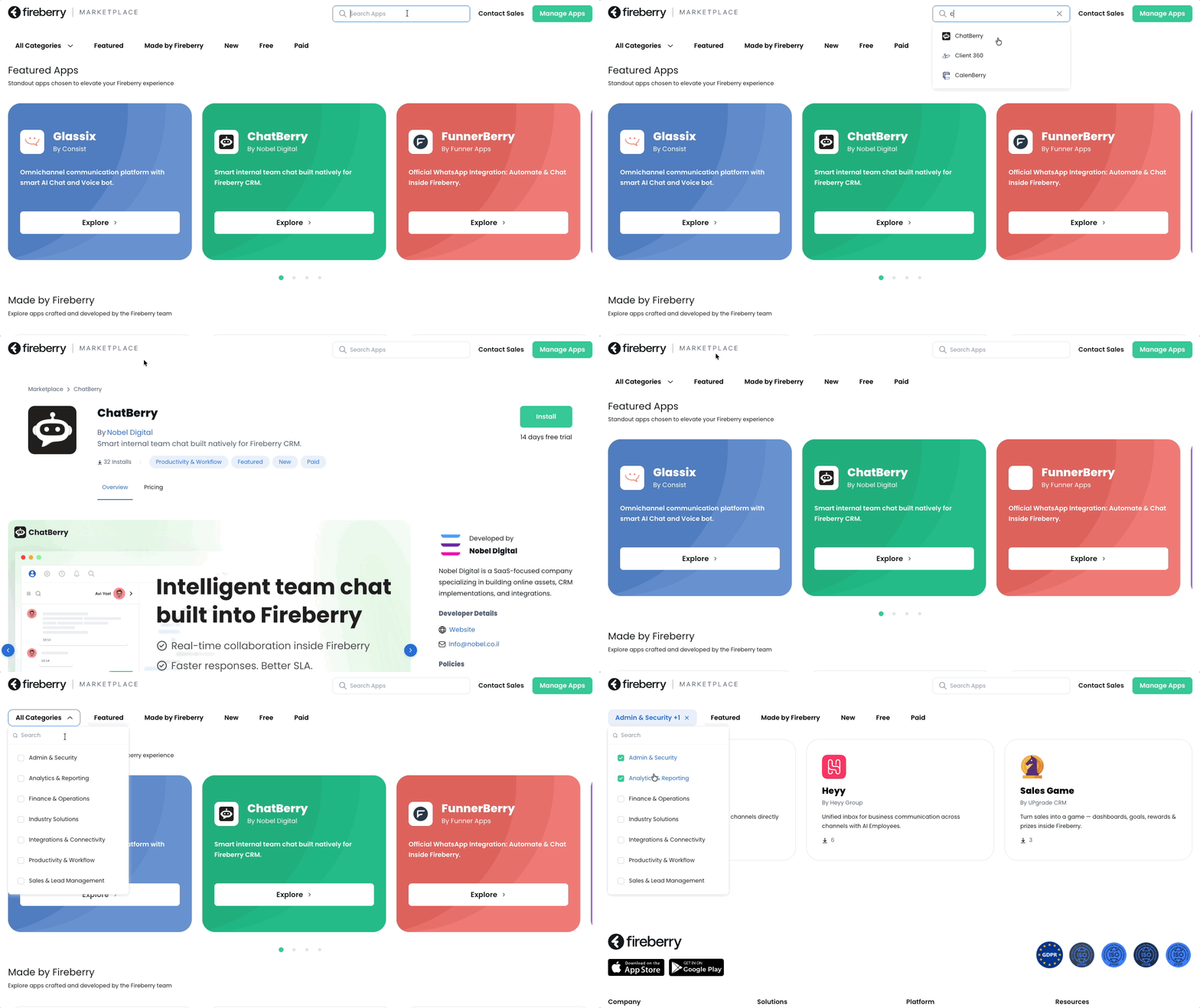
בשורת החיפוש בצד ימין למעלה תוכלו להקליד שם של אפליקציה ספציפית או שם חלקי שברצונכם למצוא והמערכת כבר תשלים אוטומטית את כל האפליקציות הקיימות עבורן. תוכלו לנווט בין קטגוריות ולהשתמש בפילטרים מתקדמים כדי למצוא את הפתרון המדויק לצורך שלכם.
לפני שאנחנו צוללים לאפליקציות שניתן להוריד למערכת הFireberry שלכם, חשוב להבין את ההבדל בין אפליקציה לבין אינטגרציה. בעוד שאינטגרציה היא חיבור טכנולוגי המקשר בין פיירברי למערכת חיצונית (כמו WhatsApp או Gmail), אפליקציה היא יחידת תוכן שלמה שמוסיפה פונקציונליות חדשה ישירות לתוך הממשק שלכם.
בלחיצה על כפתור ההתקנה בעמוד אינטגרציה, תועברו לעמוד הממשקים בתוך מערכת פיירברי. בעמוד תוכלו למצוא כל האינטגרציות הקיימות במערכת. בבחירה באינטגרציה וביצוע החיבור- תדרשו להכניס את פרטי הצד השלישי אליו אתם מעוניינים להתחבר (Facebook, Outlook וכו׳). בטבלת הממשקים תוכלו לראות את מספר החיבורים שביצעתם עבור כל אינטגרציה ובכל שלב ללחוץ על כפתור ״נהל״ על-מנת לערוך את החיבורים הקיימים.
מודל הרישוי
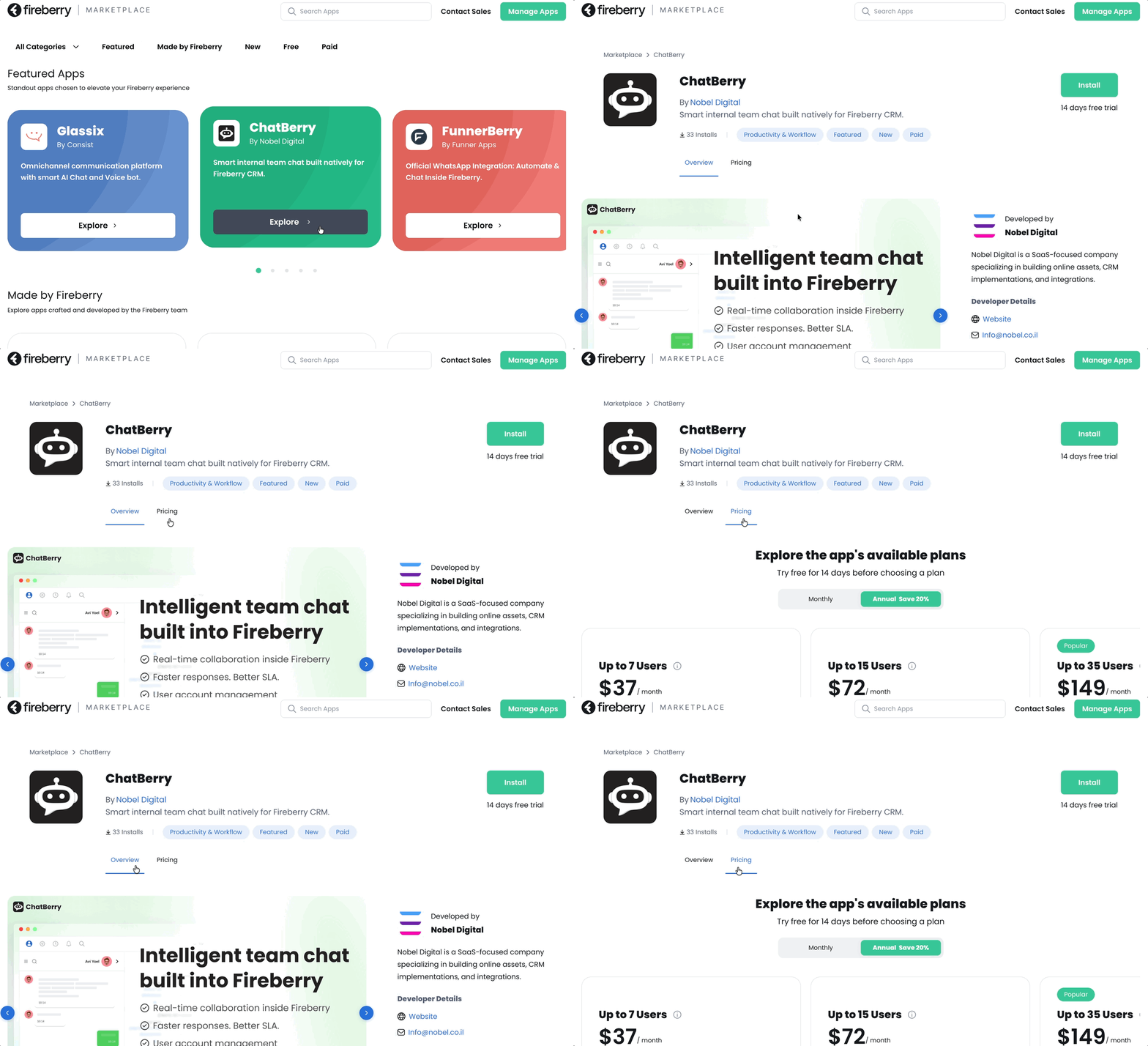
בעמוד ה-Pricing של כל אפליקציה, תוכלו לראות את סוג תוכנית התשלום המוצעת. לכניסה לעמוד התמחור של כל אפליקציה, לחצו על לשונית ״Pricing״ שמצד ימין ללשונית ״Overview״ בעמוד האפליקציה.
כל אפליקציה תהיה בעלת מודל תשלום אחד מבין האופציות הללו:
אפליקציות חינמיות (Free): רישיון אחד שמעניק גישה מלאה בחינם לתמיד. שימו לב כי ייתכנו עלויות נוספות בתוך האפליקציה המבוצעות ישירות מול מפתח האפליקציה.
אפליקציות Freemium: מציעות מספר מסלולים, כולל מסלול בסיסי חינמי שמאפשר להתחיל לעבוד מיד, עם אפשרות לשדרוג למסלול בתשלום בכל רגע. המסלול החינמי הוא חינם לתמיד וללא מגבלת זמן אך לרוב מוגבל ביכולות.
אפליקציות בתשלום: לרוב מציעות מספר סוגי רישיונות אך עשויות להכיל גם רישיון בודד. בעת ההתקנה, תקבלו 14 ימי התנסות חינם לרישיון הגבוה ביותר, שלאחריהםתדרשו לשדרג את המנוי כדי להמשיך ולהשתמש באפליקציה.
סוגי תוכניות תשלום
קיימים שני סוגים מרכזיים של מודלים כלכליים לאפליקציות בתשלום:
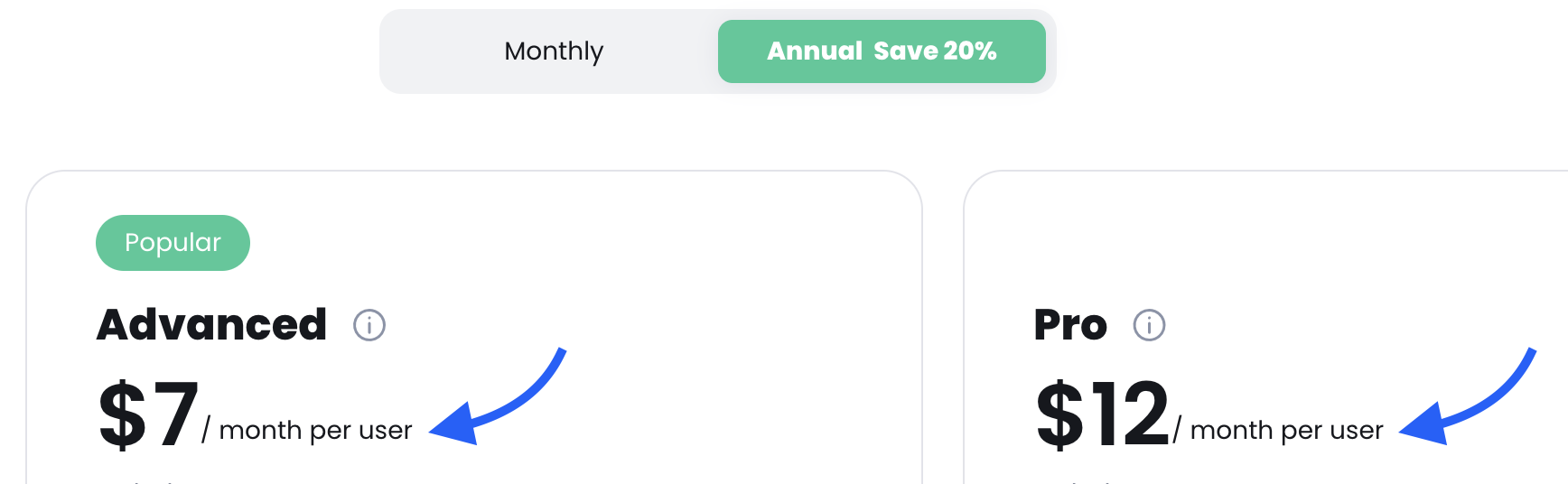
תשלום פר משתמש (Per User/Seat): המחיר תלוי בכמות המשתמשים. התשלום יחושב לפי מספר המשתמשים הפעילים במערכת או לפי כמות המשתמשים שהוקצו (הגבוה מביניהם).להסבר מעמיק על אופן החיוב, בקרו במאמר הבא.
לדוגמה, באפליקציה הזו, התשלום הינו לפי משתמש / בחודש.
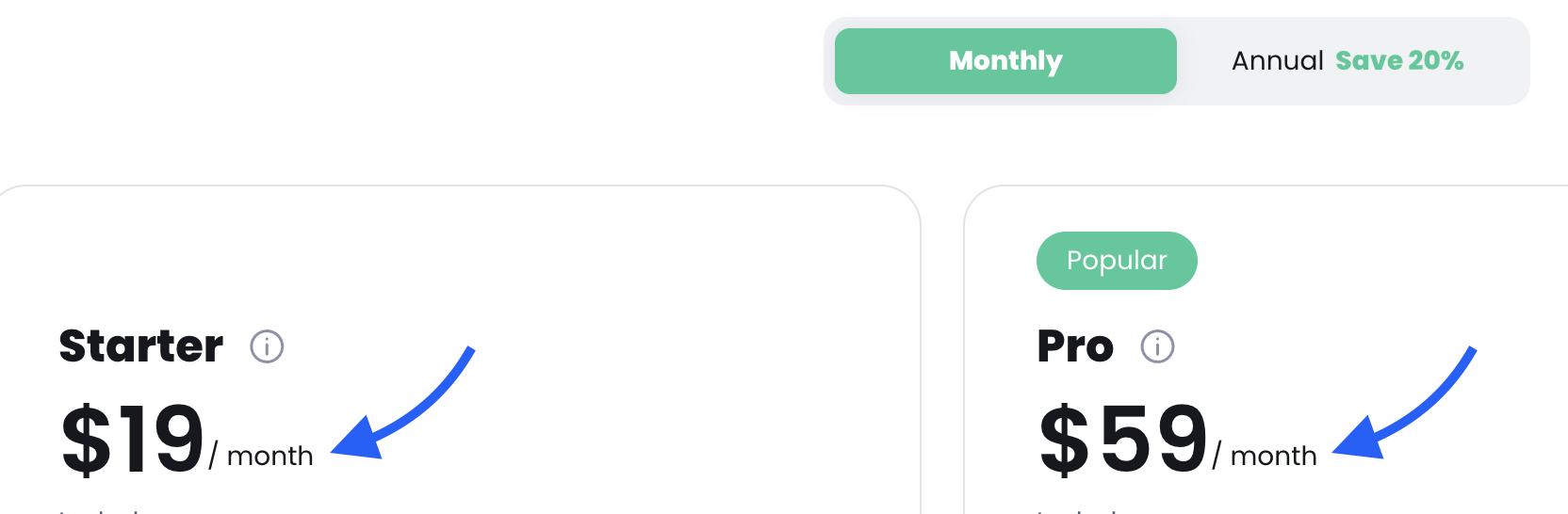
תשלום פר התקנה (Per Installation): תשלום קבוע וחודשי עבור האפליקציה כולה, ללא תלות בכמות המשתמשים בארגון. להסבר מעמיק על אופן החיוב, בקרו במאמר הבא.
לדוגמה, באפליקציה הזו, התשלום הינו לפי החשבון כולו ללא תלות בכמות המשתמשים.
תהליך ההתקנה שלב אחר שלב
תהליך ההתקנה משתנה מעט בהתאם להאם המשתמש מחובר למערכת Fireberry:
עבור משתמש שאינו מחובר:
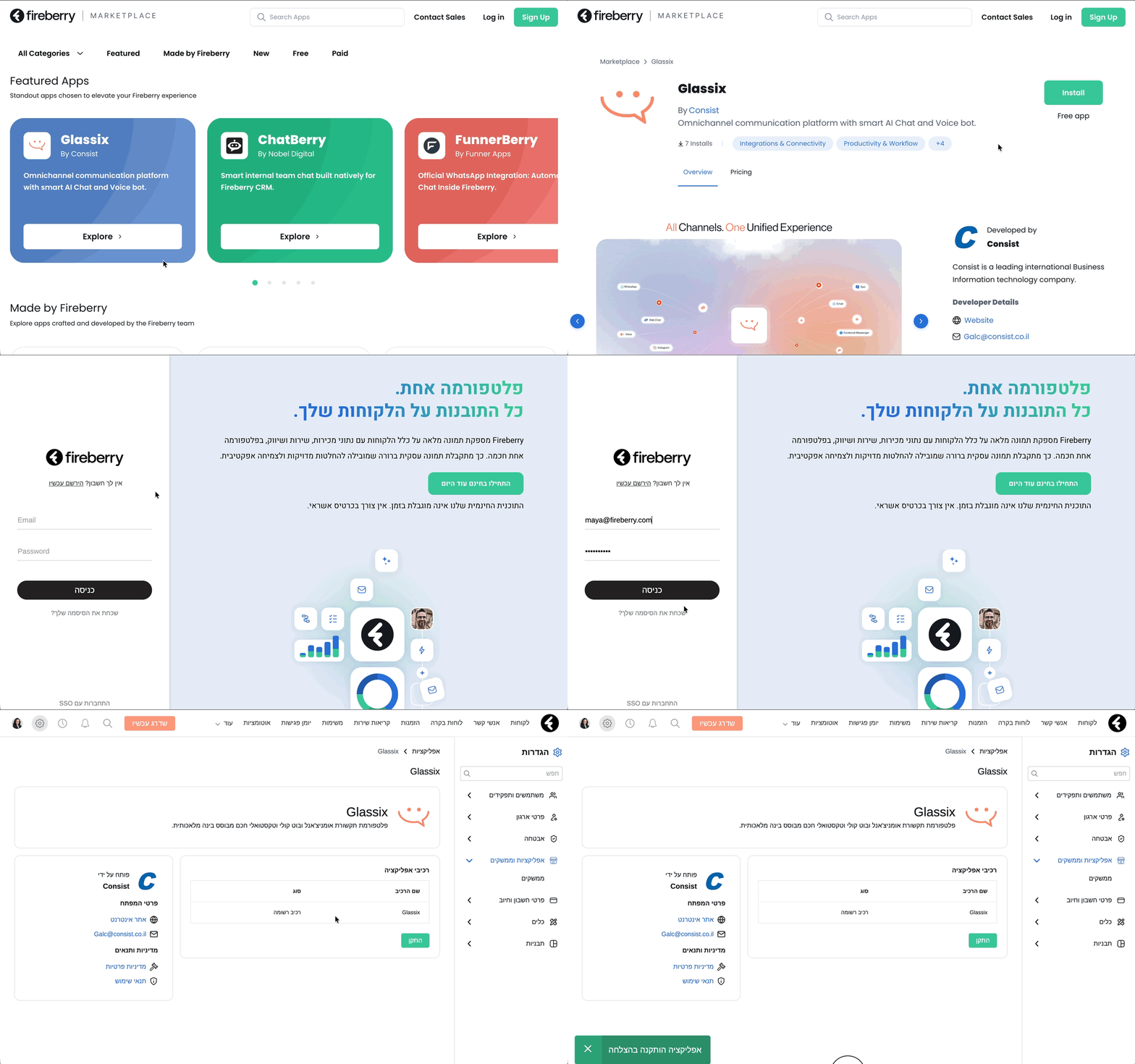
לחיצה על כפתור Install: לאחר שנכנסתם לעמוד האפליקציה במרקטפלייס, לחצו על כפתור ההתקנה.
מעבר למסך ההתחברות של Fireberry: התחברו למערכת באמצעות פרטי המשתמש שלכם.
עמוד מידע והתקנה: תועברו לעמוד המציג מידע על מפתח האפליקציה והקומפוננטות (רכיבי המערכת) שהיא מכילה.
להרחבה על סוגי הרכיבים, קראו את המאמר הבא.
בחירת הרשאות שיתוף:
זהו שלב קריטי. עליכם להחליט למי בארגון תהיה גישה לאפליקציה:
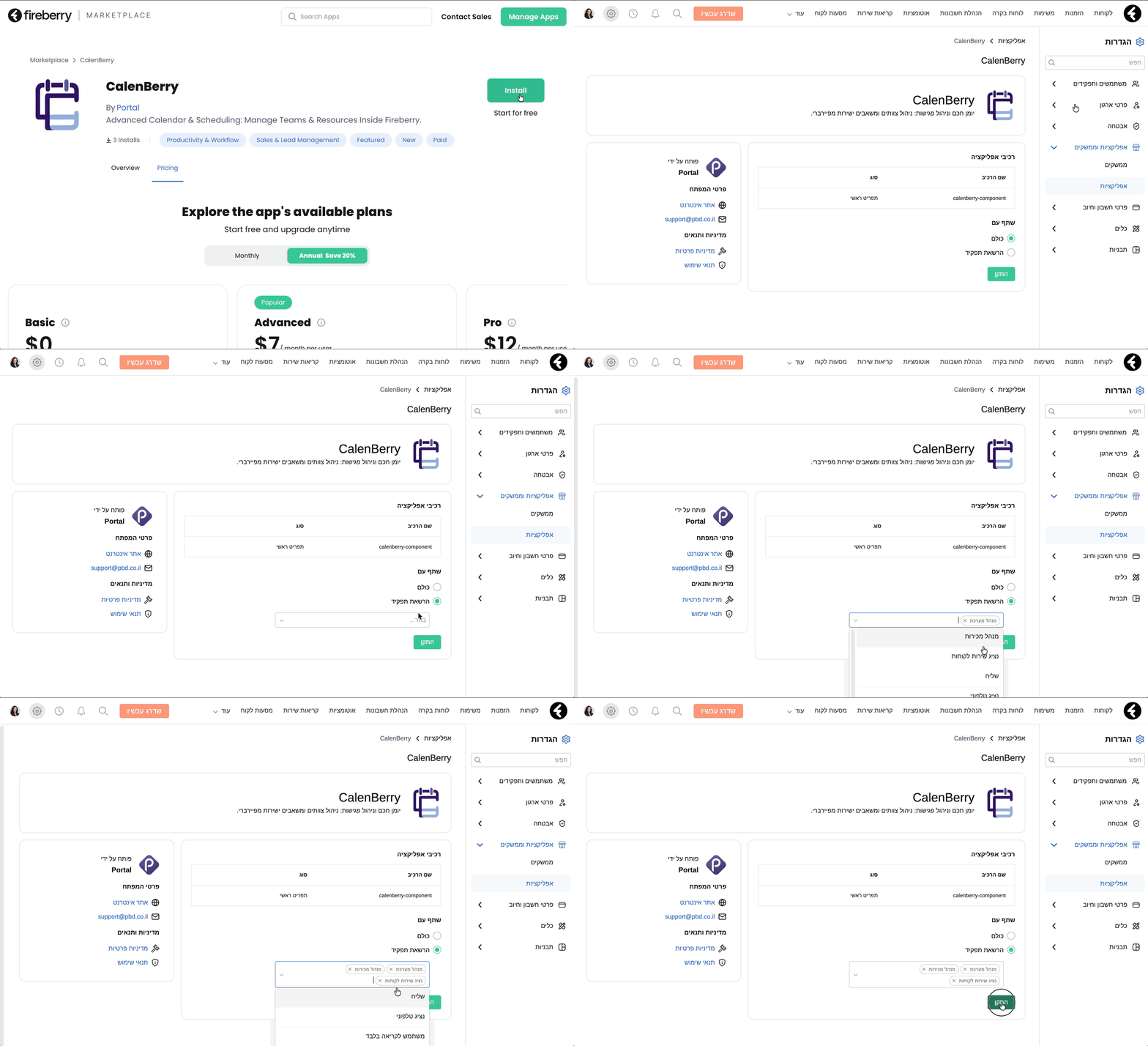
כולם: כל המשתמשים במערכת יוכלו לראות ולהשתמש בה.
לפי תפקיד: גישה מוגדרת לקבוצות תפקידים ספציפיות בלבד.
חשוב לדעת: המשתמש הראשי תמיד מקבל גישה אוטומטית. תוכלו לשנות את ההרשאות הללו גם לאחר ההתקנה. למידע נוסף על ניהול הרשאות אפליקציה לחצו כאן.
סיום: לחיצה על "התקן" תוסיף את האפליקציה ואת כל הרכיבים שהיא מכילה, ובנוסף תוכלו לראות אותה מופיעה בטבלת האפליקציות המותקנות שלכם תחת הגדרות > אפליקציות וממשקים > אפליקציות.
עבור משתמש מחובר:
לחיצה על Install: לאחר שבחרתם את האפליקציה במרקטפלייס, לחצו על כפתור ההתקנה.
עמוד מידע והתקנה: תועברו לעמוד המציג מידע על מפתח האפליקציה והקומפוננטות (רכיבי המערכת) שהיא עומדת להוסיף לכם.
להרחבה על סוגי הרכיבים, קראו את המאמר הבא.
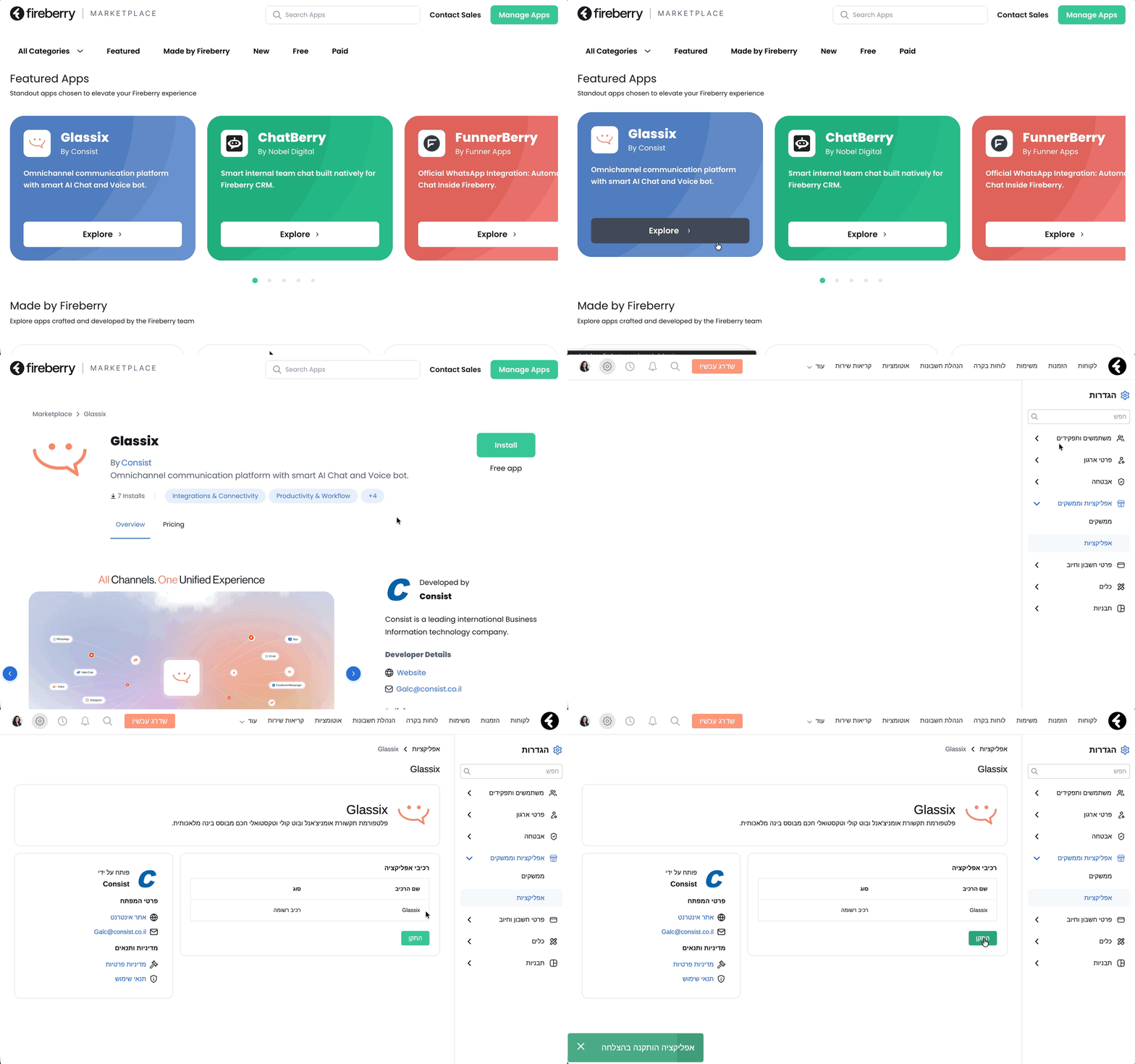
בחירת הרשאות שיתוף:
עליכם להחליט למי בארגון תהיה גישה לאפליקציה:
כולם: כל המשתמשים במערכת יוכלו לראות ולהשתמש בה.
לפי תפקיד: גישה מוגדרת לקבוצות תפקידים ספציפיות בלבד.
חשוב לדעת: המשתמש הראשי תמיד מקבל גישה אוטומטית. תוכלו לשנות את ההרשאות הללו גם לאחר ההתקנה. למידע נוסף על ניהול הרשאות אפליקציה לחצו כאן.
סיום: לחיצה על "התקן" תוסיף את האפליקציה ואת כל הרכיבים שהיא מכילה, ובנוסף תוכלו לראות אותה מופיעה בטבלת האפליקציות המותקנות שלכם תחת הגדרות > אפליקציות וממשקים > אפליקציות.
שימו לב שבכל שלב לאחר ההגדרה ההתחלתית תוכלו לשוב ולערוך את ההרשאות של האפליקציה.