רכישת אפליקציית Marketplace במערכת
ה-Marketplace של פיירברי מאפשר לכם לא רק להתקין כלים חדשים, אלא גם לשדרג את חבילת השירות שלכם וליהנות מיכולות מתקדמות באמצעות רכישת מנויים. מדריך זה יסביר כיצד מתבצע תהליך הרכישה ואיך מחושב המחיר עבור העסק שלכם.
בחירת האפליקציה ושדרוג
לפני הרכישה, ודאו כי האפליקציה מותקנת במערכת שלכם.
במידה והאפליקציה טרם הותקנה, בצעו התקנה ראשונית. למידע נוסף אודות תהליך התקנת אפליקציה, לחצו כאן.
לאחר ההתקנה, היכנסו לטבלת האפליקציות תחת הגדרות המערכת ולחצו על כפתור "שדרוג" עבור האפליקציה שברצונכם לשדרג.

סוגי רישיונות ומסלולי תשלום
במסך השדרוג תוכלו לצפות בכל הרישיונות הזמינים לאותה אפליקציה, בפירוט הפיצ'רים שכל רישיון מכיל ובמחיר. במעמד הרכישה תידרשו לבחור תוכנית תשלום: ניתן לבחור בין תשלום חודשי לתשלום שנתי. בחירה במסלול שנתי תעניק לכם הנחה של 20% על המחיר הכולל. במידה ויש לכם מנויים פעילים למוצרים אחרים ב-Fireberry, המערכת תחשב מחיר יחסי לזמן שנותר עד למועד החיוב הבא שלכם. המחיר הסופי לתשלום במועד הרכישה יופיע בבירור במסך התשלום.
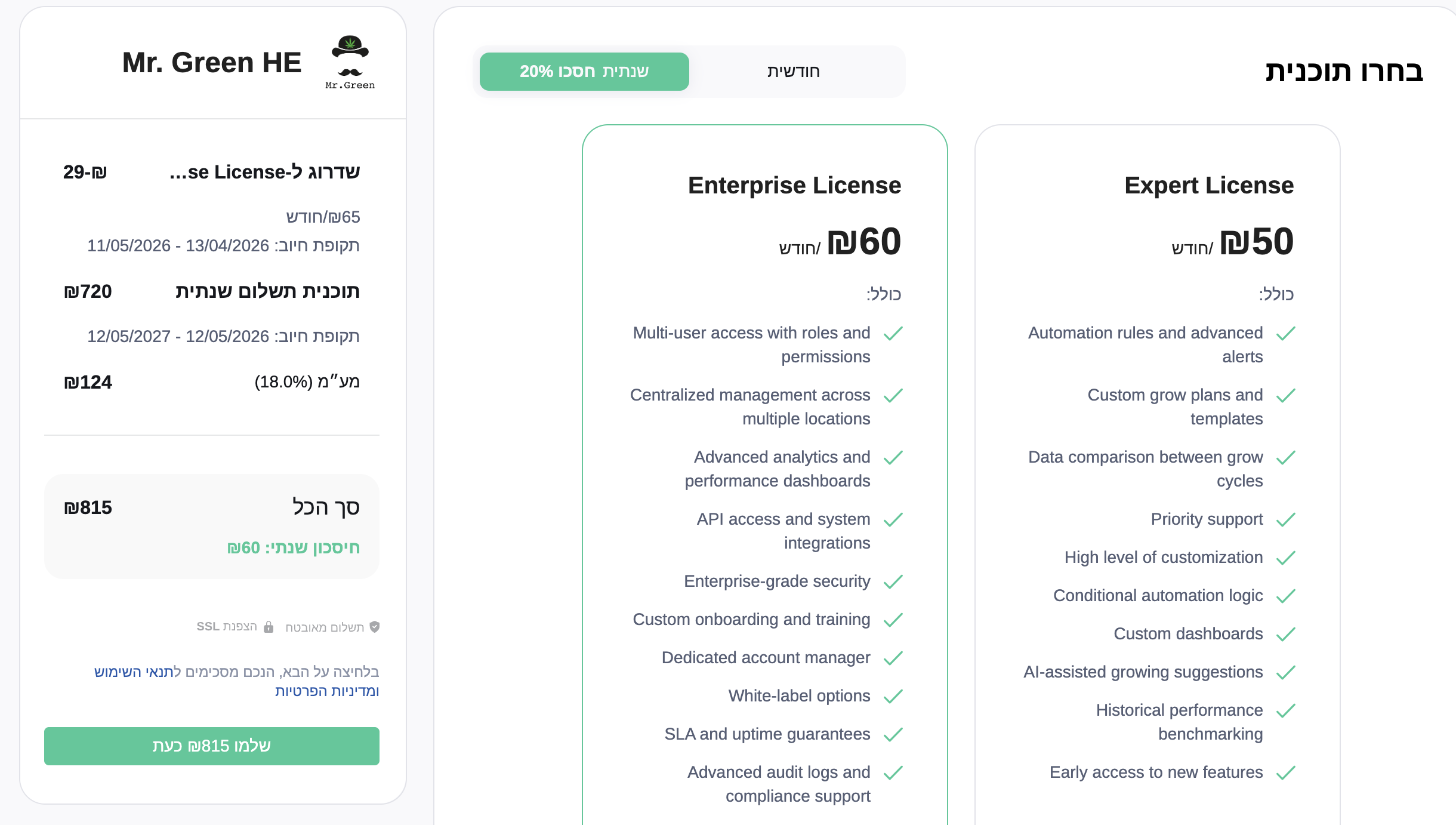
תשלום פר התקנה
זהו מודל פשוט של מחיר קבוע שאינו מושפע מכמות המשתמשים בארגון. המחיר שמופיע ברישיון הוא המחיר הסופי שתשלמו עבור השימוש באפליקציה לכלל החברה.
דוגמה: אפליקציית גלריית תמונות בעלות של 100 ש"ח לחודש. כל המשתמשים בארגון יוכלו להשתמש בה ללא תוספת תשלום.
תשלום פר משתמש
במודל זה, המחיר המוצג הוא עבור משתמש בודד (לחודש או לשנה). המחיר הכולל נקבע לפי הגבוה מבין השניים: כמות המשתמשים הפעילים במערכת או כמות המושבים (Seats) שנרכשו במוצרי הבסיס שלכם.
בואו נראה שתי דוגמאות להמחשה:
- כמות המושבים קובעת: רכשתם מנוי ל-10 מושבים (Seats) במוצר ה-Sales, אך כרגע מוגדרים במערכת רק 7 משתמשים פעילים. אתם תחויבו על 10 משתמשים עבור האפליקציה.
- כמות המשתמשים הפעילים קובעת: יש לכם מנוי ל-5 מושבים, אך הוספתם משתמשים נוספים, כך שיש 8 משתמשים פעילים בפועל. אתם תחויבו על 8 משתמשים עבור האפליקציה.
איך בודקים? ניתן לצפות בכמות המשתמשים הפעילים תחת תפריט "משתמשים" בהגדרות המערכת. את כמות המושבים המשולמים ניתן למצוא עבור כל אחד מהמנויים תחת פרטי חשבון וחיוב ולשונית מנויים. שימו לב: כל משתמש חדש שיתווסף מעבר למספר הקיים יגרור חיוב יחסי נוסף באופן אוטומטי.
סיום הרכישה וניהול המנוי
לאחר אישור התשלום, המנוי יהפוך לפעיל והיכולות החדשות יהיו זמינות עבורכם. בכל שלב תוכלו להיכנס לעמוד פרטי מנוי, תחת תפריט 3 הנק׳ בטבלת האפליקציות כדי לצפות בסטטוס התשלומים, לשדרג רישיון או לשנות תוכנית תשלום. להסבר מעמיק על ניהול המנוי, עברו למאמר הבא.