ניהול אפליקציות ה-Marketplace במערכת
לאחר שהתקנתם אפליקציות מה-Marketplace, חשוב לדעת כיצד לנהל אותן באופן שוטף, לשלוט בנראות הרכיבים שלהן ולוודא שההרשאות מוגדרות נכון עבור המשתמשים בארגון.
עמוד ניהול האפליקציות
כדי לצפות בכל האפליקציות המותקנות בחשבון שלכם, נווטו אל הגדרות > אפליקציות וממשקים > אפליקציות. כאן תמצאו טבלה המרכזת את כל האפליקציות ואת הסטטוס הנוכחי שלהן:
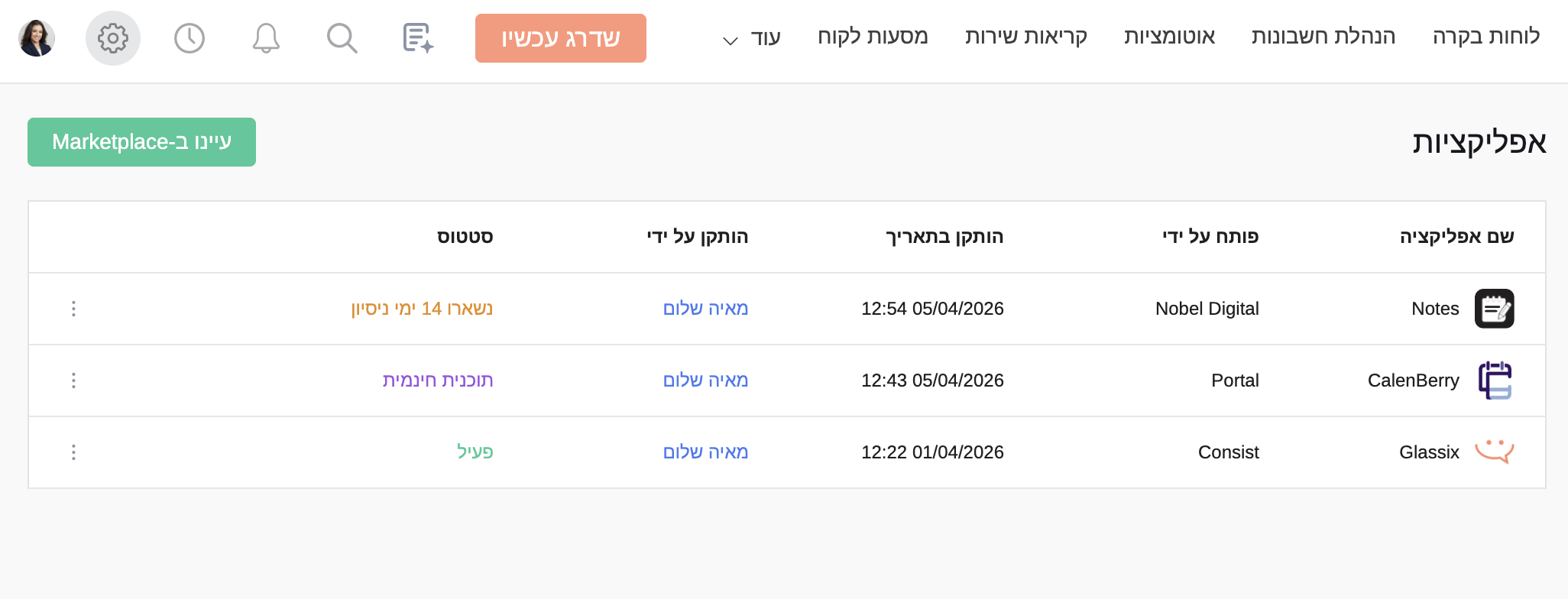
- תוכנית חינמית: מופיע עבור אפליקציות שהן במודל Freemium, כאשר מורידים את האפליקציה נרשמים אוטומטית לרישיון החינמי שלה. בכל שלב ניתן לשדרג את המנוי לרישיון משלם.
- פעיל: מופיע עבור אפליקציות עם מנוי משלם פעיל, או אפליקציות שהן חינמיות לתמיד.
- לא פעיל: מופיע כאשר לא קיים מנוי פעיל עבור האפליקציה (למשל, לאחר ביטול המנוי).
- ניסיון: מציג את מספר הימים שנותרו לסיום תקופת הניסיון החינמית.
- ניסיון הסתיים: מופיע כאשר תקופת הניסיון פגה וטרם נרכש מנוי משלם.
סוגי רכיבים באפליקציות
לכל אפליקציה יכולים להיות מספר סוגי רכיבים המעשירים את הממשק. אותו סוג רכיב יכול להופיע מספר פעמים או עבור אובייקטים שונים (למשל, רכיב שמופיע גם בלקוחות וגם במשימות).
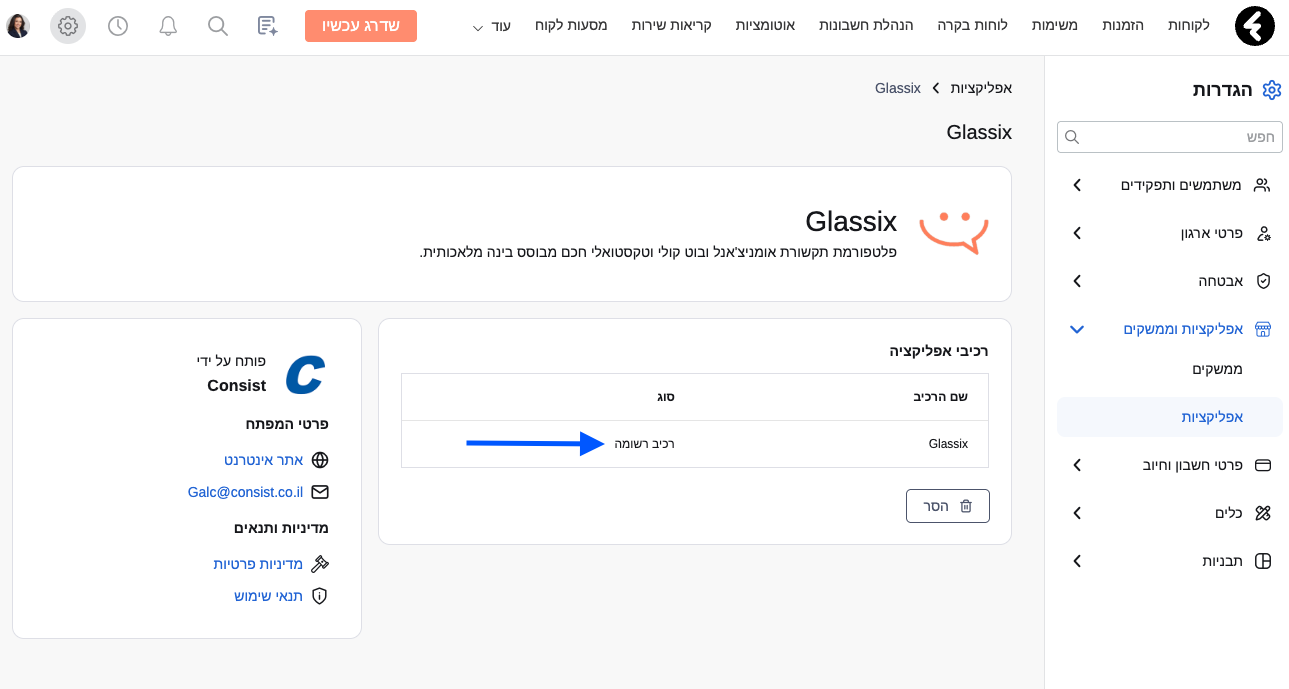
בתוך עמוד ניהול האפליקציה ובעת התקנתה, תוכלו לצפות ברכיבים הקיימים:
רכיב רשומה: מופיע בתוך עמוד הרשומה (למשל, בתוך רשומת לקוח).
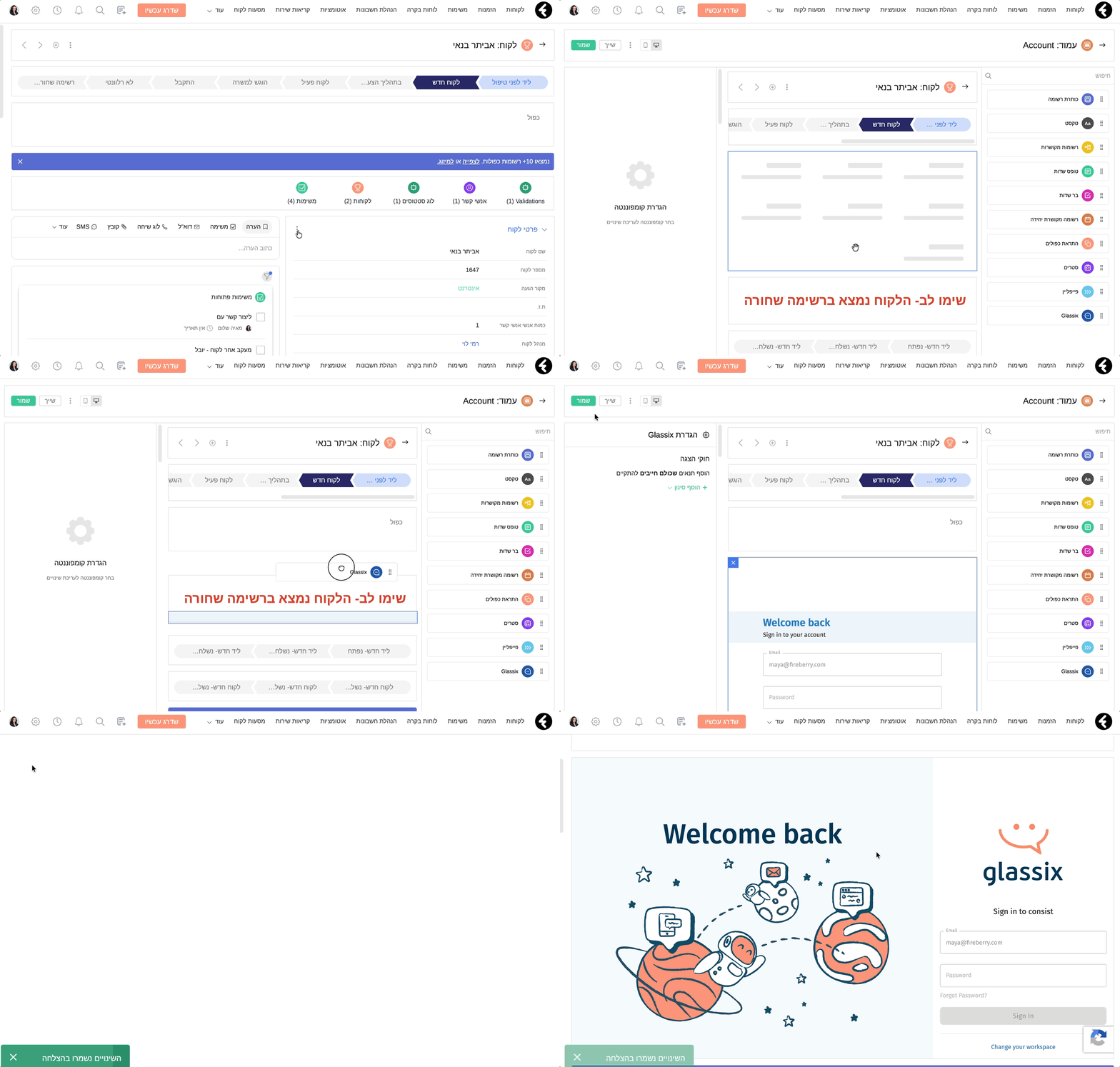
על מנת להוסיף את הרכיב לרשומה, יש להיכנס לעריכת העמוד של האובייקט ולהוסיף את הרכיב למקום הרצוי. למידע נוסף על עריכת עמוד רשומה, לחצו כאן.
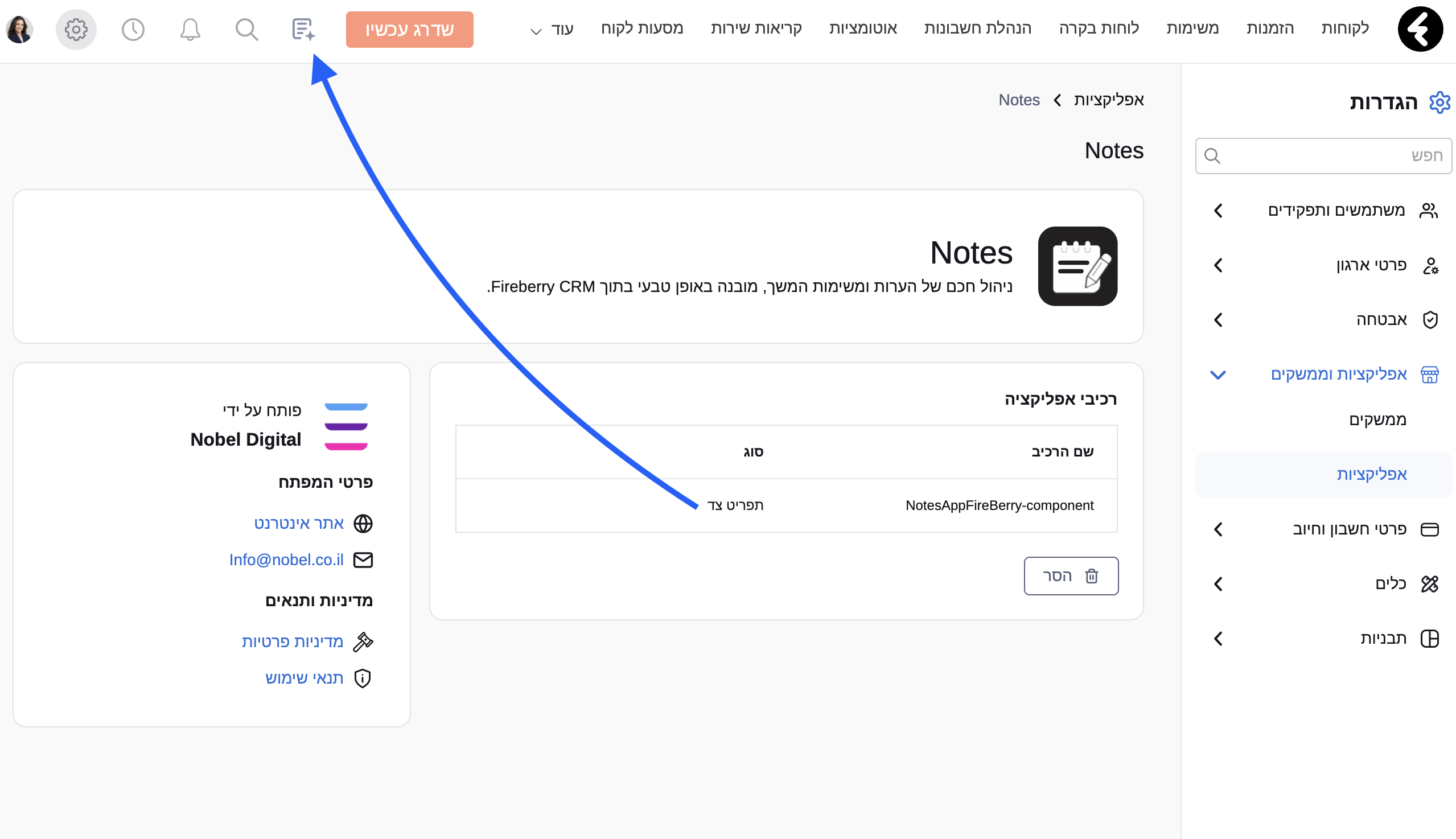
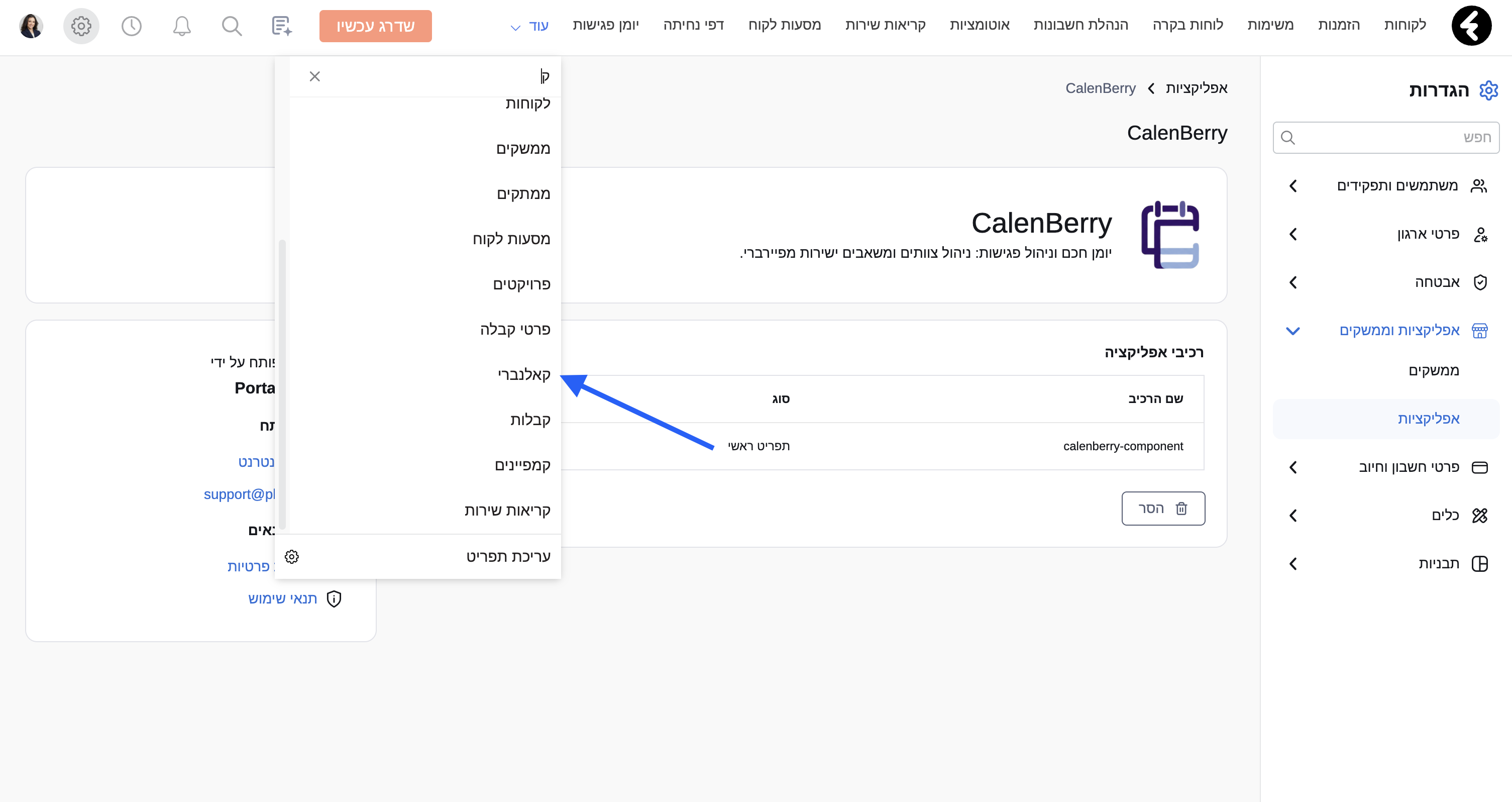
תפריט צד: בלחיצה על האייקון בסרגל הראשי העליון יפתח תפריט צד המאפשר גישה מהירה לפונקציות של האפליקציה מכל מקום במערכת.
תפריט ראשי: רכיב שמופיע כפריט בתפריט הניווט הראשי של המערכת. ניתן להוסיף אותו דרך הגדרות התפריט הראשי לגישה מהירה מכל מקום במערכת באמצעות ״עוד״ > עריכת תפריט.
ניהול הרשאות לאפליקציות ורכיבים
השליטה במי יכול לראות או לערוך אפליקציות מתבצעת ברמות שונות:
הרשאות לאפליקציות: דרך הגדרות התפקיד, ניתן לקבוע הרשאות גורפות לצפייה, מחיקה ועריכה של כלל האפליקציות דרך טבלת האפליקציות אשר נמצאת בהגדרות.
ברמת הרכיב (תפריט צד/ראשי): בעת התקנת אפליקציה המכילה אחד מן הרכיבים הללו, תיווצר שורה נוספת של הרכיב בתפריט ה״פעולות״ תחת מסך הגדרות התפקיד. זוהי הרשאה בדידה של כן או לא. אם למשתמש אין הרשאה לרכיב, הוא לא יופיע לו. למידע נוסף על הרשאות תפקיד, לחצו כאן.
ברמת רכיב רשומה: הגישה לרכיבים המוטמעים בתוך עמוד הרשומה נקבעת לפי ההרשאות המשויכות לאותו העמוד. למידע נוסף על עריכת עמוד, לחצו כאן.
הסרת התקנה
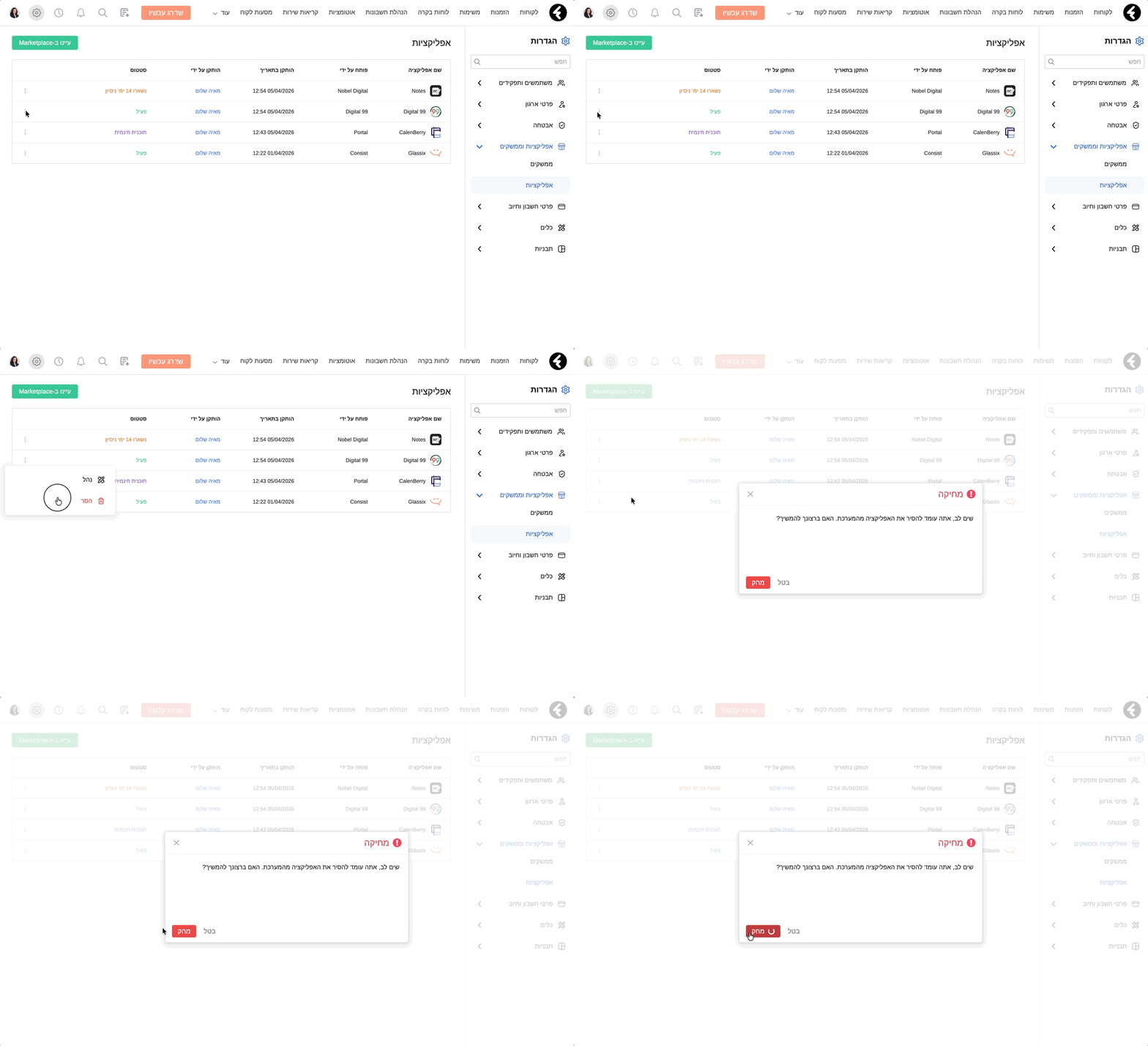
במידה וברצונכם לבצע הסרה של אפליקציה על כלל רכיביה מתוך המערכת, תוכלו לבצע זאת מתוך טבלת האפליקציות או מתוך עמוד ניהול האפליקציה שברצונכם להסיר. על-מנת להסיר את האפליקציה מתוך טבלת האפליקציות, לחצו על כפתור 3 הנקודות המופיע בחלקו השמאלי של שורת האפליקציה שברצונכם להסיר. לאחר מכן לחצו על האפשרות ״הסר״ ואז על כפתור ״מחק״. על-מנת להסיר את האפליקציה מתוך עמוד האפליקציה לחצו על האפשרות ״נהל״ תחת תפריט ה-3 נקודות, לאחר מכן לחצו על כפתור ״הסר״ ואז על כפתור ״מחק״.
חשוב לדעת: הסרת התקנה מוחקת את כל ההיסטוריה, הגדרות האחסון והדאטה שהצטבר באותה אפליקציה.
הסרת אפליקציה עם מנוי פעיל:
במידה והסרתם אפליקציה שיש לה מנוי בתשלום, המנוי יישאר פעיל עד סוף תקופת החיוב הנוכחית, אך הוא לא יתחדש אוטומטית בתחילת תקופת החיוב הבאה.במידה ותתקינו את האפליקציה מחדש באותה תקופת חיוב, האפליקציה תחזור לשימוש באופן מיידי, המנוי יחזור להיות פעיל ויחזור להתחדש כרגיל בתקופת החיוב הבאה.