ניהול קריאות שירות במערכת
מאמר זה מציג תהליך עבודה מלא לניהול קריאות שירות – החל מפתיחת קריאה, דרך שיוך אוטומטי ללקוח, ועד שליחת עדכונים ללקוח ולנציג המטפל.
פתיחת קריאת שירות חדשה במערכת
ניתן לפתוח קריאת שירות ישירות מתוך אובייקט קריאות השירות או מתוך רשומת הלקוח.
פתיחת קריאת שירות מתוך אובייקט קריאות שירות
בשלב הראשון, עליכם להזין את פניית הלקוח למערכת, כל רשומה מסוג זה כוללת את פרטי המקרה והלקוח. ראשית, אתרו את אובייקט קריאות שירות בסרגל העליון. לאחר מכן, היכנסו לאובייקט קריאות שירות ולחצו על כפתור ״חדש״ כדי ליצור רשומה חדשה. מלאו את נושא הפנייה, תיאור התקלה ושייכו את הרשומה ללקוח המתאים.
כניסה לאובייקט קריאות שירות > לחיצה על חדש > מילוי השדות ברשומה > שמירה.
קריאות שירות ניתנות להקמה גם מרשומת הלקוח ובכך קריאת השירות תשויך ללקוח באופן אוטומטי. בכדי לבצע הקמת קריאות שירות מרשומת הלקוח יש ללחוץ על:
רשומת הלקוח > כפתור הפלוס (+) > קריאת שירות.

פתיחת קריאה דרך דף נחיתה ושיוך אוטומטי ללקוח באמצעות מסע לקוח
מערכת פיירברי מאפשרת לכם ליצור דפי נחיתה בתוך המערכת, למידע נוסף על יצירת דפי נחיתה יש להיכנס למאמר המצורף כאן.
הכנות מקדימות
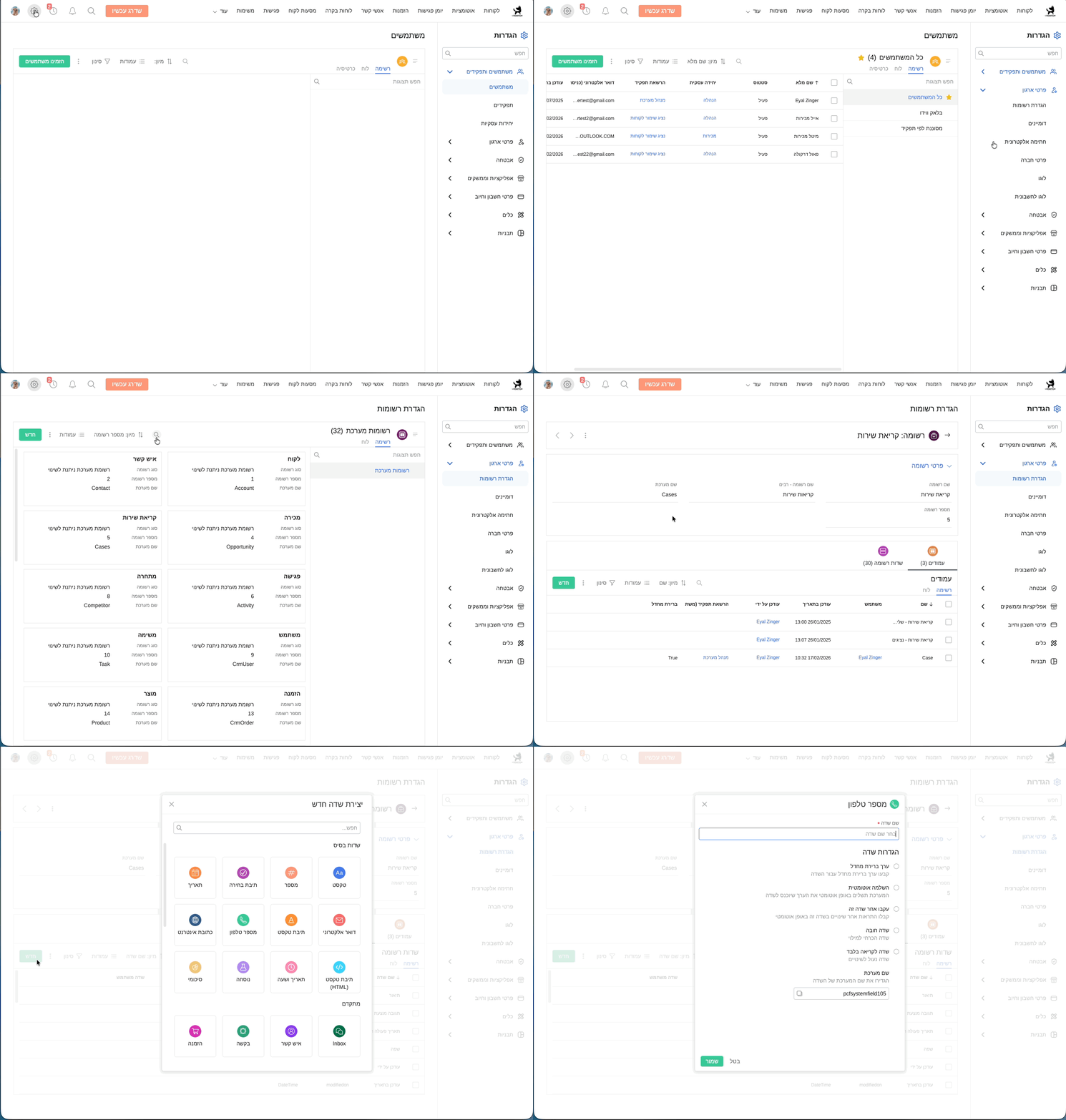
בכדי שתינתן האפשרות לשייך בין קריאת שירות חדשה לרשומת לקוח במערכת, עליכם תחילה ליצור שדה באובייקט קריאות שירות אשר בגינו יתבצע השיוך, לדוגמא שדה מסוג ״מספר טלפון״ אשר יכיל את מספר הטלפון של הלקוח אשר פתח את קריאת השירות. בכדי ליצור שדה זה יש לגשת ל: הגדרות > פרטי ארגון > הגדרת רשומות > קריאות שירות > שדות רשומה > חדש > מספר טלפון. תוכלו לבצע זאת גם עבור שדה מייל או למעשה כל מזהה חד ערכי שיאפשר למערכת לקשר בין קריאת שירות שנפתחה ללקוח.
יצירת דף הנחיתה
כעת יש ליצור דף נחיתה המבוסס על אובייקט קריאת שירות ולהוסיף לדף הנחיתה את קומפוננטת הטופס, אשר באמצעותה הלקוח יוכל למלא פרטים אודות הקריאה. לטופס תוכלו להוסיף את כל השדות שתרצו שהלקוח ימלא לדוגמה: נושא הפניה, תיאור נרחב שלה וכמובן מספר הטלפון/המייל על-מנת שנוכל לבצע את הקישור.
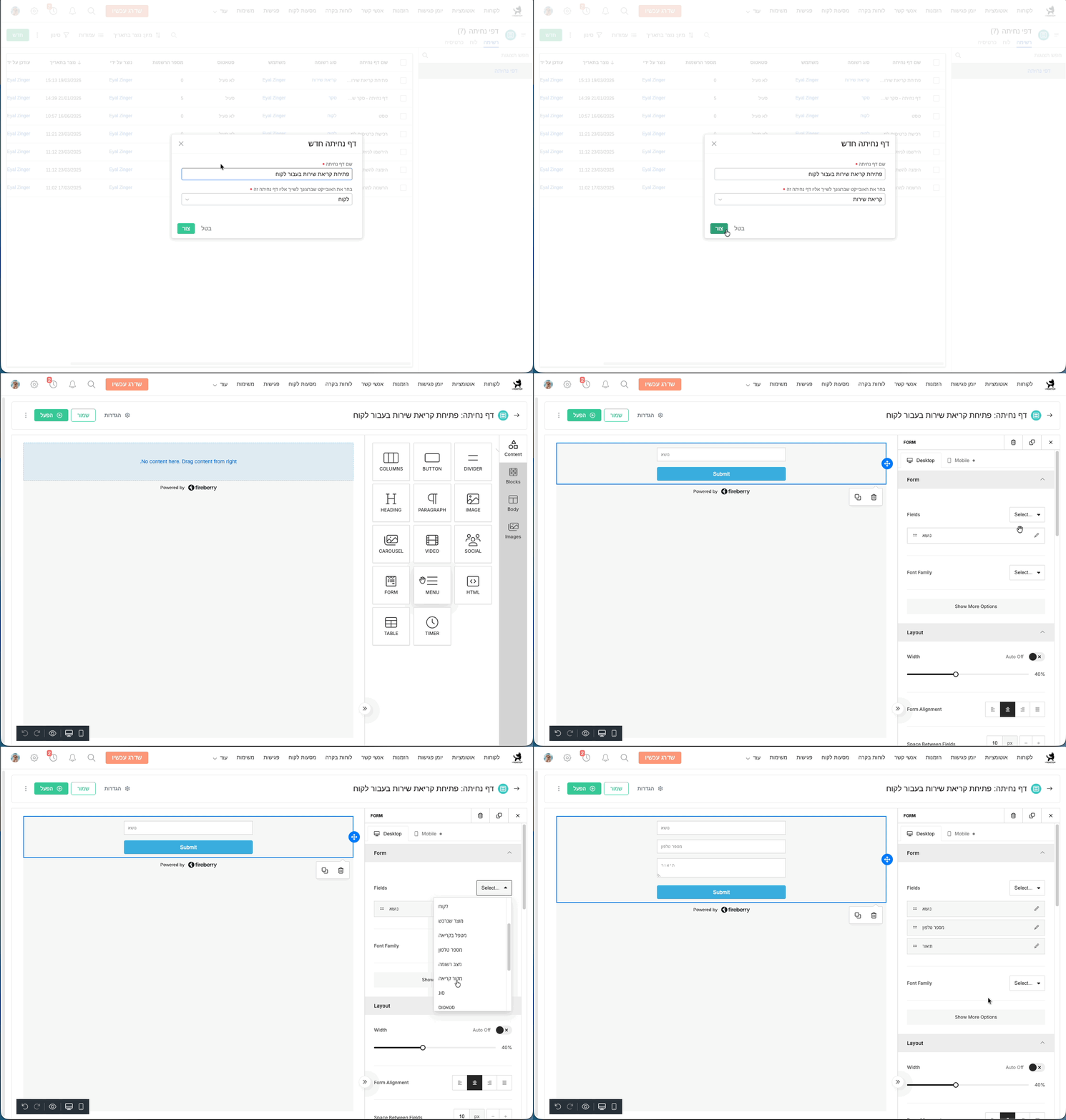
תוכלו להוסיף מגוון שדו נוספים, להגדיר שדות נסתרים אשר יתמלאו באופן אוטומטי בעת הגשת הטופס מבלי שהמשתמש ימלא אותם, לעצב את דך הנחיתה כך שיתאים לשפה העיצובית של העסקשלכם ועוד.ל הסבר נוסף, עברו למאמר המצורף כאן. לסיום, הפעילו את דף הנחיתה.
יצירת מסע הלקוח
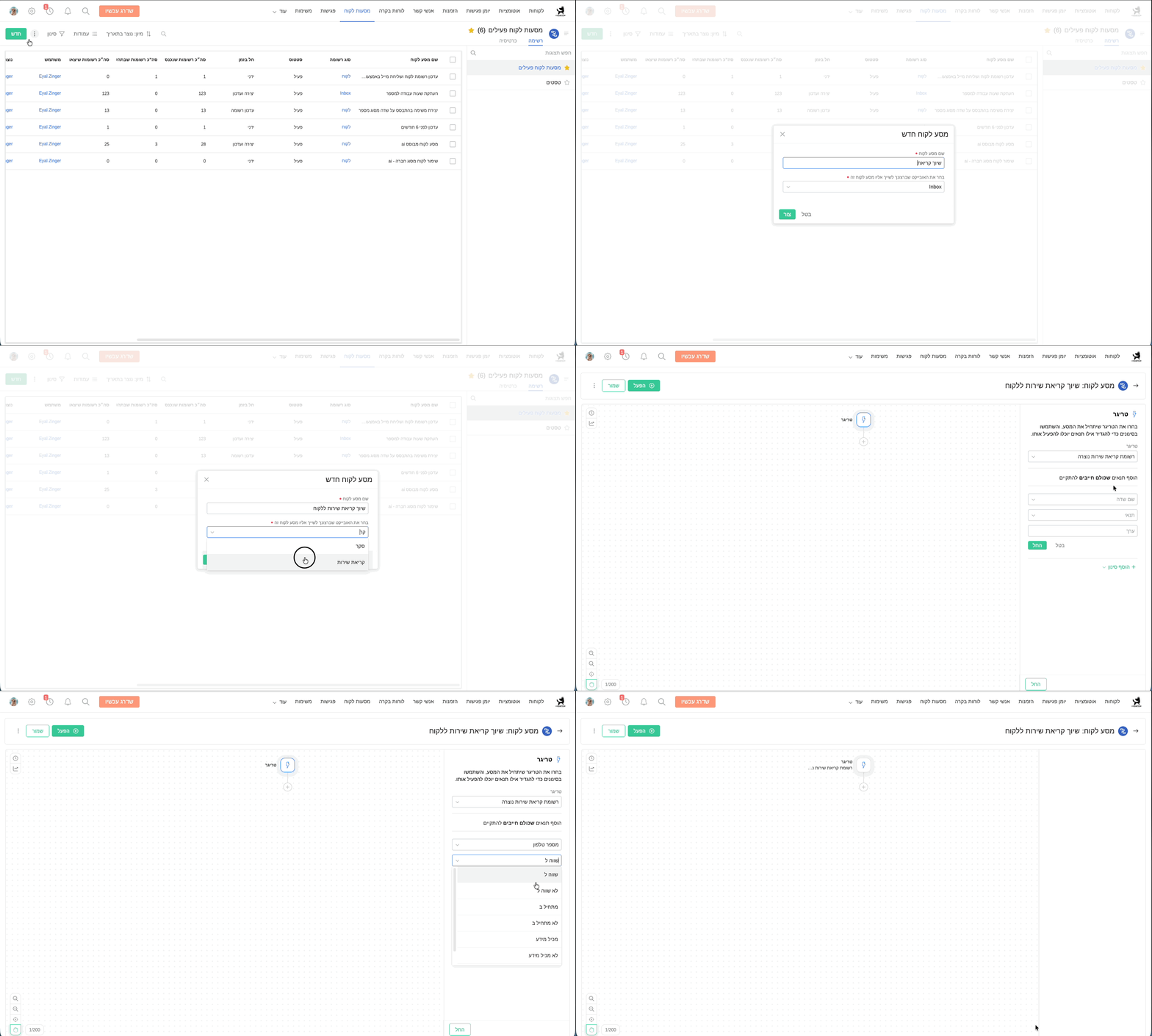
בעזרת שימוש במסע לקוח נוכל לקשר בין קריאת השירות אשר נכנסה למערכת לבין הלקוח אשר פתח אותה. שימו לב כי שיוך זה ייעשה באמצעות שדה ״מספר טלפון״ אשר יצרנו באובייקט קריאות שירות והוכנס לטופס הממולא ע״י הלקוח בדף הנחיתה ובין שדה מספר טלפון אשר קיים באובייקט לקוחות.
בכדי ליצור מסע לקוח, תחילה יש לנווט לאובייקט מסעות לקוח וליצור מסע לקוח המבוסס גם הוא על אובייקט ״קריאת שירות״. לאחר מכן נבחר בטריגר המתאים - כיוון שאנו מעוניינים שמסע הלקוח יפעל רק בעבור קריאות שירות חדשות הנוצרות במערכת אשר מכילות ערך בשדה ״מספר טלפון״, נגדיר את הטריגר כ-״רשומת קריאת שירות נוצרה״ עם תנאי של ״מספר טלפון״ מכיל מידע. תוכלו כמובן להגדיר סינונים נוספים למשל עבור מקור ההגעה של הפניה.
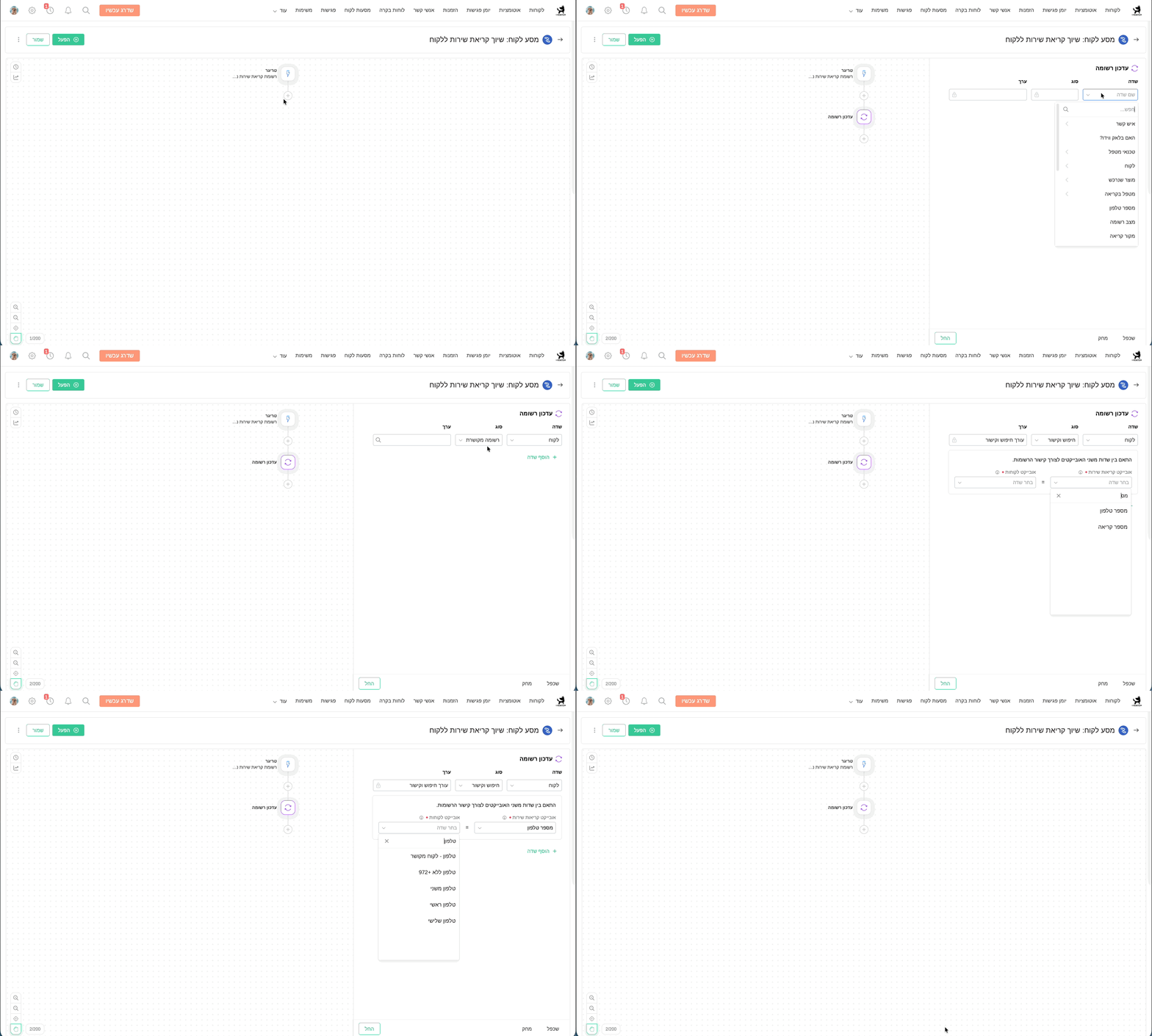
לאחר מכן נוסיף צומת המעדכנת את רשומת קריאת השירות בצורה הבאה: בערך שדה נבחר ב״לקוח״ ובסוג נבחר ב״חיפוש וקישור״. בשדה מצד ימין נבחר בשדה מספר טלפון אשר יצרנו באובייקט קריאות שירות ובצד שמאל נבחר בשדה ״טלפון ראשי״ אשר קיים כבר באובייקט לקוחות. למידע נוסף על ״חיפוש וקישור״, לחצו כאן.
באמצעות מסע הלקוח ניתנת לכם האפשרות לשימוש בפעולות AI שונות אשר יכולות לתרום לניהול קריאות השירות באופן היעיל ביותר. בדוגמה הבאה נשתמש בצומת AI סיווג בכדי לעדכן את שדה ״עדיפות״ בהסתמך על תוכן הקריאה. לשם כך נוסיף את הצומת המתאימה ע״י לחיצה על: פלוס > AI סיווג.
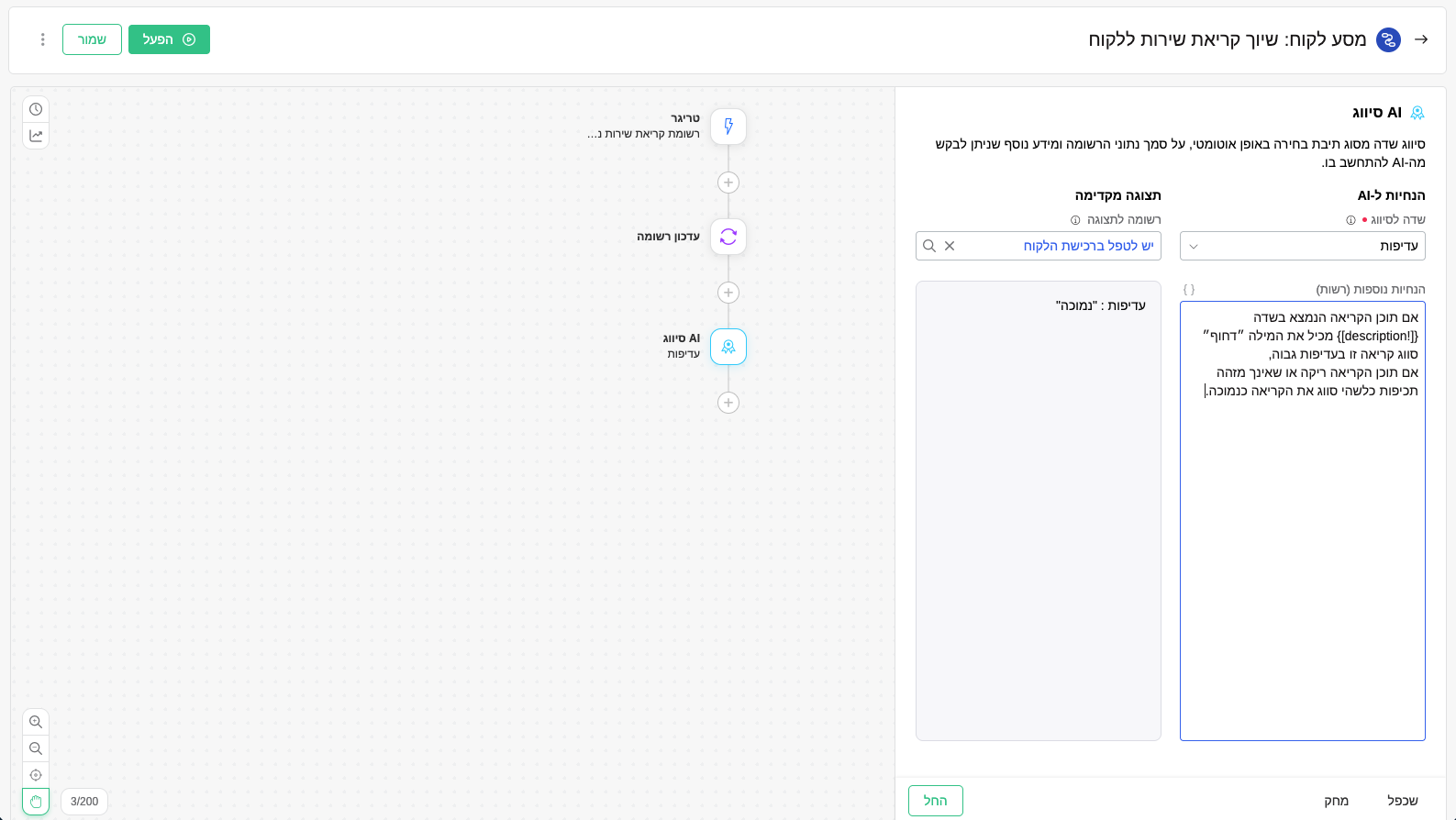
בחרו את השדה לסיווג, הגדירו הנחיות נוספות והוסיפו רשומה לדוגמה לתצוגת המקדימה על-מנת לוודא שהתוצאה תואמת את רצונכם. כעת באמצעות מסע זה תוכלו לסווג את קריאות השירות שלכם באופן אוטומטי אשר מסתמך על תוכן הקריאה. מומלץ להוסיף כמה שיותר פרטים בתוך תיבת ההנחיות לשם ביצוע הפעולה בדיוק גבוה ככל האפשר,. פרטים נוספים בגין שימוש בפעולות AI, ניתן למצוא במאמר המצורף כאן.
שליחת עדכון ללקוח בעבור קריאת שירות באמצעות אוטומציה
לאחר פתיחת קריאת שירות, מומלץ לעדכן את הלקוח שהפנייה התקבלה, ניתן לבצע זאת בכמה דרכים:
יצירת אוטומציה השולחת מייל ללקוח
בעזרת שימוש באוטומציות ניתן להבטיח שכל הגורמים יהיו מעודכנים בטיפול בקריאת השירות על ידי שליחת מייל, ווטסאפ או אפילו אסמס לגורמים הרלוונטים.
על מנת ליצור אוטומציה חדשה לחצו על "אוטומציות" בתפריט הראשי או על "עוד" > "אוטומציות".
לחצו על כפתור ״חדש״ בפינה השמאלית העליונה , בחלון שנפתח בחרו את אובייקט קריאות השירות ולחצו על "הבא".
(9).png)
בחרו שם קל לזיהוי האוטומציה (שם זה גלוי רק לכם).
הגדירו תנאים להפעלה > "רשומת קריאת שירות נוצרה".
בתנאים לסינון ניתן להוסיף תנאים מותאמים אישית, לדוגמה: רק קריאות שמגיעות ממקור הגעה מיוחד, רק קריאות בסטטוס "פתוח".
אם אתם רוצים לעדכן את הגורמים הרלוונטים בכל קריאה שנפתחת יש להשאיר את מקטע הסינון ריק.
(5).png)
בחלק של "הוסף פעולה" לביצוע נבחר שליחת דואר אלקטרוני ונמלא את גוף ההודעה והנמענים.
ניתן לשלוח את ההודעה ללקוח שהקריאה משויכת אליו או למנהל הלקוח המטפל בקריאה.
בתוכן ההודעה ניתן ורצוי לצרף תגיות דינמיות המכילות מידע מתוך קריאת השירות כמו מספר הקריאה ופרטים נוספים שישקפו את מצב הקריאה אל מול הלקוח.
שימו לב: לאחר הזנת כתובת הדוא"ל בפעם הראשונה, ישלח אליכם מייל עם אימות כתובת הדוא"ל שהזנתם.
ההודעה שתשלח אליכם תכיל קוד בן 6 ספרות שאותן תצטרכו להזין לתוך המערכת לצורך אימות.
ברגע שהאימות יושלם, כתובת המייל תשמר במערכת ולא יהיה צורך באימות נוסף בהמשך, גם בעת יצירת אוטומציות נוספות.
(8)(1).png)
לבסוף יש ללחוץ על "שמור" ← על מנת להפעיל את האוטומציה יש לשנות את כפתור ההפעלה מ"טיוטה" ל"פעיל" או לחלופין לאשר את ההודעה המתקבלת לאחר שמירת האוטומציה.
(4).png)
יצירת אוטומציה השולחת הודעת SMS ללקוח
למענה מהיר וישיר יותר, ניתן להוסיף שליחת מסרון לנייד של הלקוח. בתוך אותה הגדרת אוטומציה, הוסיפו פעולה של שליחת מסרון. המערכת תשאב את מספר הטלפון מרשומת הלקוח ותשלח הודעה קצרה המעדכנת על פתיחת הפנייה. בכדי להוסיף פעולת שליחת מסרון עליכם ללחוץ על: הוסף פעולה > שליחת SMS.
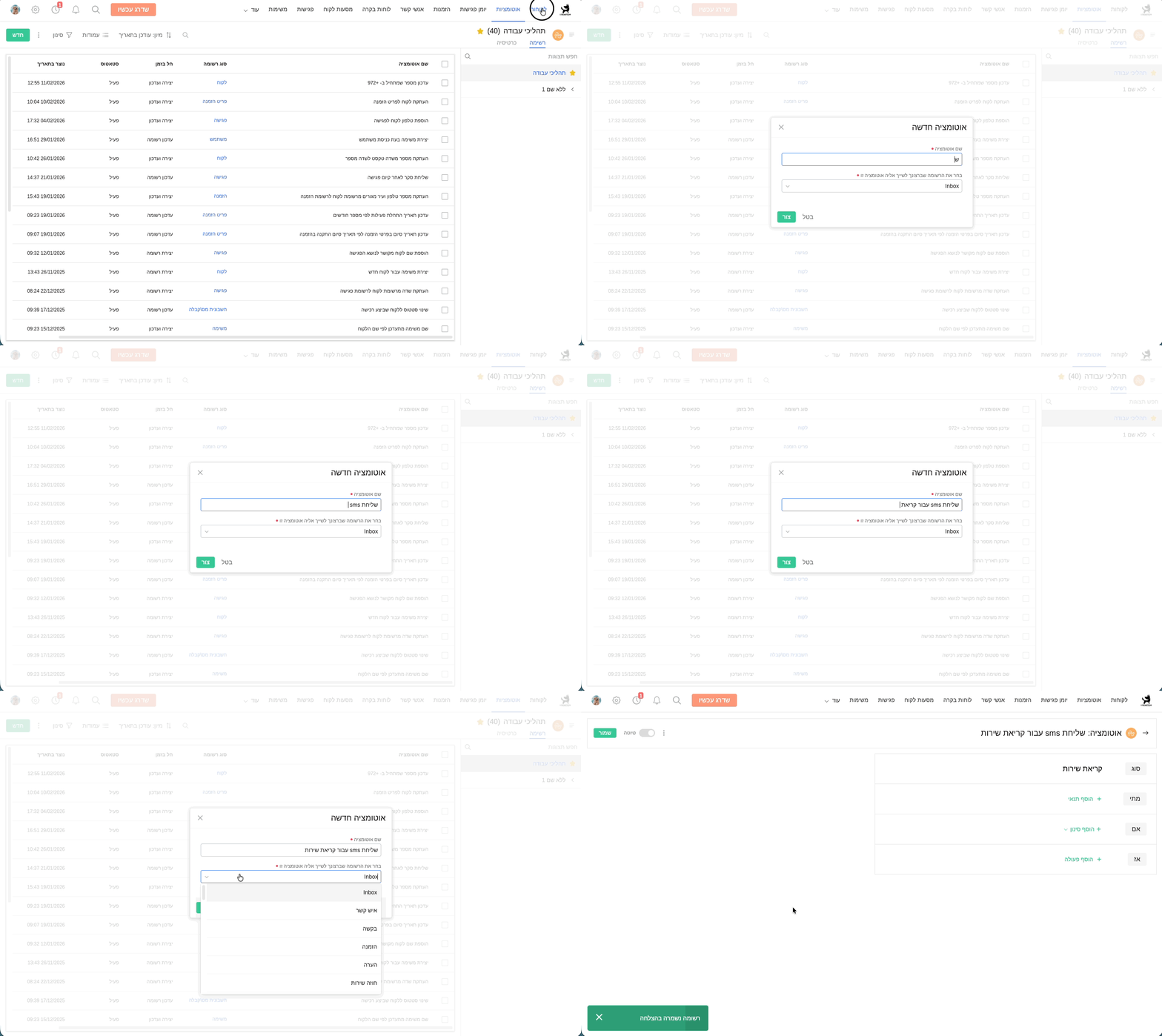
תהליך זה יופעל ברגע שתפתח קריאת שירות חדשה ותשלח הודעת טקסט לנציג המטפל ששייכנו לקריאה. (יש לשים לב שברשימת המשתמשים מוזן טלפון נייד עבור המשתמש שאותו אנחנו רוצים לעדכן).
ניתן להחליט שאנחנו רוצים להפעיל את התהליך בעקבות תנאי אחר כמו לדוגמה שינוי סטטוס. במקרה כזה נצטרך להוסיף תנאים להפעלה של התהליך. לדוגמה: סטטוס שווה ל "פתוח״".
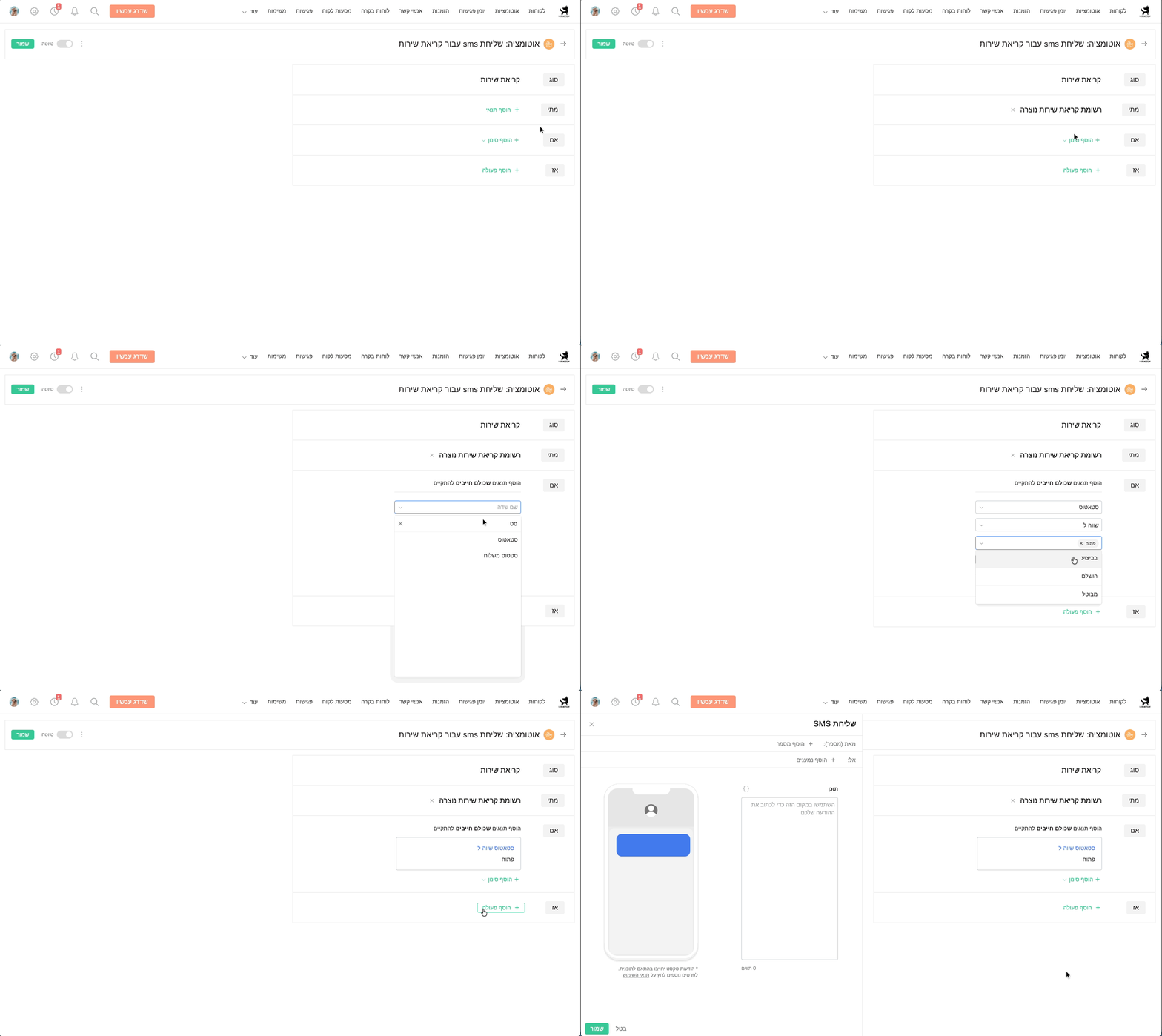
-תחת ה"מאת" נזין את מספר הטלפון ממנו נרצה שתישלח ההודעה. במידה ולא התבצע אימות למספר הטלפון, יש להוסיפו.
לאחר הזנת מספר הטלפון, תשלח אליכם הודעה המכילה קוד בן 6 ספרות שאותן תצטרכו להזין לתוך המערכת לצורך אימות. ברגע שהאימות יושלם, מספר הטלפון ישמר במערכת ולא יהיה צורך באימות נוסף בהמשך, גם בעת יצירת אוטומציות נוספות.
תחת ה"אל" נבחר את הטלפון בעבודה של המשתמש. לצורך זה נחפש את השדה שמקשר בין המשתמש לקריאת השירות ונלחץ על הסמן ">" (בדוגמה שלנו: "מטפל בקריאה") זאת בכדי שנוכל לבחור את השדה הרלוונטי מכרטיס המשתמש.
(11).png)
(9).png)
כעת נותר לרשום את תוכן ההודעה. בתוכן ההודעה נשתמש בתגיות דינאמיות בכדי להחליט על תוכן ההודעה.
להסבר בנושא תגיות דינאמיות באוטומציות לחצו כאן.
(6).png)
בתחתית העמוד תוכלו לראות ספירה של כמות התווים הקיימת בהודעה. להסבר כיצד ניתן לרכוש חבילת SMS לחצו כאן.
לבסוף יש לשמור את האוטומציה ולהפוך אותה לפעילה בכדי שתפעל בהתאם לתנאים שקבענו.
(6).png)
יצירת אוטומציה השולחת הודעת WhatsApp ללקוח
דרך נוספת ליידע את הלקוח הינה באמצעות שימוש בשליחת הודעת WhatApp לאחר יצירת רשומת ״קריאת שירות״ במערכת. בכדי לבצע זאת יש ליצור תחילה אוטומציה חדשה ע״י ניווט לאובייקט אוטומציות > חדש > סוג אוטומציה קריאת שירות.
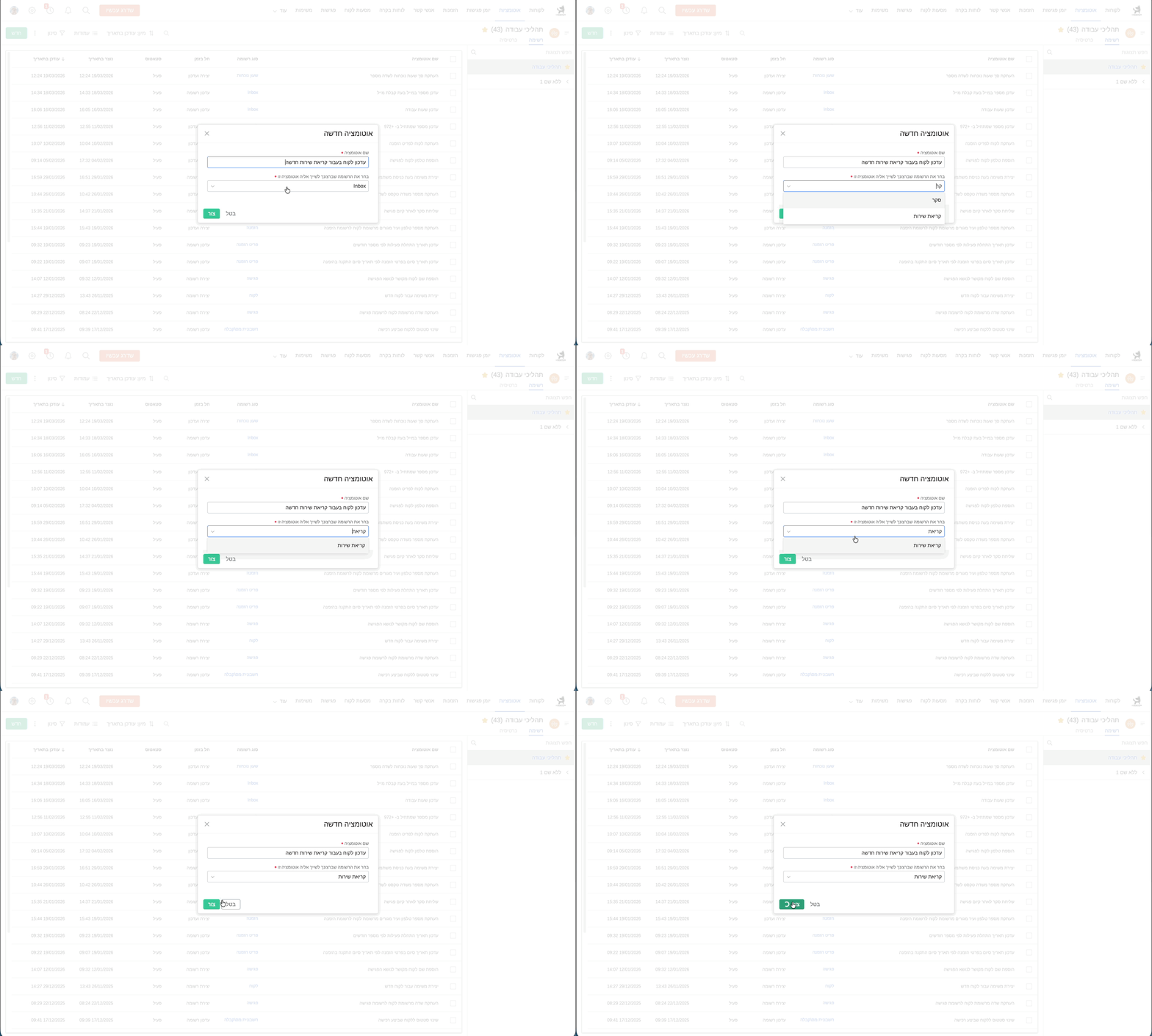
לאחר מכן ניצור את האוטומציה בצורה הבאה בכדי להבטיח שהאוטומציה תפעל רק בעבור קריאות שירות אשר שדה ״מספר טלפון״ בהן מכיל מידע, בצורה הבאה:
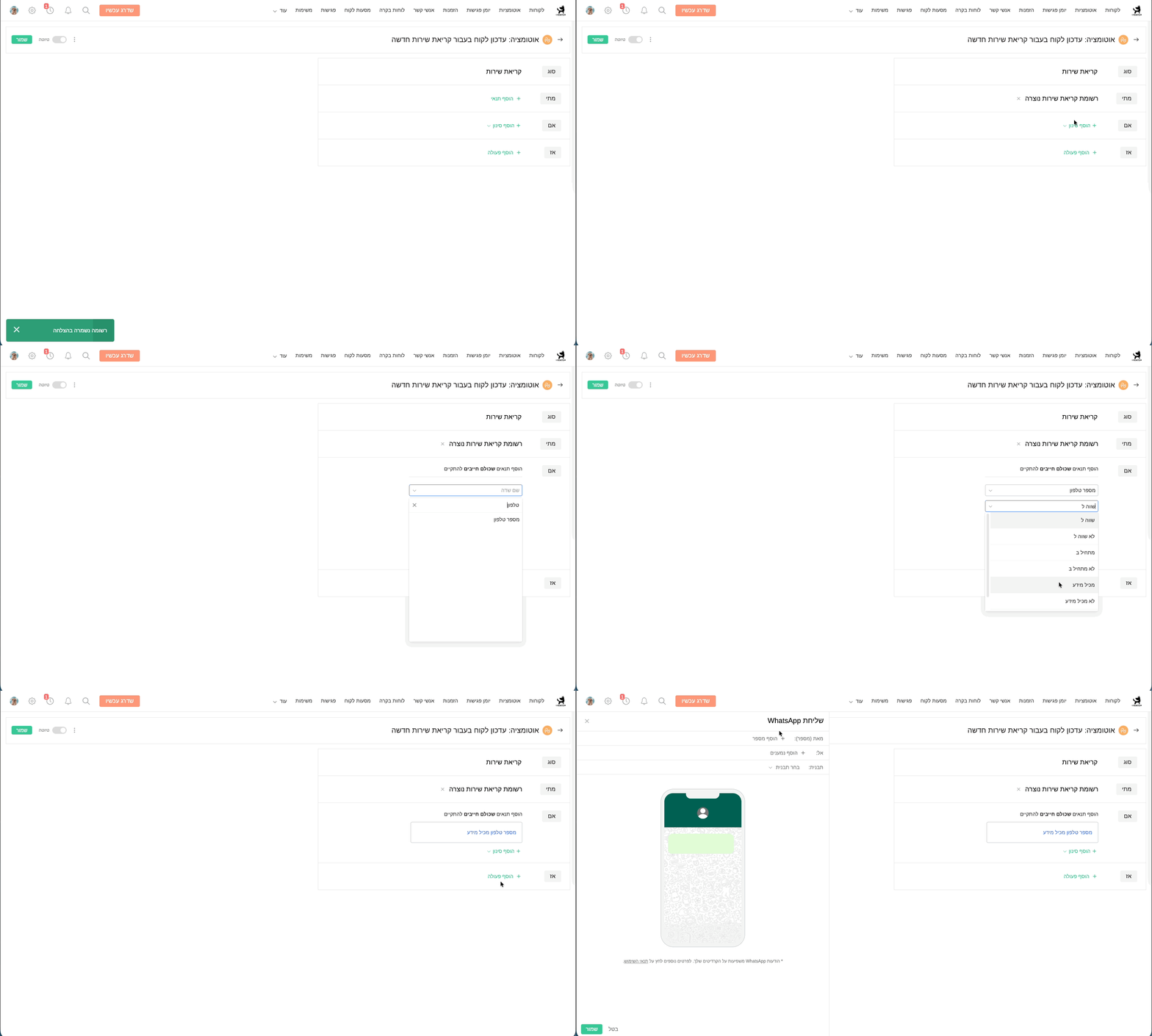
לאחר מכן נוסיף את תבנית ה-WhatsApp המתאימה ונכניס את שדה ״מספר טלפון״ בשורת הנמען, להסבר מפורט בגין שליחת הודעות WhatsApp באמצעות אוטומציה יש לנווט למאמר המצורף כאן. להסבר בעבור התממשקות ראשונית עם WhatsApp יש לנווט למאמר המצורף כאן. להסבר מפורט בנושא ניהול תבניות WhatsApp במערכת יש לנווט למאמר המצורף כאן.