בקרה אחר פעילויות עובדים
מעקב אחר משימות ופגישות של עובדים
אחד הכלים החשובים ביותר לניהול צוות הוא היכולת לעקוב אחר תפוקת העבודה היומיומית, בדגש על ניהול הזמן והמשימות. יצירת מעקב אחר כמות המשימות שבוצעו והפגישות שהתקיימו מאפשרת למדוד את יעילות העובדים ולוודא עמידה ביעדים תפעוליים ושיווקיים. לכל חברה יש מדדי ביצוע (KPIs) שונים, אך היכולת לבצע בקרה על השלמת פעילויות היא חיונית לכל עסק. המאמר הבא יציג שיטות למדידת עמידה ביעדים וניהול פעילויות במערכת. לפני קריאת מדריך זה, מומלץ לעבור על המדריך העוסק בבקרה וניתוח הביצועים של העובדים- למעבר למדריך לחצו כאן.
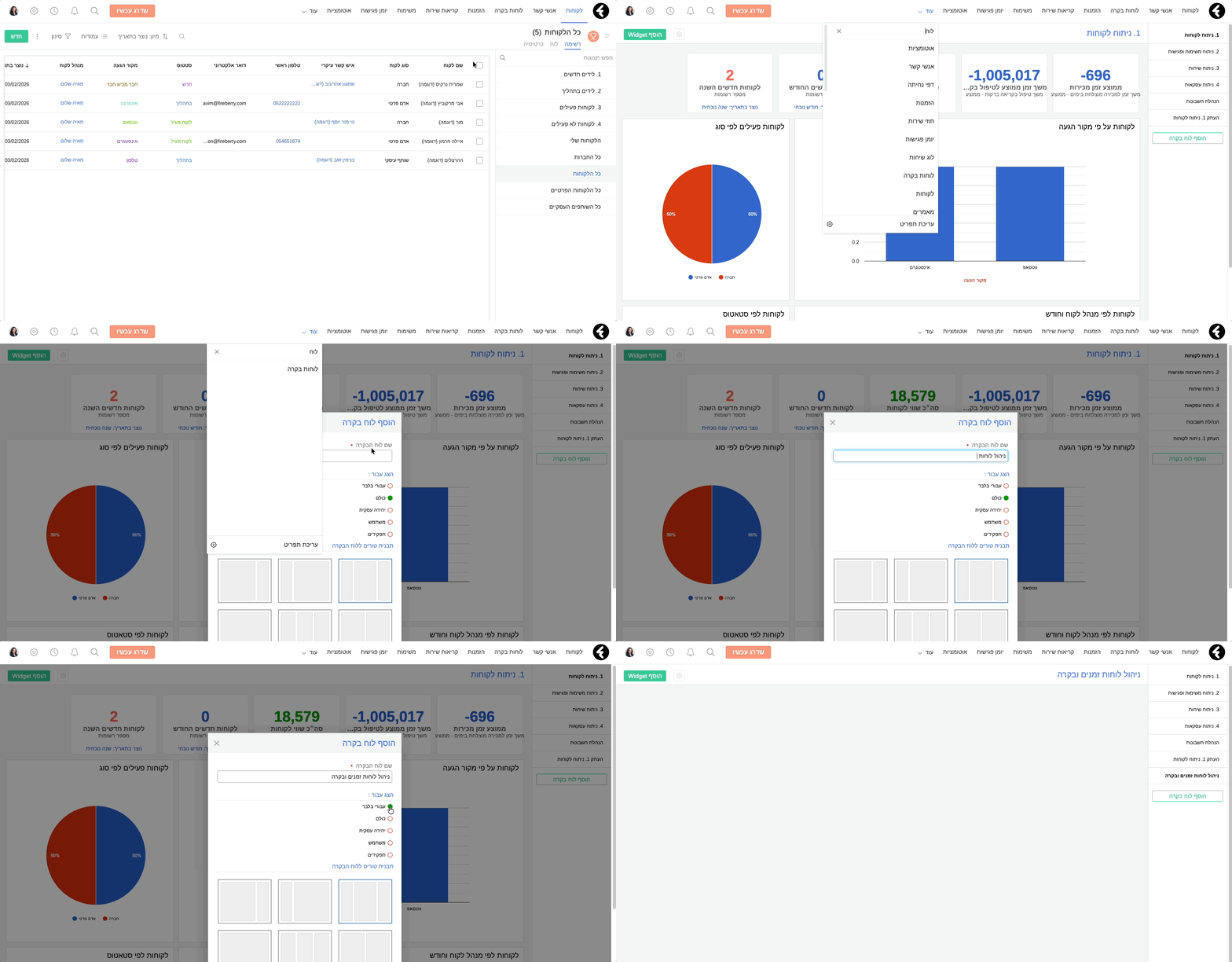
כדי שתוכלו לנהל את המשימות והפגישות שלכם בצורה חזותית, השלב הראשון הוא פתיחת חלל עבודה ייעודי. גשו לאובייקט לוחות בקרה בסרגל העליון. אם הוא לא מופיע שם, הוא נמצא תחת תפריט ״עוד״. בתחתית הסרגל הימני לחצו על ״הוסף לוח בקרה״. בחרו שם ברור כמו ״ניהול לוחות זמנים ובקרה״ ובחרו את רמת החשיפה המבוקשת, האם רק אתם תצפו בו או כל הצוות. למידע נוסף בנושא לוחות בקרה לחצו כאן.
הגדרת יעדי פעילות למשתמשים
שדה יעד
ברשומה של כל משתמש במערכת קיים שדה בשם "יעד". שדה זה מאפשר לכם להגדיר מספר (כמו כמות פגישות חודשית) שיוצג בהמשך בלוחות הבקרה לצורך השוואה מול הביצועים בפועל.
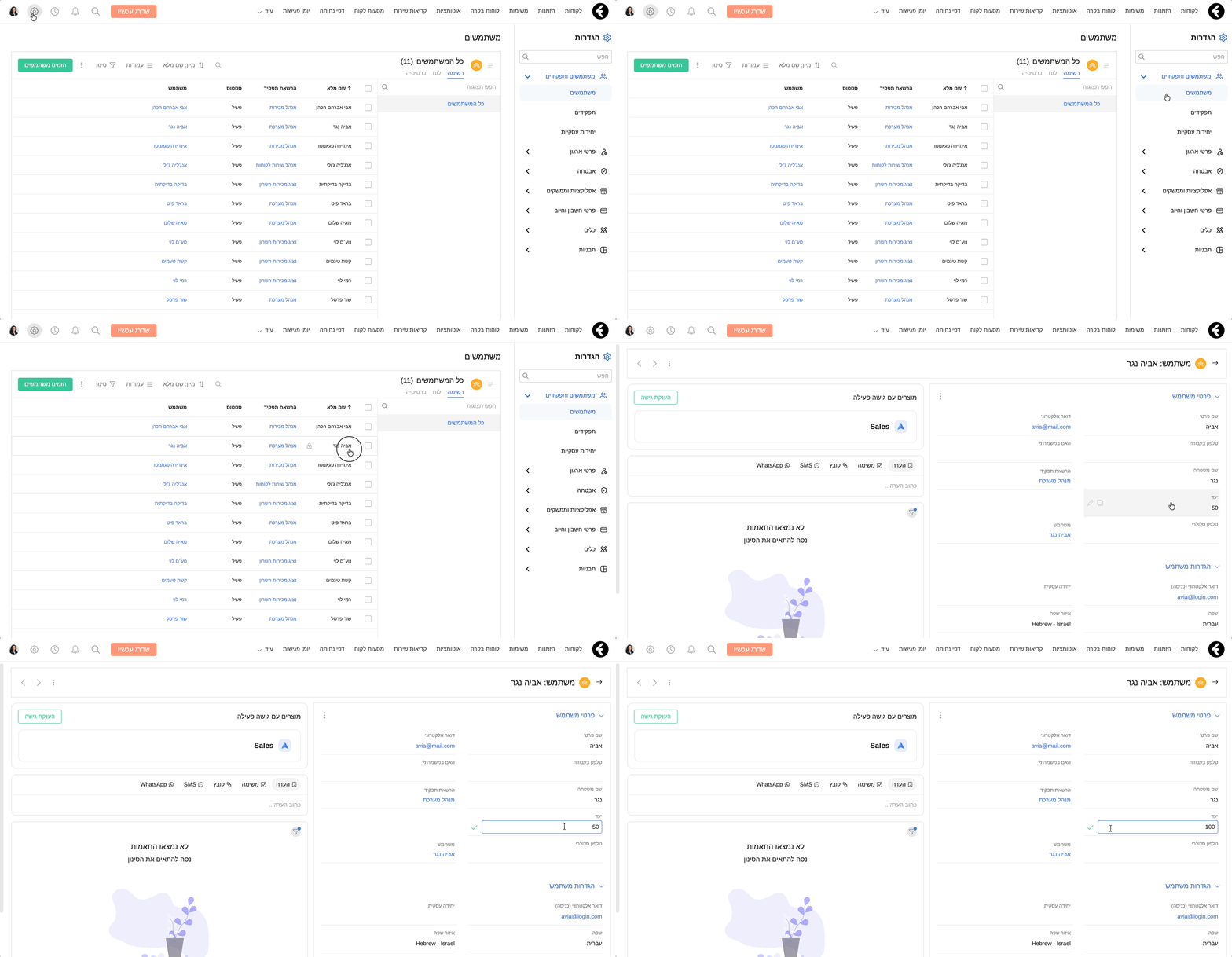
כדי להגדיר את היעד: לחצו על הגדרות > מערכת > משתמשים > היכנסו למשתמש הרלוונטי והזינו בשדה "יעד" את המספר המבוקש (למשל: 40 פגישות בחודש או 100 משימות שהושלמו).
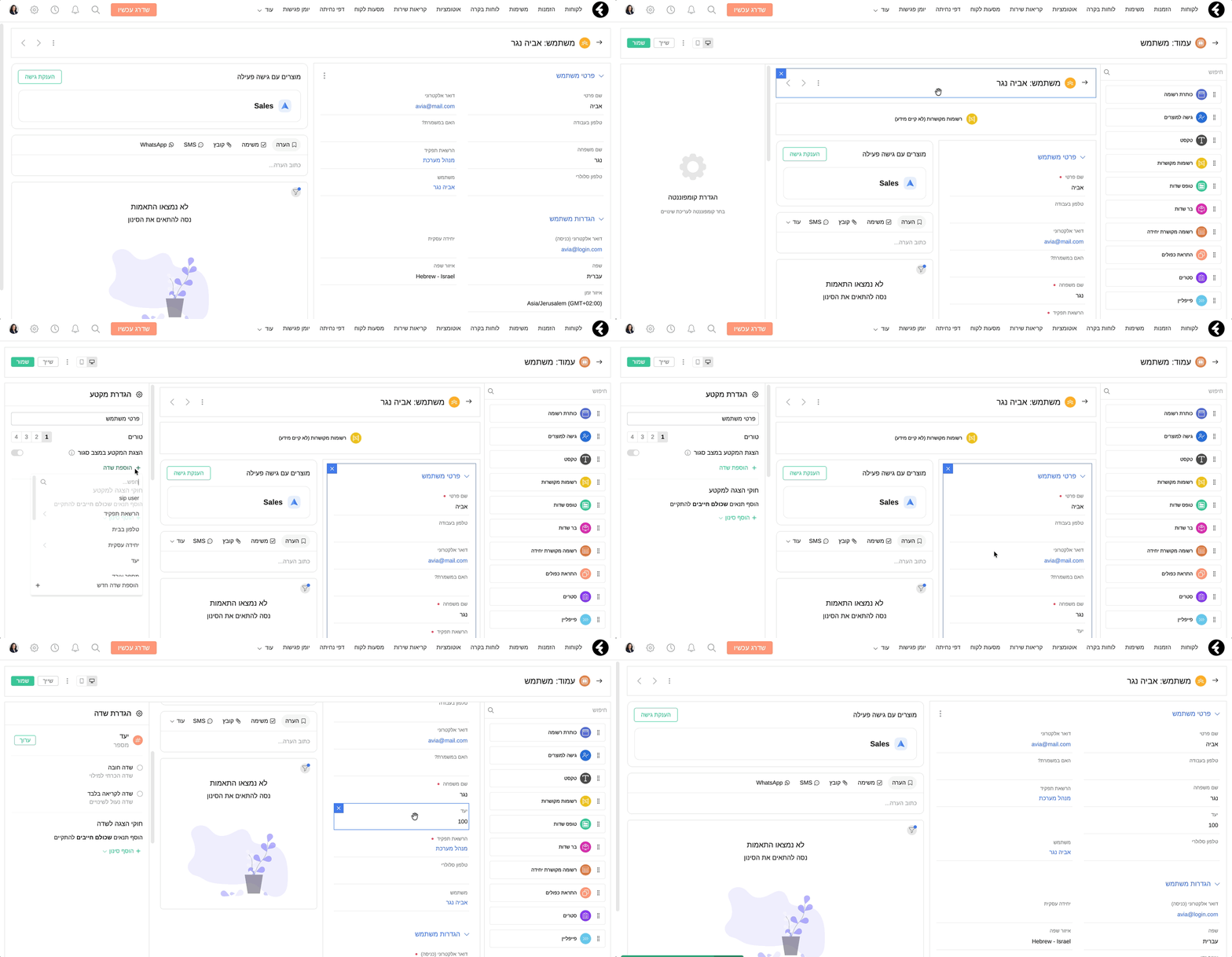
במידה והשדה אינו מופיע בטופס השדות, לחצו על 3 הנקודות > עריכת עמוד > הוסיפו את השדה ״יעד״ למקטע הרצוי.
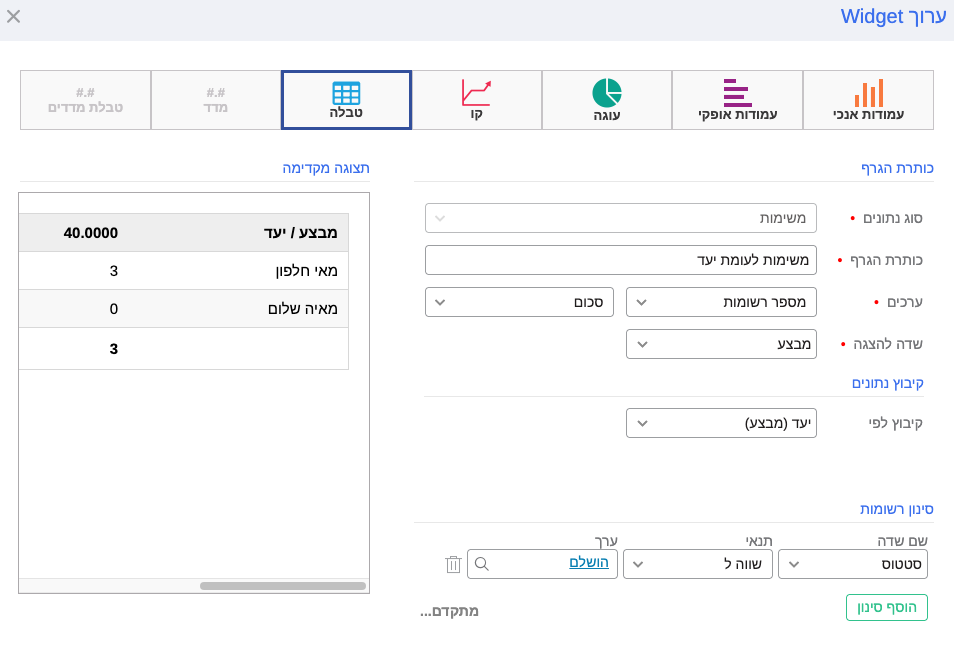
כך תוכלו ליצור טבלה המציגה את כמות המשימות שהושלמו לעומת היעד שהוצב:
יצירת Widget למעקב פגישות
לאחר שהגדרנו יעד, נרצה לראות ויזואלית כמה פגישות בוצעו בפועל מתוך היעד שהוגדר.
היכנסו לאובייקט לוחות בקרה ובחרו בלוח הרלוונטי > לחצו על הוסף Widget ובחרו במדד > בסוג נתונים בחרו באובייקט פגישות > בערכים בחרו במספר רשומות (כדי לספור את כמות הפגישות) > בסינון הוסיפו תנאי שהמשתמש שווה למשתמש הספציפי שאת ביצועיו אתם מודדים או ״משתמש נוכחי״ , ושתאריך הפגישה הוא בטווח הזמן הרצוי (לדוגמה: חודש נוכחי).
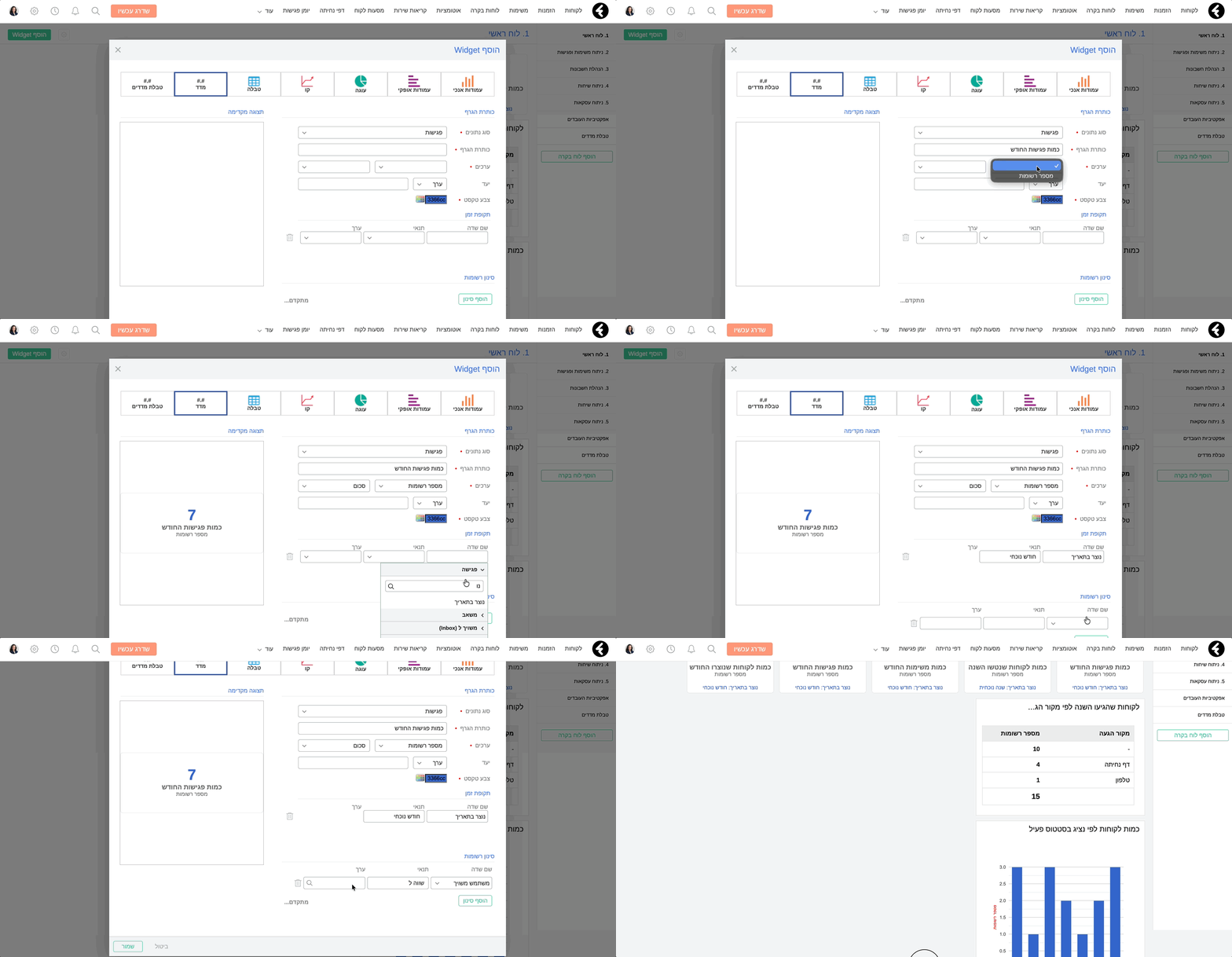
כך תוכלו לראות בזמן אמת כמה פגישות התקיימו לעומת היעד שהוצב.
הוספת וידג׳ט מסוג מדד
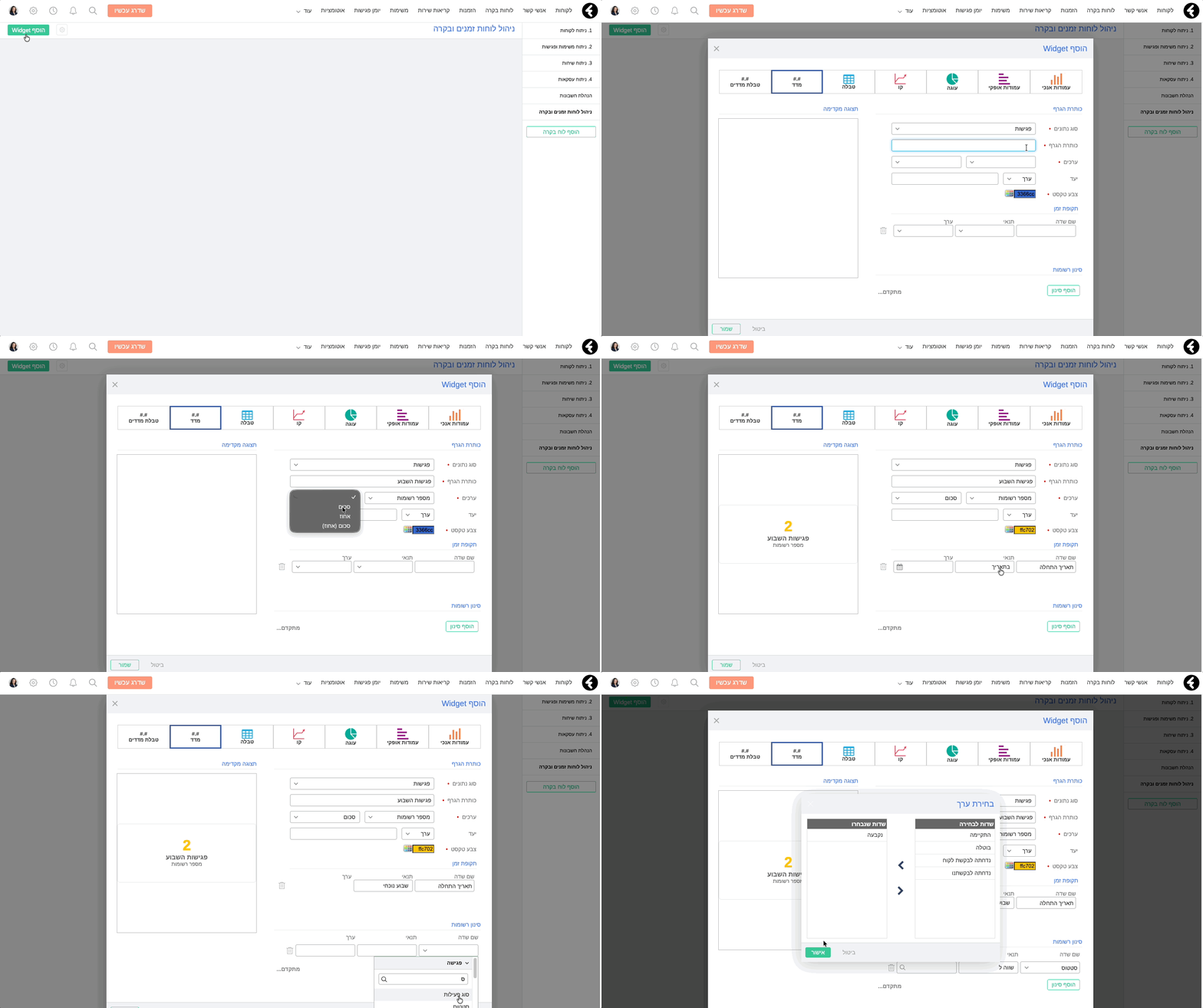
בחרו בהוסף Widget מסוג מדד > בסוג הנתונים הגדירו את אובייקט פגישות > בתקופת הזמן הגדירו שתאריך ההתחלה שווה ל״שבוע נוכחי״ > בסינון הגדירו שסטטוס הפגישה שווה ל"נקבעה״.
מעקב אחר השלמת משימות
דרך נוספת למדידת יעילות היא בחינת כמות המשימות הפתוחות לעומת הסגורות. גרף עמודות הוא הכלי האידיאלי להצגת עומס עבודה בין נציגים שונים. בלוחות בקרה בחרו בהוסף Widget מסוג גרף עמודות אנכי > בסוג הנתונים הגדירו את אובייקט משימות > בשדה להצגה בחרו בשדה מבצע (כדי לראות את החלוקה לפי עובדים) > בסינון הגדירו שסטטוס המשימה שווה ל"פתוח".
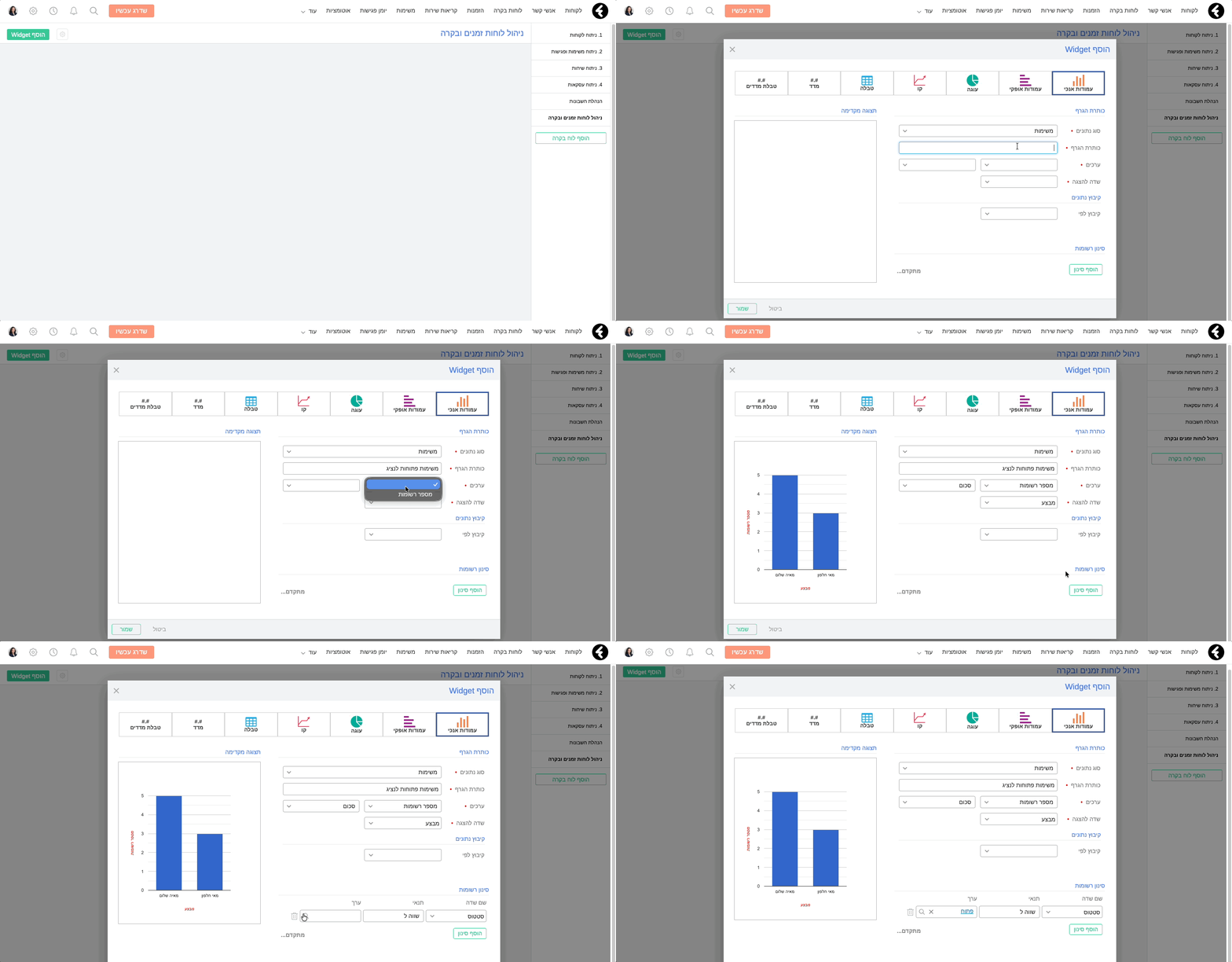
הגרף יאפשר לכם לזהות צווארי בקבוק. למשל, אם לנציג מסוים יש מספר גבוה חריג של משימות פתוחות, ניתן לבחון את הסיבה לעיכוב ולסייע בניהול העומס.
הוספת הנתונים המספריים באמצעות וידג'ט מדד
מדד הינו הכלי היעיל ביותר לצפייה בנתון מספרי סופי. בחרו בהוסף Widget מסוג מדד > בסוג הנתונים הגדירו את אובייקט משימות > בסינון הגדירו שסטטוס המשימה שווה ל"פתוח" ותאריך הסיום שווה ל״היום״.
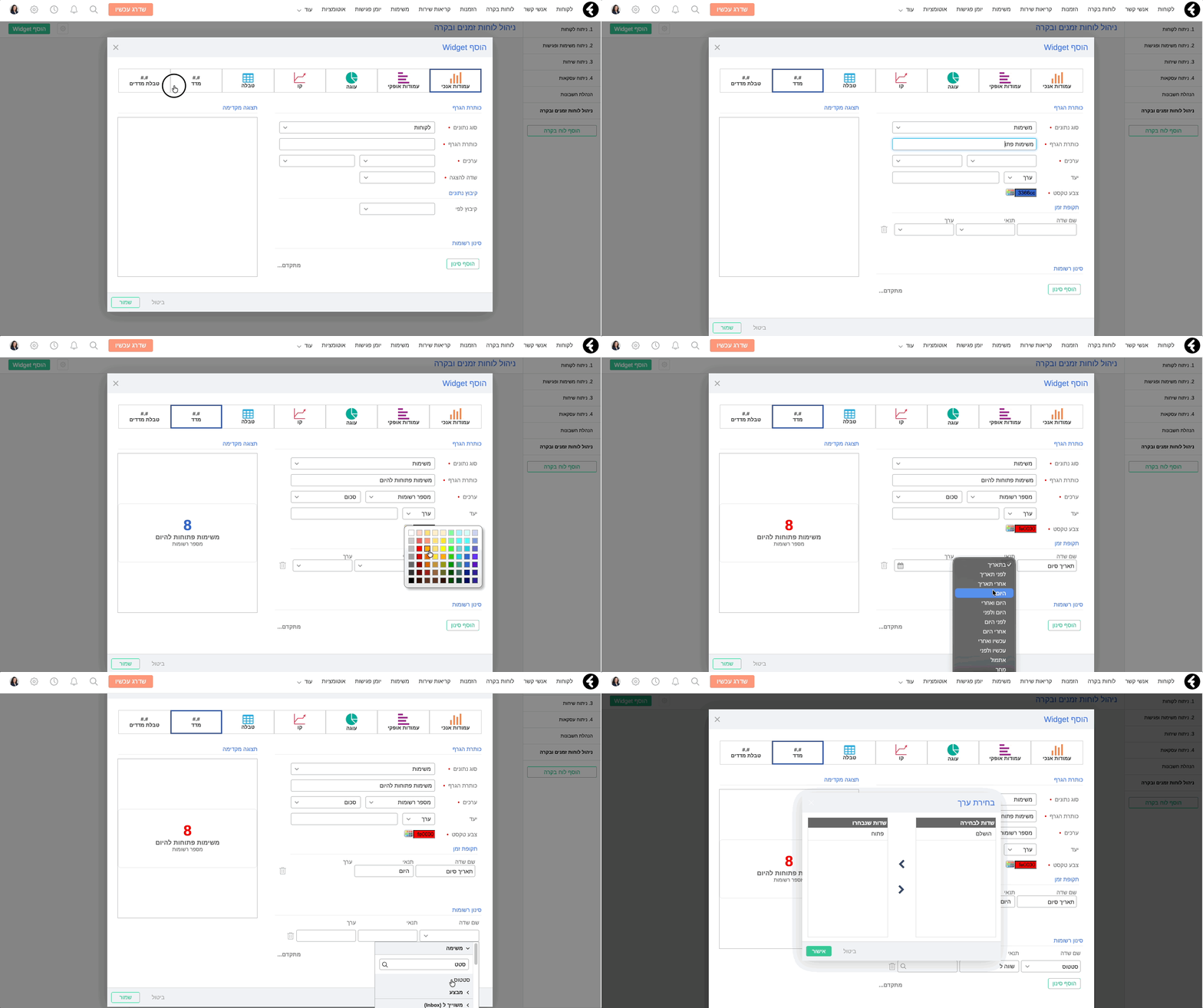
ניתן לשנות את צבע המדד לנוחיותכם באמצעות אפשרות ״צבע טקסט״.
יצירת טבלת מדדים
בדומה למדידת יחס המרה במכירות, אם ברצונכם לצפות בטבלה אחת המרכזת גם משימות וגם פגישות עבור כל עובד, השתמשו בוידג'ט טבלת מדדים. הוסיפו עמודות של מדדים שיצרתם מראש: עמודה אחת עבוד מדד של משימות פתוחות ועמודה שנייה עבור מדד של פגישות שבוצעו. למידע נוסף על יצירת טבלת מדדים לחצו כאן.
ראשית, צרו שני מדדים נפרדים:
מדד 1: מבוסס על אובייקט ״משימות״ הסוכם את סך כל המשימות שבוצעו השבוע.
מדד 2: מבוסס על אובייקט ״פגישות״ הסוכם את כל הפגישות שהתקיימו השבוע.
לאחר מכן, צרו טבלת מדדים על אובייקט משתמשים > הוסיפו את שני המדדים שיצרתם > תנו כותרת לטבלה > בחרו בשדה להצגה לפי ״שם מלא״ > לחצו על הוסף מדד > הוסיפו את שני המדדים שיצרתם לפי סינון של ״מבצע״.
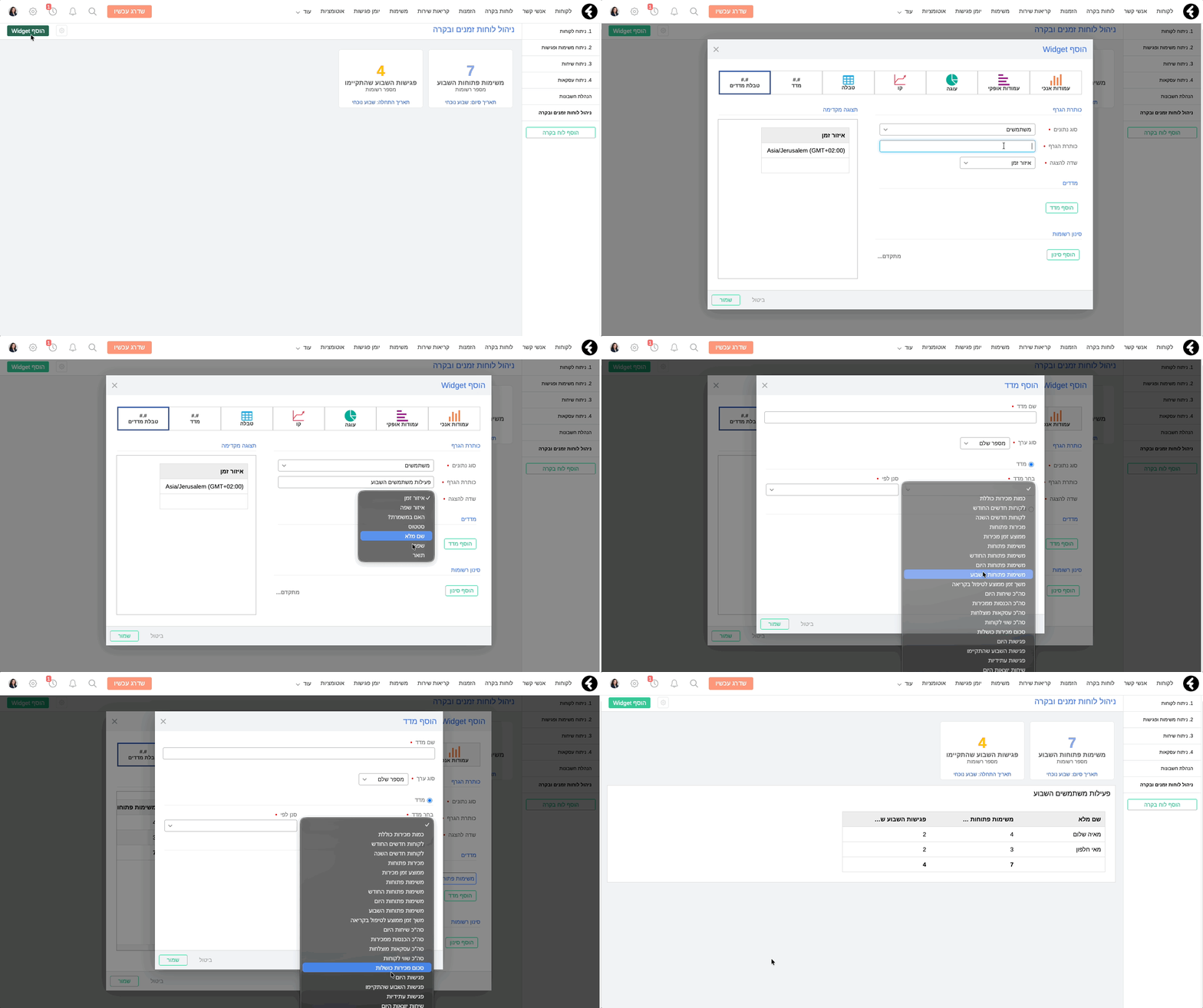
טבלת מדדים למדידת יחס ביצוע באמצעות נוסחה
צרו שני מדדים נפרדים על אובייקט משימות:
מדד 1: סך כל המשימות (ללא סינון).
מדד 2: משימות בסטטוס "בוצע".
לאחר מכן, צרו טבלת מדדים על אובייקט משתמשים > לחצו על הוסף מדד והוסיפו את שני המדדים שיצרתם > תנו כותרת לטבלה > בחרו בשדה להצגה ב״שם מלא״.
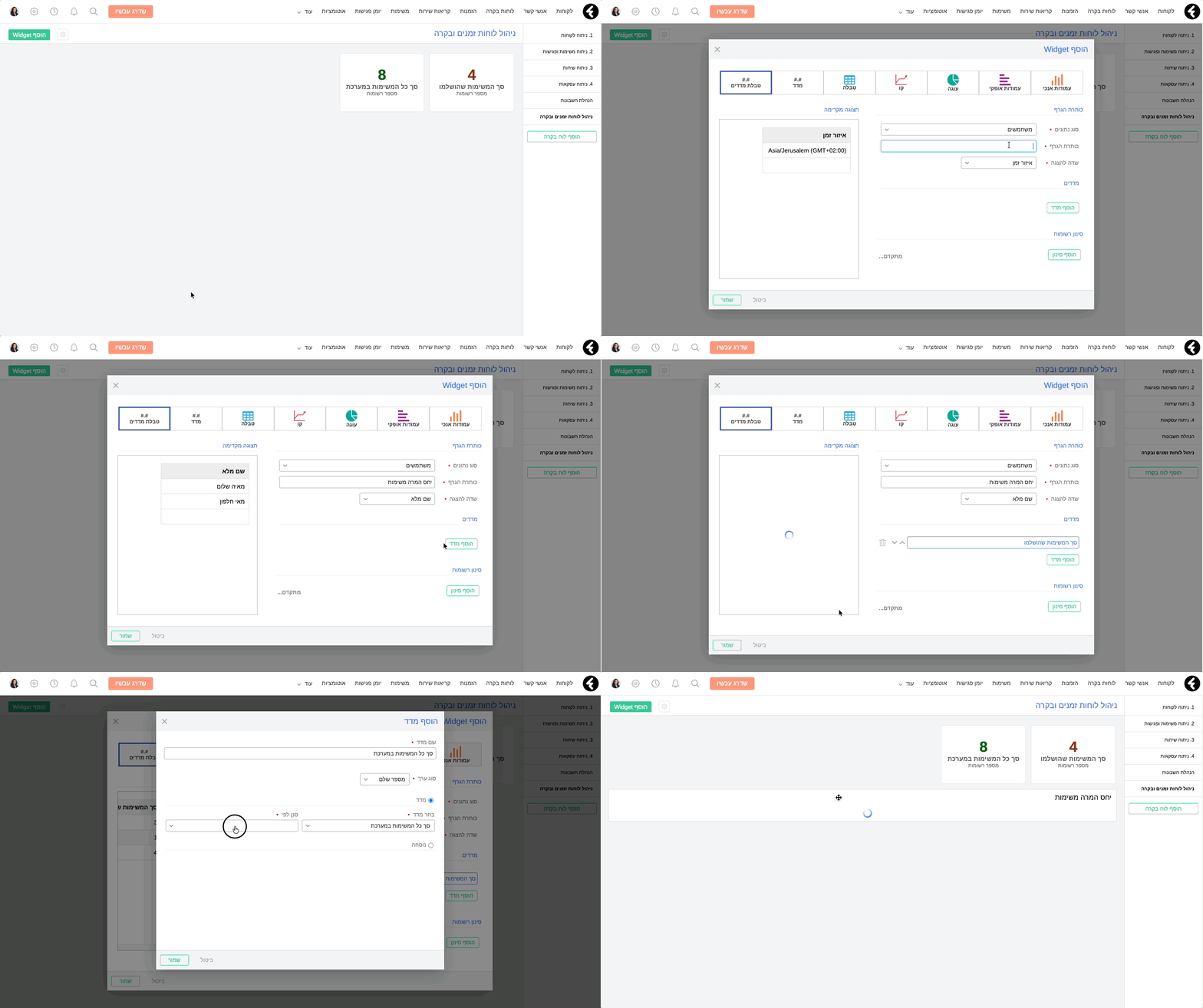
לאחר שיצרנו את הטבלה, היכנסו לעריכת הווידג׳ט באמצעות גלגל השיניים שמצד שמאל של טבלת המדדים > בחרו בהוסף מדד > בחרו במדד מסוג נוסחה > צרו נוסחה המחלקת את כמות המשימות שבוצעו בסך כל המשימות. השתמשו בנוסחת IF כדי למנוע חלוקה באפס > הגדירו את סוג הערך כאחוזים.
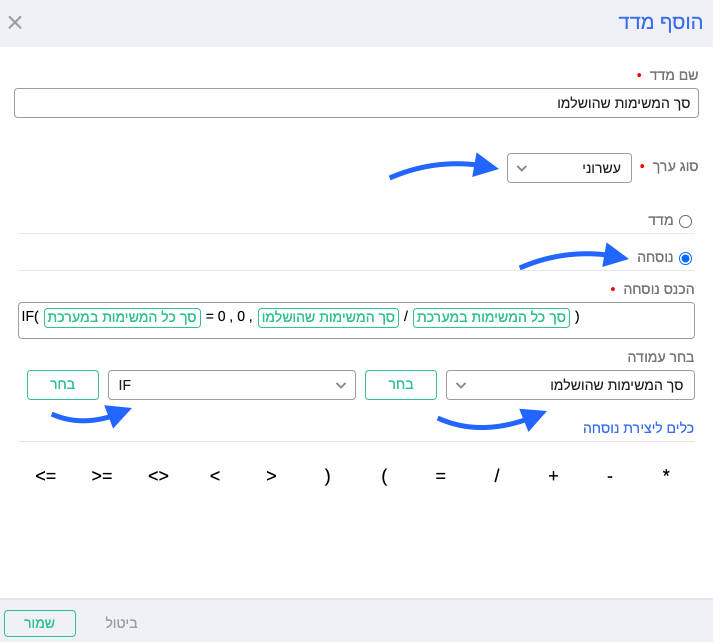
כעת תוכלו לראות בטבלה אחת את אחוז ההצלחה של כל עובד בסגירת המשימות שהוקצו לו.