פרטי חשבון וחיוב
עמוד פרטי חשבון וחיוב מעניק לכם כלים לניהול עצמי מלא של המנוי הארגוני. במקום אחד מרוכז, תוכלו לעדכן את פרטי העסק, לצפות בפירוט החיובים החודשיים ולהוריד חשבוניות עבר. המדריך הבא ילווה אתכם בצעדים להגדרת החשבון בצורה אופטימלית.
בכדי להגיע לפרטי החשבון וחיוב במערכת, לחצו על גלגל השיניים ובתפריט הימני לחצו על פרטי חשבון וחיוב.

כעת יופיעו לכם הלשוניות הרלוונטיות לניהול החשבון והחיובים במערכת:

מנויים
תחת לשונית זו תוכלו לצפות בפרטי המנויים שלכם, הכוללים סוג רישיון ותוכנית, ניהול משתמשים, נפח אחסון, מוצרים משלימים ועוד.

מנויים:
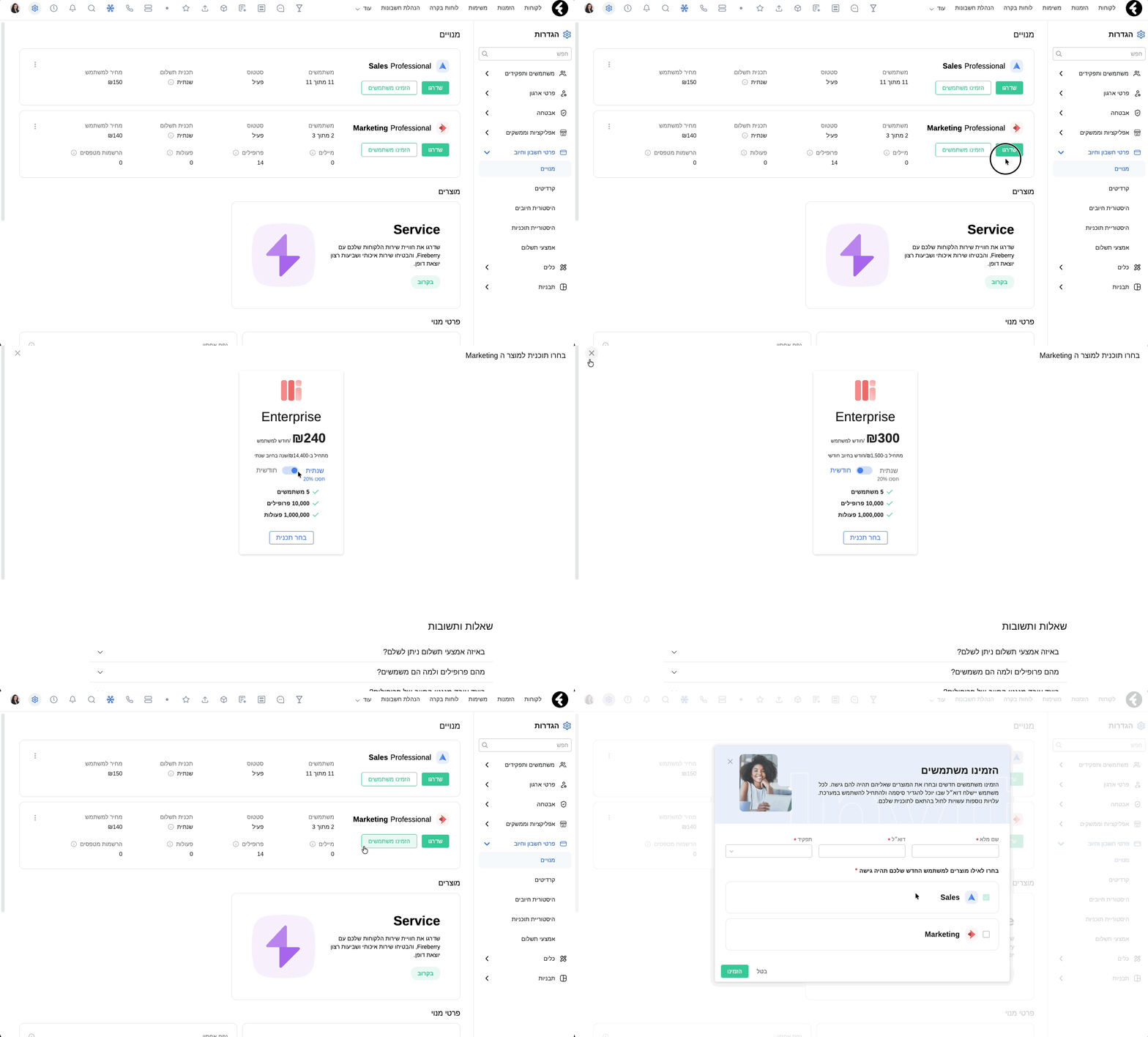
כאן תוכלו להבחין בסוג המוצר אליו אתם מנויים למשל ״Sales״ ובסוג הרישיון אותו בחרתם למשל ״Professional" או אם אתם מנויים במוצר מסוג ״Marketing" ברישיון מסוג ״Standard״. עבור כלאחד מהמנויים תוכלו לצפות בפרטים נוספים אודות המנוי כפי שיתוארו מטה.
תחת ״משתמשים״, תוכלו לראות את כמות המשתמשים הפעילים הקיימים לכם מתוך כמות המשתמשים עבורם שילמתם. לדוגמה, אם תראו "1 מתוך 3", תוכלו לדעת שיש אפשרות להוסיף שני משתמשים נוספים ללא עלות נוספת.
בנוסף, תוכלו לבדוק את סטטוס המנוי שלכם, אם הוא "פעיל" או "לא פעיל", ואת תכנית התשלום שבה אתם נמצאים.
כמו כן, תוכלו לראות את המחיר שמשולם עבור משתמש בודד, וכן את תוכנית התשלום שלכם: שנתית או חודשית.
באמצעות כפתור שלוש הנקודות מצד שמאל של מקטע המנוי, תוכלו במידת הצורך לבטל את המנוי שלכם או לחלופין לנהל את משתמשי המערכת.
בנוסף, בלחיצה על כפתור שלוש הנקודות תוצג בפניכם האפשרות להחליף תוכנית תשלום. להסבר מעמיק על שינוי תוכנית תשלום עברו למאמר הבא.

שימו לב: במידה וכבר ביצעתם ביטול של המנוי, תחת שלוש הנקודות לא תופיע האפשרות של ביטול מנוי כיוון שפעולה זו כבר בוצעה ואת החיווי תוכלו לראות בבאנר אדום שיופיע בסמיכות למנוי שבקשתו לביטול ממתינה.
לחיצה על כפתור שדרגו תוביל אתכם למסך סוגי התוכניות והרישיונות דרכו תוכלו לבצע שדרוג לרישיון גבוה יותר. להסבר מפורט בנושא שדרוג רישיון לחצו כאן.
במסך יופיעו רק הרישיונות שגבוהים מהרישיון בו אתם נמצאים כיום. כך שבמידה והינכם נמצאים ברישיון הגבוה ביותר, כפתור זה לא יופיע במסך.
לחיצה על הזמינו משתמשים תוביל אתכם למסך הזמנת משתמש חדש. בעת הוספת המשתמש, תוכלו לבחור את המוצרים אליו המשתמש יקבל גישה.
מוצרים:
תחת מוצרים תוכלו להבחין במוצרים שניתן לרכוש. במידה ותרצו לרכוש, לחצו על "שדרגו עכשיו" ותועברו למסך בחירת תכנית תשלום.

פרטי מנוי:
תחת המקטע של פרטי המנוי תוכלו למצוא את הפרטים הבאים:
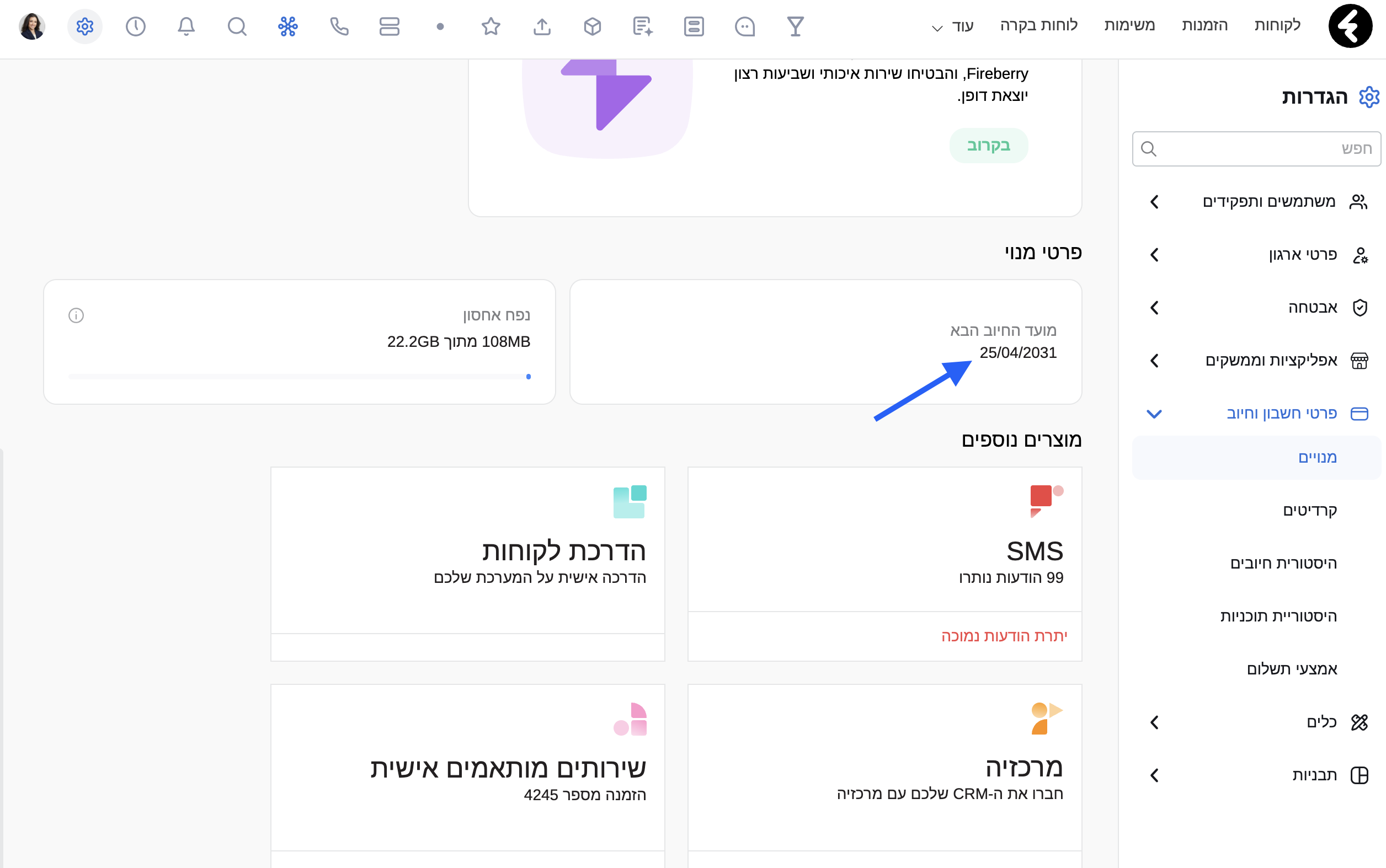
מועד החיוב הבא:
בחלק הימני של פרטי מנוי תוכלו להבחין במועד החיוב הבא שלכם בהתאם לתוכנית התשלום שלכם (חודשית או שנתית).
נפח אחסון:
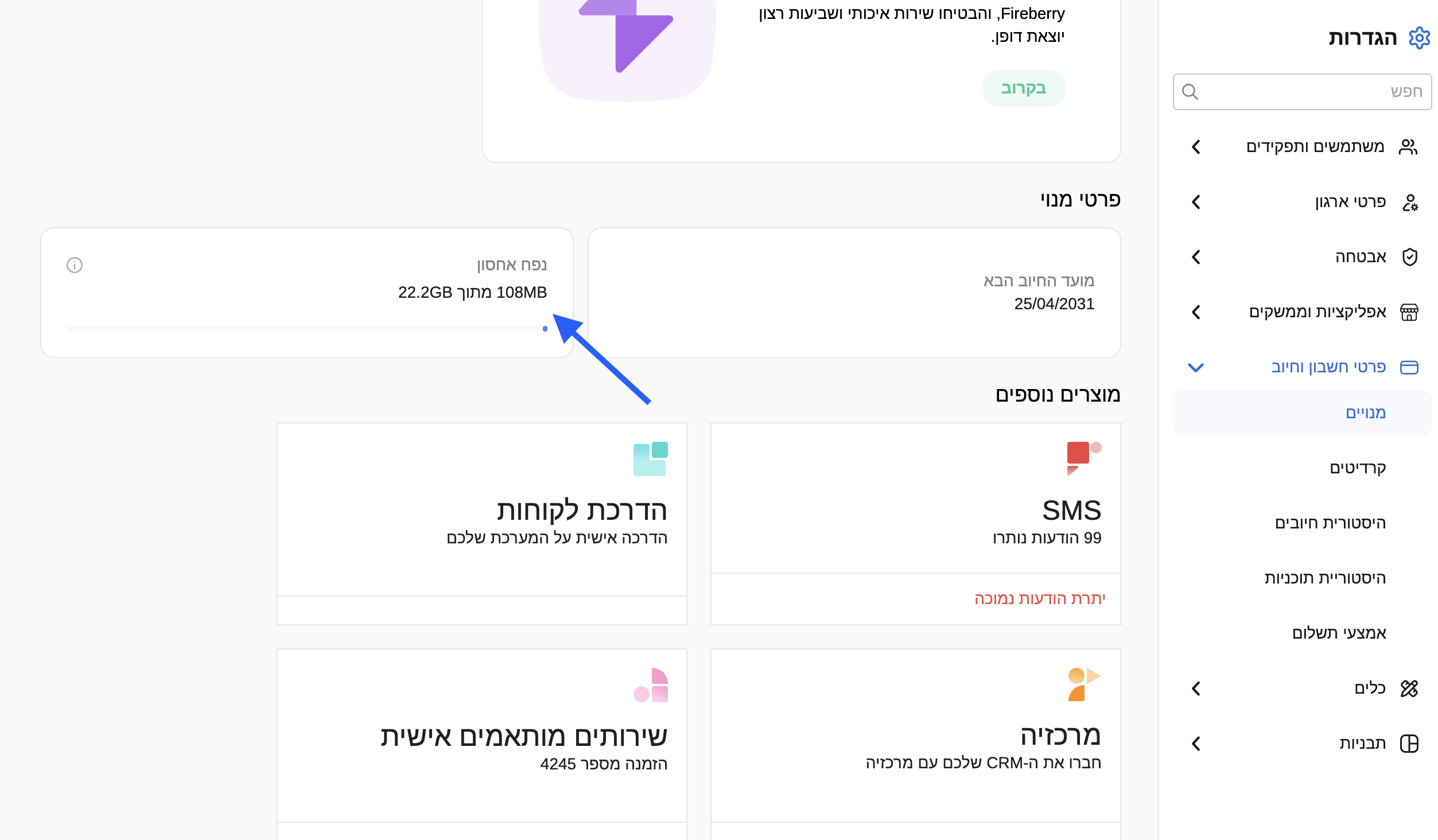
תחת נפח אחסון תוכלו לצפות בנפח האחסון שקיים עבורכם במערכת לעומת נפח האחסון שנוצל.
עבור כל תוכנית, קיים נפח אחסון למשתמש הכלול בתוכנית:
Standard:
500 MB למשתמש
Professional:
2 GB למשתמש
Enterprise:
5 GB למשתמש
נפח האחסון הכולל של המערכת נקבע באופן הבא: כמות נפח האחסון למשתמש עפ״ הרישיון * כמות המשתמשים הפעילים במערכת.
במידה וחרגתם מנפח האחסון הכלול בתוכנית, תצוין כמות נפח האחסון שבתשלום. שימו לב, עבור כל 1 ג'יגה נוסף מעבר לחבילה, תחוייבו בתשלום נוסף. לצפייה במחירון לחצו כאן.
מוצרים נוספים:
תחת מוצרים נוספים תוכלו לרכוש שירותים נוספים והם:
- חבילות SMS לשליחת הודעות מהמערכת. להסבר מורחב בנושא לחצו כאן.
- לתאם ולרכוש שעות הדרכה עם מומחים מטעמנו. להסבר מורחב בנושא לחצו כאן.
- להגדיר ולרכוש התממשקות עם המרכזיה הרצויה עבורכם. להסבר מורחב בנושא לחצו כאן.
- לצפות ולשלם על הצעות מחיר שקיבלתם מחברת Fireberry. להסבר מורחב בנושא לחצו כאן.

קרדיטים
הקרדיטים של Fireberry מציעים דרך פשוטה וגמישה לתשלום על פיצ'רים מתקדמים לפי דרישה.
הקרדיטים משולבים במגוון כלים ופיצ'רים מבוססי שימוש בפלטפורמה, ומאפשרים התאמה מדויקת לצרכים שלכם.
מידע נוסף על מודול הקרדיטים ועל אופן השימוש בהם ניתן לקרוא במאמר הבא.
רכישת קרדיטים:
תחת לשונית קרדיטים, תוכלו לראות את כמות הקרדיטים החודשית תחת רשיונכם. שימו לב כי פיירברי מעניקה לכם כ- 500 קרדיטים בכל חודש, ללא יכולת צבירה. אם ברצונכם לרכוש תוכנית קרדיטים חודשית, עליכם ללחוץ על הכפתור הירוק עם הטקסט ״רכשו קרדיטים״.
לחיצה על כפתור זה תוביל אתכם למסך רכישת רשיון קרדיטים בצורה הבאה:

הסבר מלא עבור רשיונות הקרדיטים השונים נמצא במאמר המצורף כאן.
כמות קרדיטים חודשית:
תחת פרטי המנוי ניתן לראות את כמות הקרדיטים החודשית אשר נצרכה מתוך הכמות הכוללת הזמינה.

היסטורית חיובים
מערכת Fireberry מאפשרת לכם לצפות בהיסטוריית החיובים שלכם ולהוריד את החשבוניות למחשב בקלות רבה. בכדי לצפות בהיסטוריית החיובים יש ללחוץ על גלגל השיניים בצד השמאלי העליון ואז בסרגל מצד ימין על פרטי חשבון וחיוב > היסטוריית חיובים.
קיימות שתי אפשרויות להורדת היסטוריית חיובים:
- הורדת חשבונית בודדת כקובץ PDF
- הורדת כרטסת חיובים תקופתית כקובץ CSV
הורדת חשבונית בודדת כקובץ PDF:
בשביל להוריד חשבונית לקובץ PDF יש ללחוץ על החשבונית הרצויה ומיד החשבונית תרד כקובץ ישירות למחשב שלכם. תוכלו כמובן להוריד כמה חשבוניות שתרצו.

הורדת כרטסת חיובים כקובץ CSV:
בכדי להוריד את כרטסת החיובים למחשב, סמנו את התיבה ליד החשבונית או החשבוניות הרלוונטיות ולחצו על כפתור הורדת כרטסת.

שימו לב: כדי לבחור את כל החשבוניות בצורה מהירה, המערכת מאפשרת לכם לסמן את כל החשבוניות ע"י סימון התיבה בסרגל הראשי ולהוריד בלחיצת כפתור את הכרטסת עבור כלל החשבוניות במערכת שלכם.
היסטוריית תוכניות
תחת היסטוריית תוכניות תוכלו לצפות בכל היסטוריית התוכניות ביניהם עברתם, החל מהישן ביותר ועד לתוכנית הנוכחית בה אתם נמצאים.
בלשונית זו תוכלו לצפות בתאריך בו בוצע השינוי של התוכנית, הרישיון בו נמצאתם, תוכנית התשלום בין אם היא חודשית או שנתית ומספר המשתמשים עליהם חוייבתם.

בכל פעם שתבצעו שינוי של סוג תוכנית התשלום, סוג הרישיון או שינוי בכמות המשתמשים, תיווצר רשומה חדשה בטבלה.
כאן תוכלו לבצע מעקב אחר כל שינוי שביצעתם והתאריך שבו הוא בוצע.
אמצעי תשלום
תחת אמצעי תשלום תוכלו להגדיר את אופן התשלום שלכם לחברת Fireberry.
מכאן תנהלו את כל כרטיסי האשראי שלכם במערכת, תוכלו להסיר כרטיסים ולהוסיף כרטיסי אשראי חדשים.
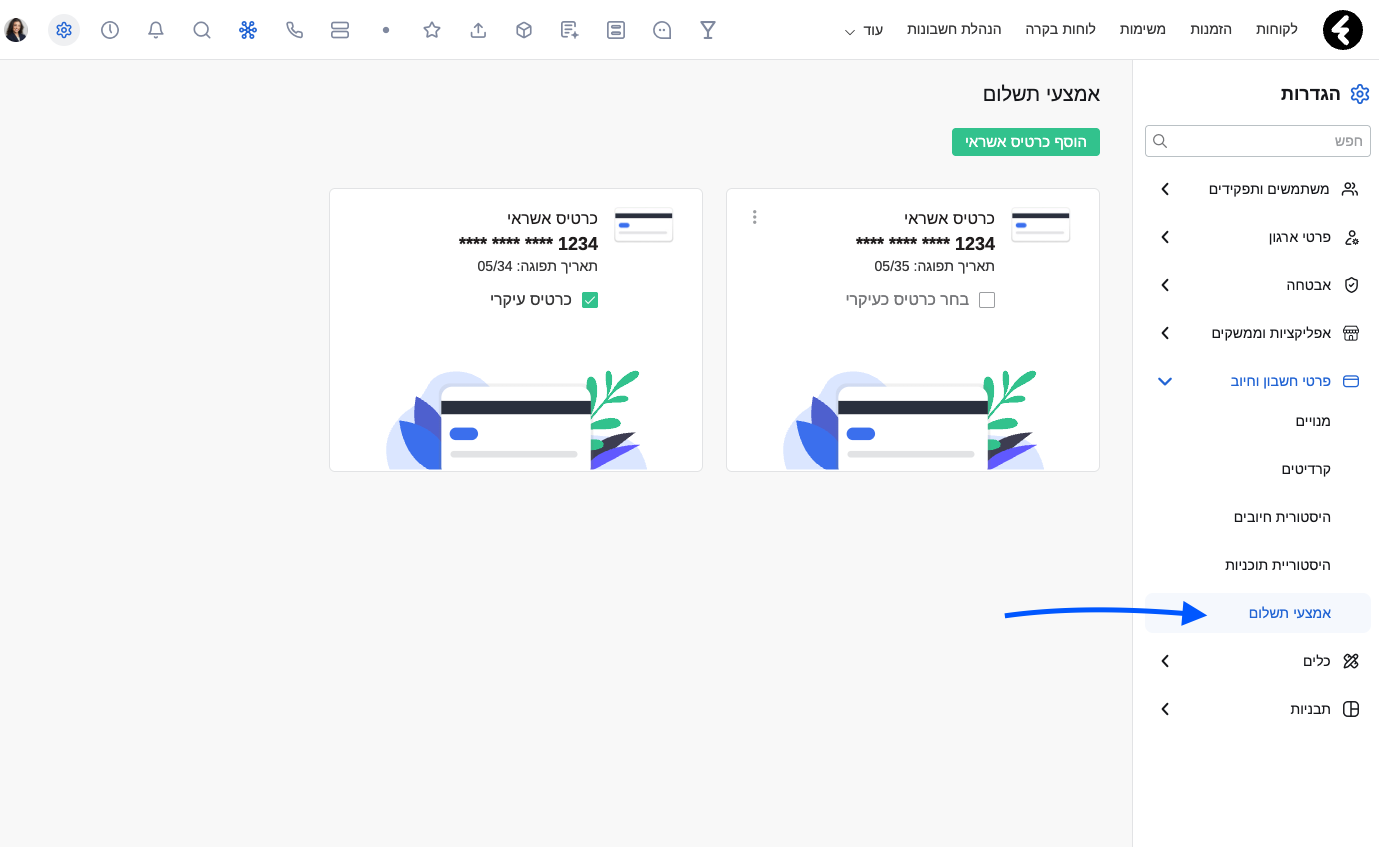
במידה וקיים כרטיס אחד, זהו כרטיס האשראי ברירת המחדל שאיתו מתבצעים החיובים. כדי להוסיף כרטיס, נבחר ב"הוסף כרטיס אשראי" > נמלא את פרטי האשראי ולאחר מכן נלחץ על "שמור". הכרטיס החדש יופיע גם הוא בלשונית "אמצעי התשלום" ונוכל לבחור בו ככרטיס עיקרי (הכרטיס עמו יתבצע התשלום) ע״י סימון תיבת הבחירה בכרטיסיה המתאימה.
כדי למחוק כרטיס אשראי, נלחץ על שלוש הנקודות בחלון של האשראי אותו נרצה למחוק ונבחר ב"מחק".
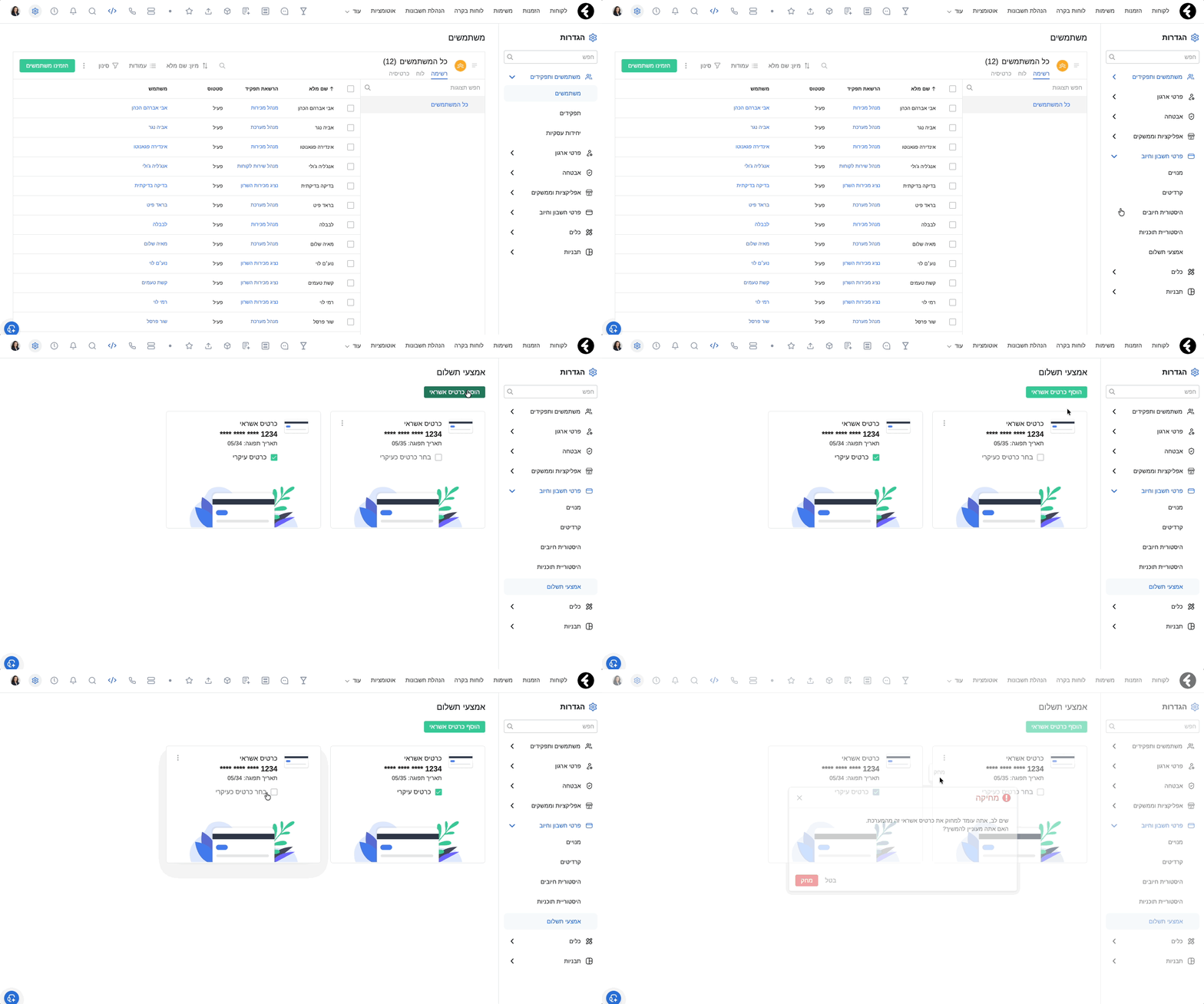
ניתן להוסיף כרטיסי אשראי נוספים למערכת על ידי לחיצה על "הוסף כרטיס אשראי", אך חשוב לציין כי רק הכרטיס העיקרי שנבחר הוא הכרטיס אשר יחוייב במועד החיוב.
ניתן לשלם באמצעות כרטיס אחד בלבד (הכרטיס העיקרי).